Windows 11 不再要求等到人脸解锁失败后才能输入 PIN,新版本已带来修复
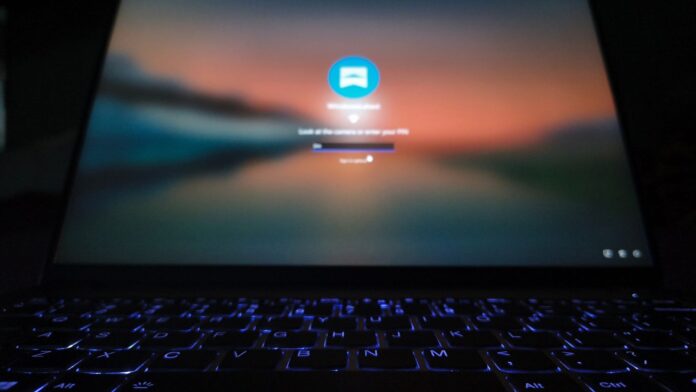 Windows 11 终于支持在 Windows Hello 正在识别人脸时输入 PIN
微软正在测试一项虽小却(非常)实用的 Windows 11 登录界面改进:Windows Hello 仍在识别人脸或指纹时,你就可以输入 PIN。这项功能包含在 11 月 6 日发布的 Windows 11 Insider Experimental Build 26340.9882 中,我们在一台配备红外摄像头的联想笔记本电脑上进行了测试。
此前,你只能等 Windows Hello 完成人脸识别或识别失败后再继续登录;除非点击“登录选项”并手动选择 PIN。如果你身处昏暗的房间、手指是湿的,或者需要让知道 PIN 的其他人登录,每次登录都得多点两下。
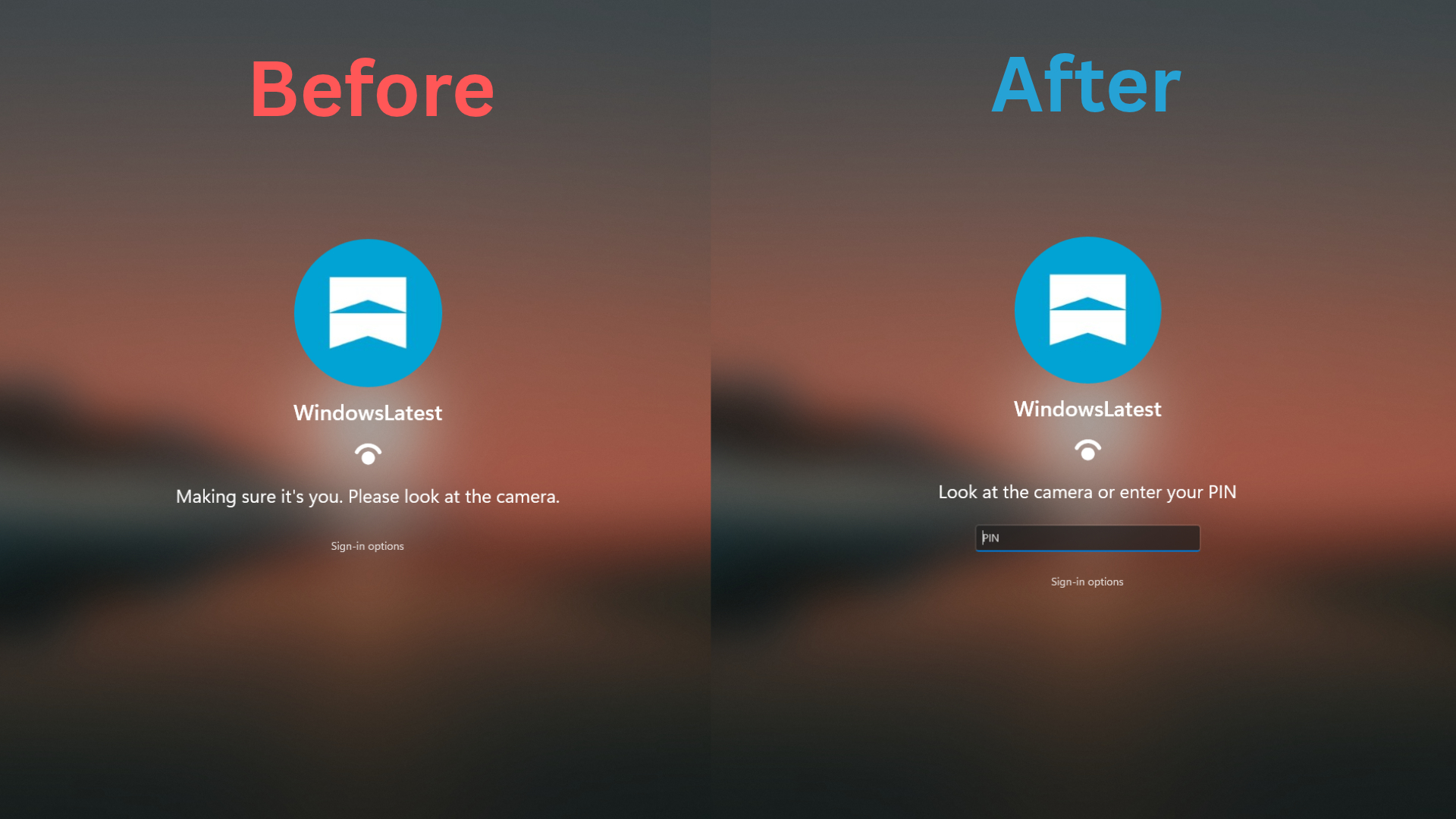 Windows Hello 处于运行状态时,Windows 11 登录界面现在也会显示 PIN 输入框。图片来源:Windows Latest
Windows 11 现在支持无需等待 Windows Hello 就输入 PIN
更新前,我每次在昏暗的房间里,笔记本电脑都会显示“正在确认是你本人。请看向摄像头”。当然,光线充足时,它会立即解锁。如果 Windows Hello 无法识别我,最终就会切换到“输入 PIN”。如果我已经确定 RGB 网络摄像头无法在昏暗光线下识别我的脸,就得点击“登录选项”,再选择 PIN 图标。
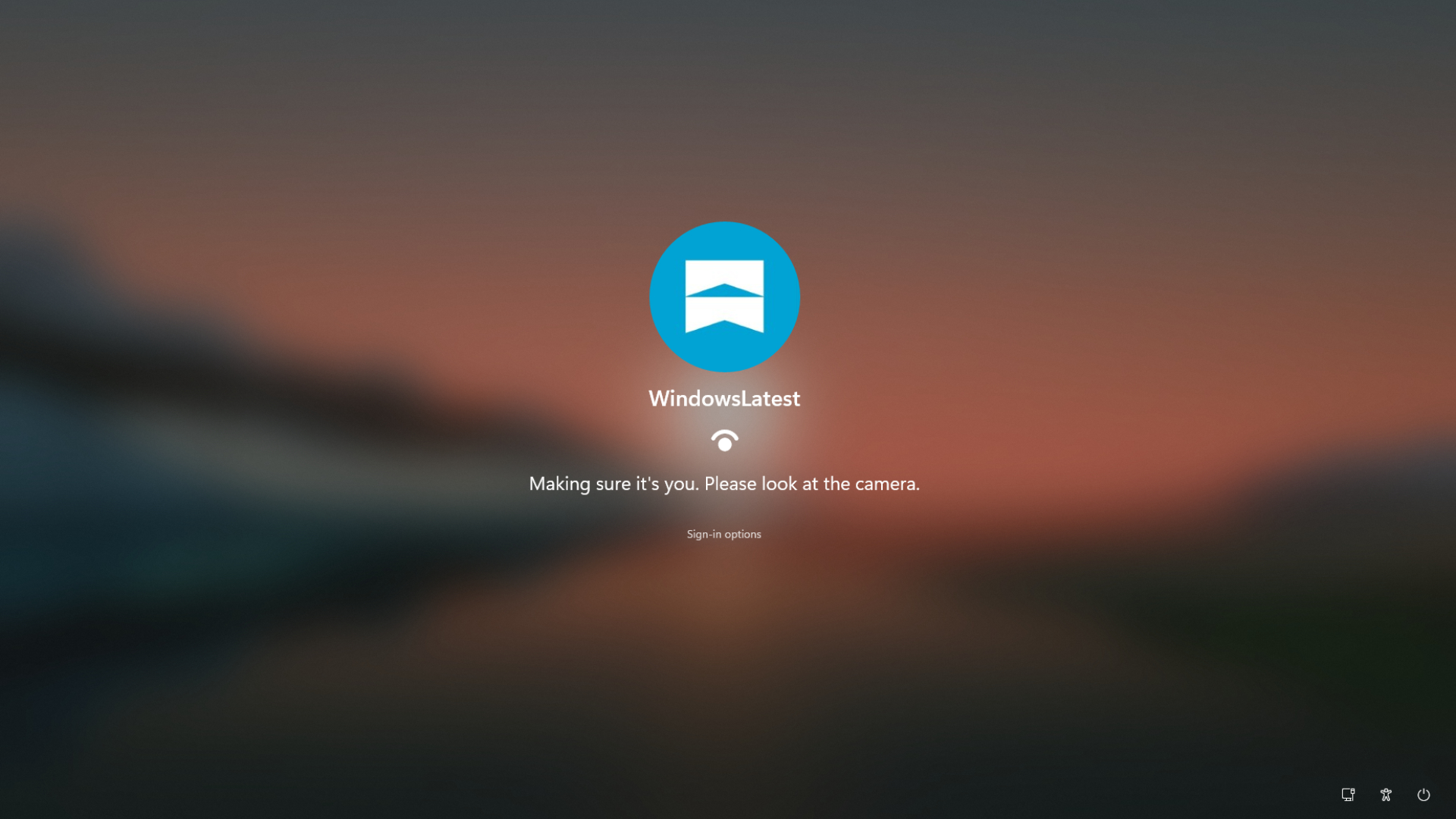 更新前,Windows Hello 人脸识别会将 PIN 输入框隐藏在“登录选项”中。图片来源:Windows Latest
安装 Build 26340.9882 后,锁屏界面会显示“看向摄像头或输入 PIN”,即使摄像头仍在扫描,PIN 输入框也已可用。微软在发行说明中表示,现在你可以“先用能成功的方式登录”,因此可以立即开始输入 PIN。
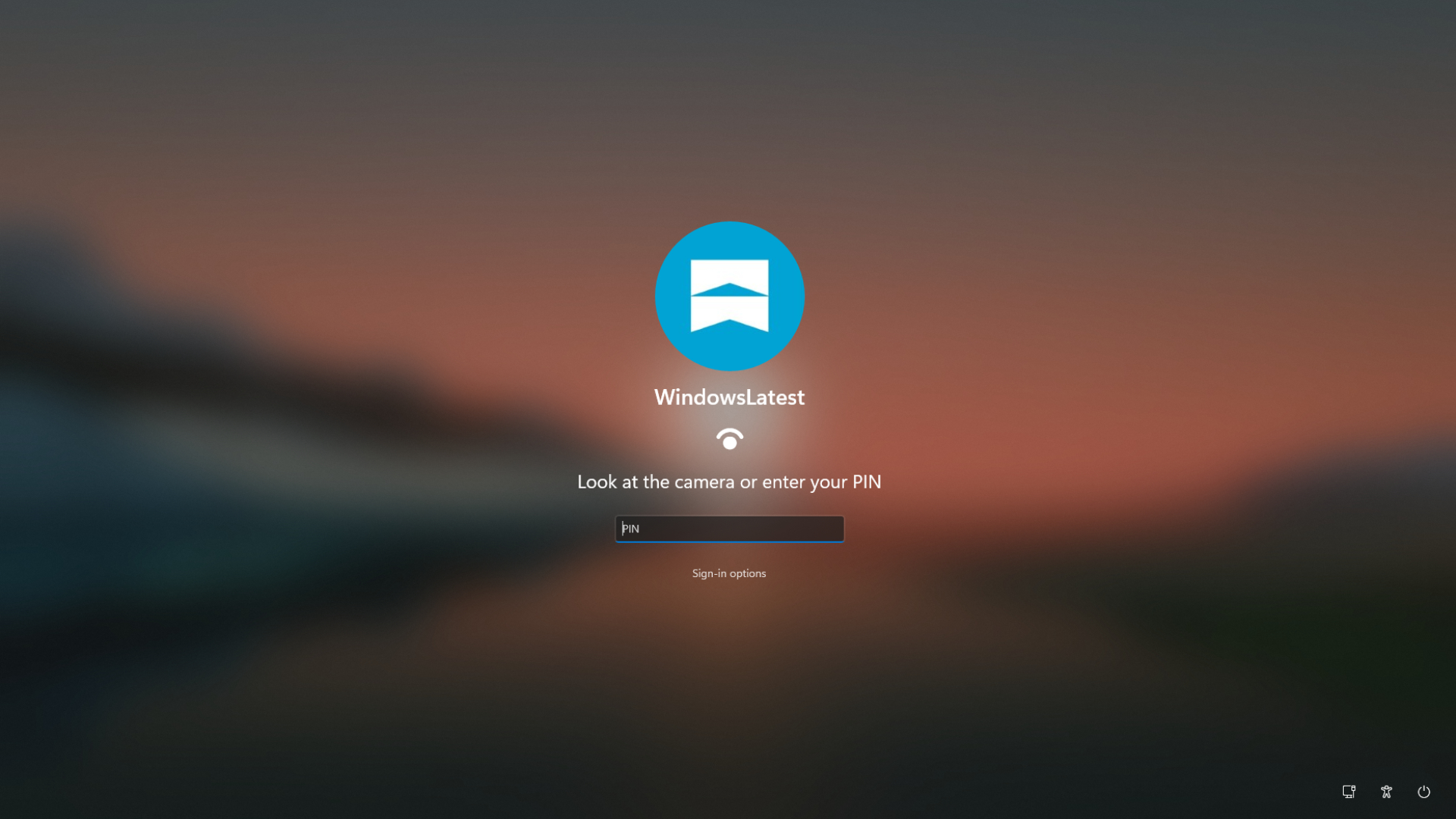 在 Windows Hello 仍在识别人脸时,Windows 11 Build 26340.9882 会显示 PIN 输入框。图片来源:Windows Latest
有意思的是,安装此版本后,这项全新的登录体验立即出现了,无需使用 ViVeTool 或修改注册表。
当然,微软并没有取消额外的安全措施。设备重启后,Windows 会提示“设备重启后需要输入 PIN”;之后,人脸或指纹登录就能照常使用。
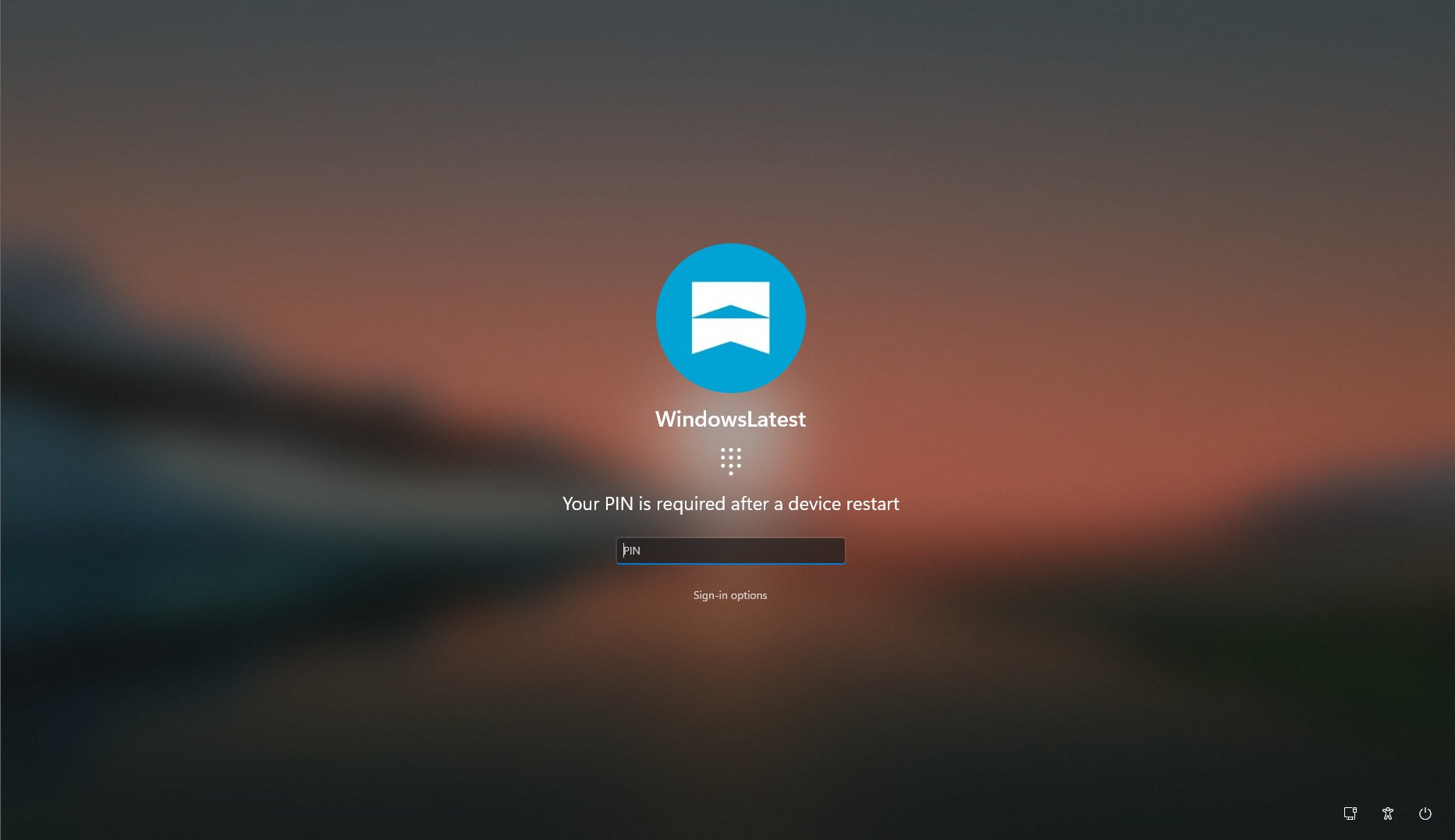 出于安全考虑,设备重启后,Windows 11 会要求先输入 PIN。图片来源:Windows Latest
此外,如果 Windows Hello 无法识别你,以前会显示相同的提示;如果想再次尝试人脸解锁,还得点击“登录选项”。更新后,界面会显示“重试人脸登录”。又省下两次点击。
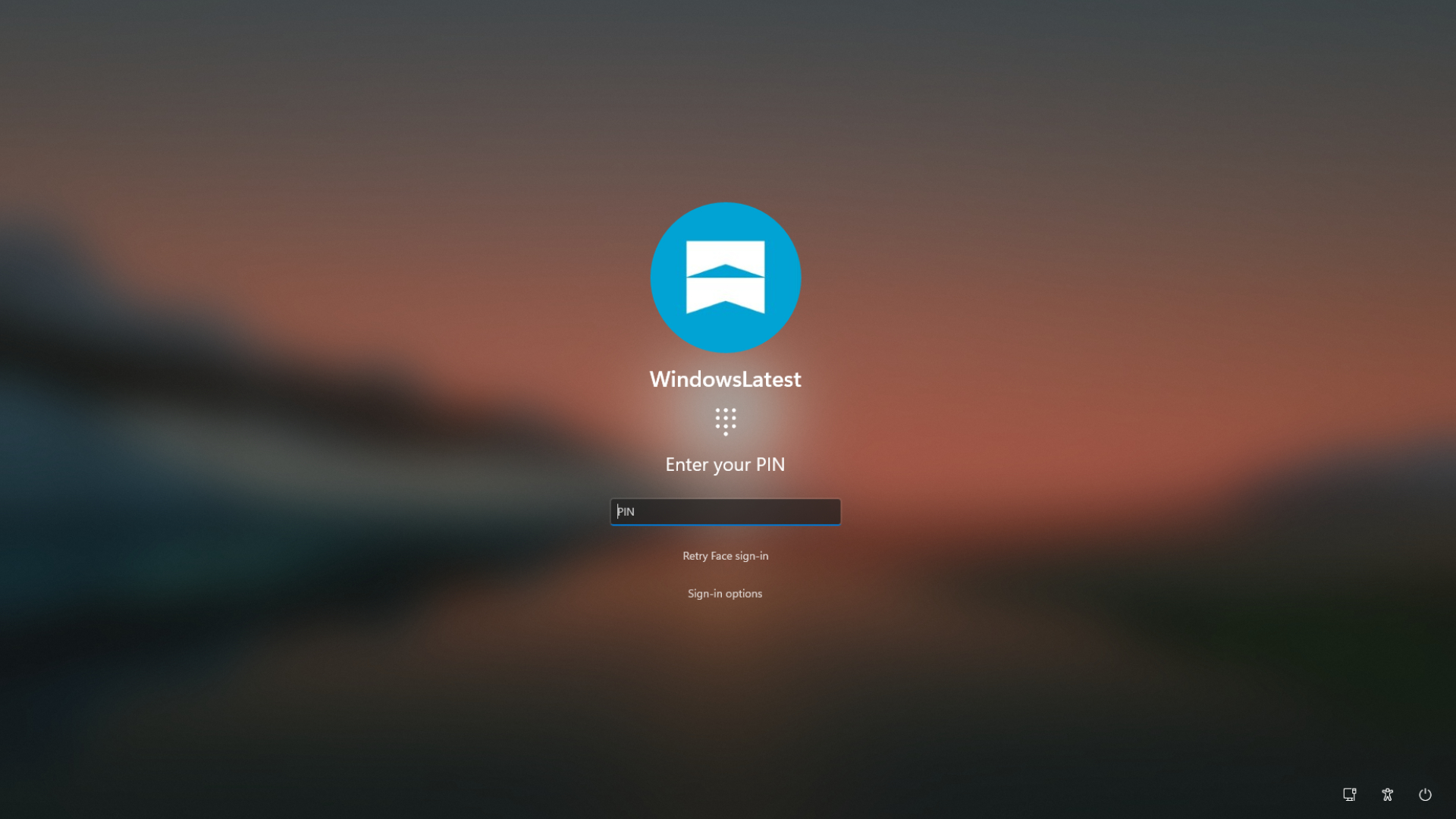 人脸识别失败时,会显示“重试人脸登录”。图片来源:Windows Latest
对于同时配备指纹读取器和红外摄像头的电脑,微软截图显示,提示会变为“看向摄像头或扫描指纹”,下方则是 PIN 输入框。
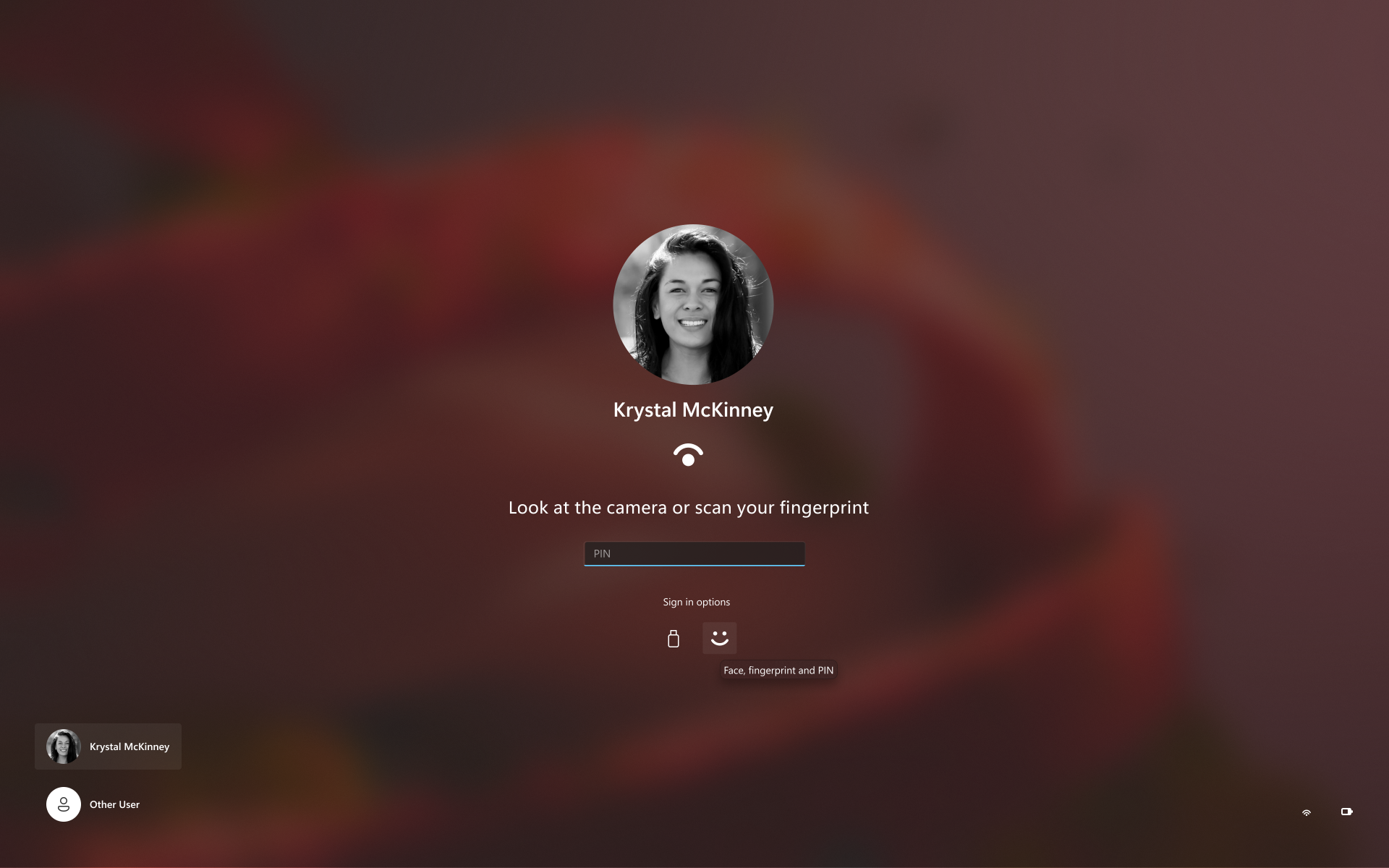 Windows Hello 在同一屏幕上支持人脸、指纹和 PIN 登录。图片:微软
如需体验,请前往“设置 > Windows 更新 > Windows 预览体验计划”,关联 Microsoft 帐户,选择 Experimental 通道,然后检查更新。Build 26340.9882 基于 Windows 11 26H2,微软正在逐步推出这些功能,因此可能不会立即向所有人开放。Experimental 版本可能存在故障(此版本中任务管理器的 CPU 速度不会更新),建议先在虚拟机中使用或备份文件。
Windows Hello 人脸识别在弱光环境下也将有所改善
去年,暗处的人脸识别效果变差了,而这是微软有意为之。在 2025 年 4 月发布 KB5055523 更新后,微软出于安全考虑,开始要求彩色摄像头能够拍到清晰可见的人脸。这导致许多启用了摄像头隐私挡板的用户无法使用 Windows Hello,我们的 HP Spectre 也受到了影响。
微软的解决方案是利用屏幕光线。10 月 16 日发布到 Experimental 通道的 Build 26340.9750,在“设置 > 帐户 > 登录选项 > 人脸识别(Windows Hello)”中加入了“人脸识别期间自动调整屏幕亮度”开关。
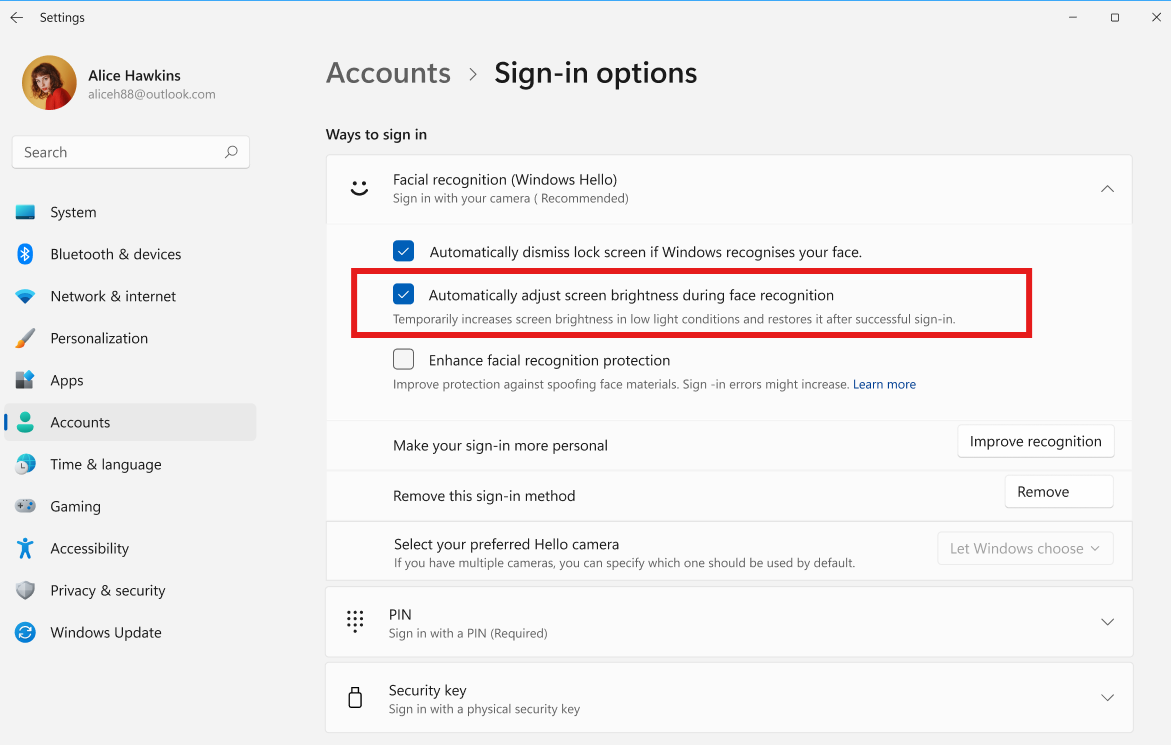 Windows Hello 人脸识别期间自动调整屏幕亮度。图片:微软
根据微软的支持文档,只有在红外摄像头能看到你、但彩色摄像头看不到时,这项功能才会启用;之后屏幕亮度会恢复正常。我也在自己的电脑上发现了这个开关,但微软后来根据反馈将其移除,并表示将从 2026 年 11 月起重新推出,默认关闭。
我的联想笔记本同时配备红外传感器和普通 RGB 网络摄像头。在弱光环境下,红外摄像头能正常看到我,但 RGB 摄像头不行,所以最后我还是得输入 PIN。我的解决办法是在设备管理器中禁用 RGB 摄像头。这样一来,即使在漆黑的环境中,Windows Hello 也几乎能立即让我登录。
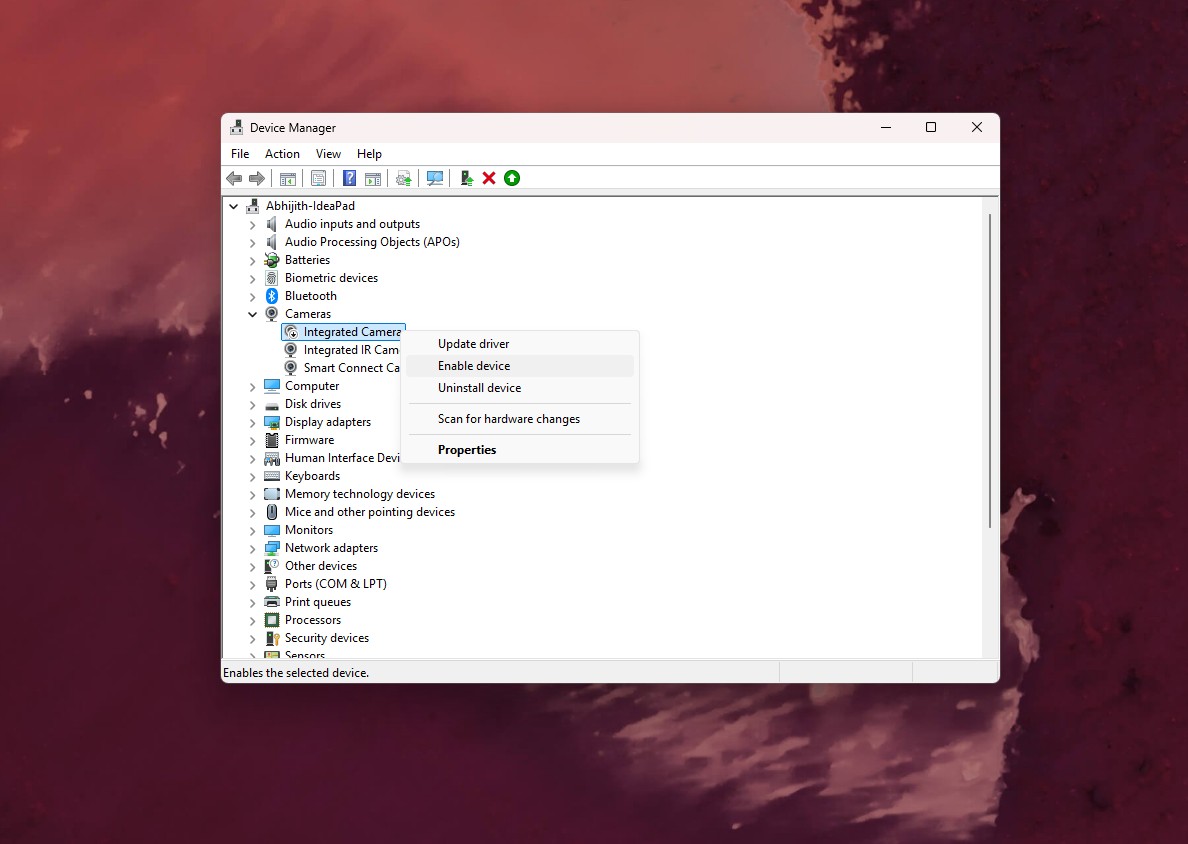 禁用集成 RGB 摄像头后,Windows Hello 改用红外摄像头登录。图片来源:Windows Latest
显而易见,我不建议所有人都这么做。这会绕过微软新增的安全检查;在重新启用摄像头之前,你也无法使用网络摄像头进行视频通话。而且早在 2025 年,就有一些读者表示,这个方法对他们的电脑不起作用。
IT 管理员也更容易追踪 Windows Hello 登录记录
Build 26340.9882 还新增了 Windows Hello 日志。在“事件查看器 > Windows 日志 > 安全”中,事件 4628 会记录用户设置了哪些 Windows Hello 登录方式,以及实际使用哪种方式登录;事件 4629 则记录登录失败的尝试。这两类事件都使用现有的“审核登录”策略。排查问题时,可以在“应用程序和服务日志 > Microsoft > Windows > HelloForBusiness > Operational”下查看事件 5010 和 7010,其中会记录每次登录和解锁操作及其结果。
Windows Hello 在正常工作时确实很好用,但旧版登录界面用起来比较麻烦。如今这项改动虽小,却很实用。每次打开笔记本电脑上盖时,你都会注意到这个界面优化。微软尚未公布何时向普通 Windows 11 电脑推送这项功能,希望不会让大家等太久。