Windows 11 现代版运行框将于 12 月面向所有用户推出,微软发现旧版中几乎没人点击浏览
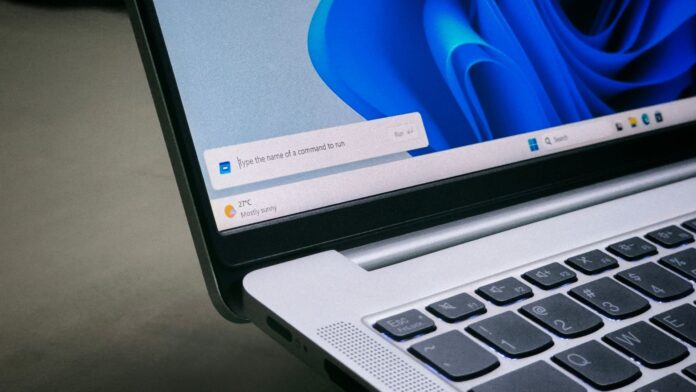 全新的 WinUI 3 运行对话框现已随 Release Preview 更新推出。图片来源:Windows Latest
经过数月测试,微软终于将基于 WinUI 重新设计的运行对话框推送至 Release Preview 通道,适用于 Windows 11 版本 26200.10066 (25H2) 和 26300.10066 (26H2。预计本月底,这项更新将作为可选更新面向普通用户推出,随后于 12 月 8 日随周二补丁更新强制推送。
微软表示,全新的运行对话框打开耗时中位数为 94 毫秒,比 Windows 95 时代的旧版运行对话框(103 毫秒)更快;此外,它还加入了深色模式和主文件夹快捷方式。我们从 5 月起就一直在测试新版运行对话框,我也一直盼着它能推送到自己的日常用机上。现在总算有时间表了。另外,如果你因为某些原因不喜欢这个更快、更现代的运行对话框,微软仍允许你切换回旧版。
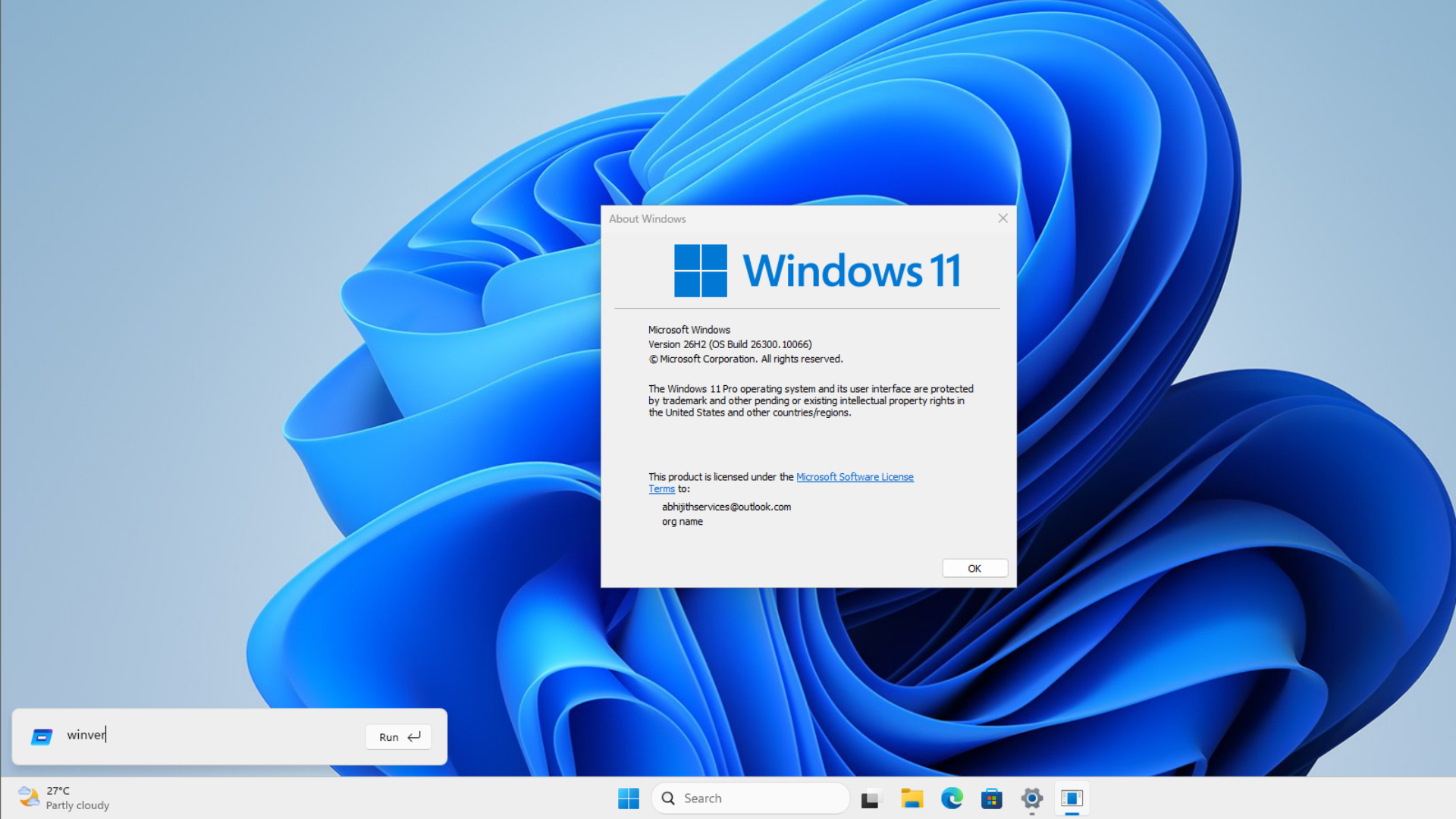 Windows 11 11 月 Release Preview 版本中的现代运行对话框。图片来源:Windows Latest
Windows 11 全新运行对话框抢先进入 Release Preview,预计 12 月推送
在 11 月 13 日版本的发行说明中,微软表示:“运行对话框已更新,采用了更现代的设计,并提升了易用性。”遗憾的是,这项功能会分阶段推送,因此安装更新后,你的电脑不一定马上就能用上。
此前,现代版运行对话框最初以隐藏选项的形式出现在 Windows 11 预览版本中。5 月,微软在版本 26300.8346 中将其作为可选功能提供给 Experimental 通道的 Insider 用户。
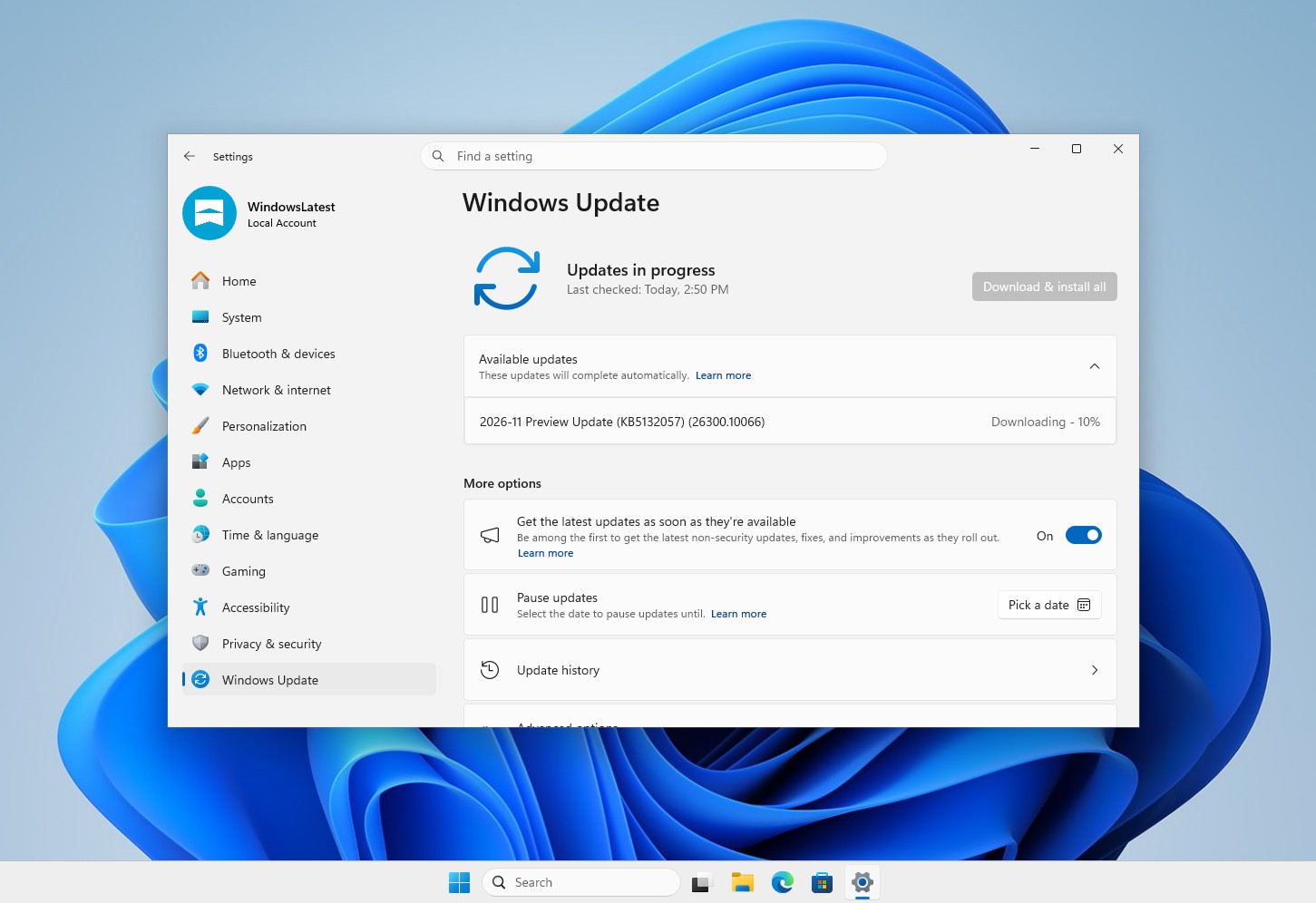 正在下载 Windows 11 Release Preview 更新 26300.10066。图片来源:Windows Latest
Release Preview 是功能面向普通用户推出前的最后一站。通常,Release Preview 版本会在当月第四周成为可选的非安全更新,其中的功能则会随下一次周二补丁更新推送至所有电脑。因此,除非微软在最后一刻叫停(这个阶段很少发生这种情况),Windows 11 25H2 和 26H2 电脑都应能在 12 月用上新版运行对话框。
微软发现,旧版运行对话框中只有 0.0038% 的用户点击过“浏览”
重写运行对话框之前,微软命令行团队简要统计了用户使用旧版对话框的情况。微软首席产品经理 Clint Rutkas 在介绍新版运行对话框的博文中指出:“在 3500 万用户的样本中,只有 0.0038% 的用户点击过这个按钮。”
也就是说,点击过“浏览”的人大约只有 1330 个,比我想象的少得多。
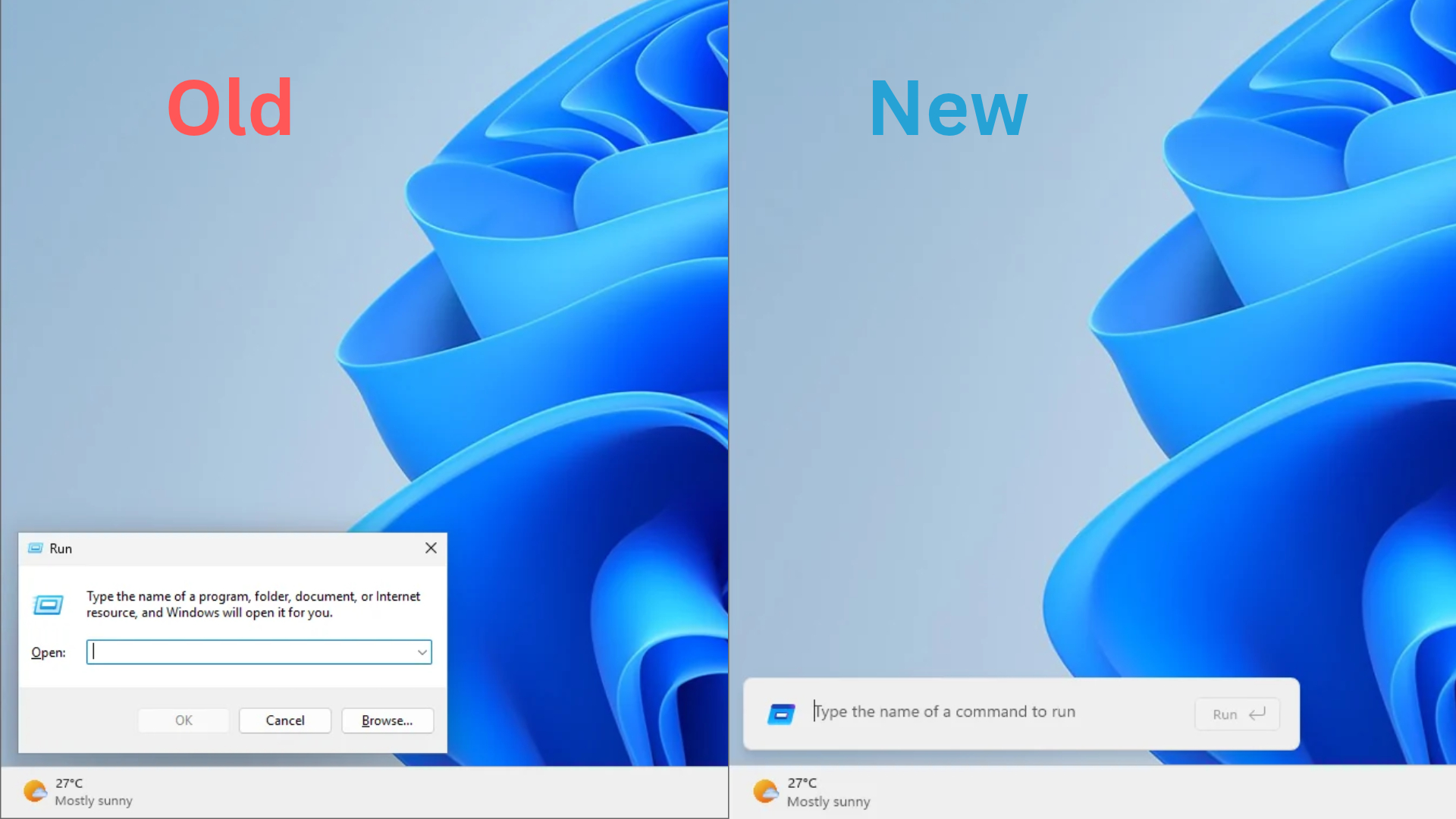 WinUI 运行对话框移除了旧版运行对话框中的“浏览”按钮。图片来源:Windows Latest
如果你还没用过“浏览”按钮,它可以打开文件选择器,让你查找应用或文件,而不用手动输入路径。但运行对话框本来就是给知道要输入什么的人用的,所以“浏览”按钮闲置了 30 年也不奇怪,微软决定将其移除。
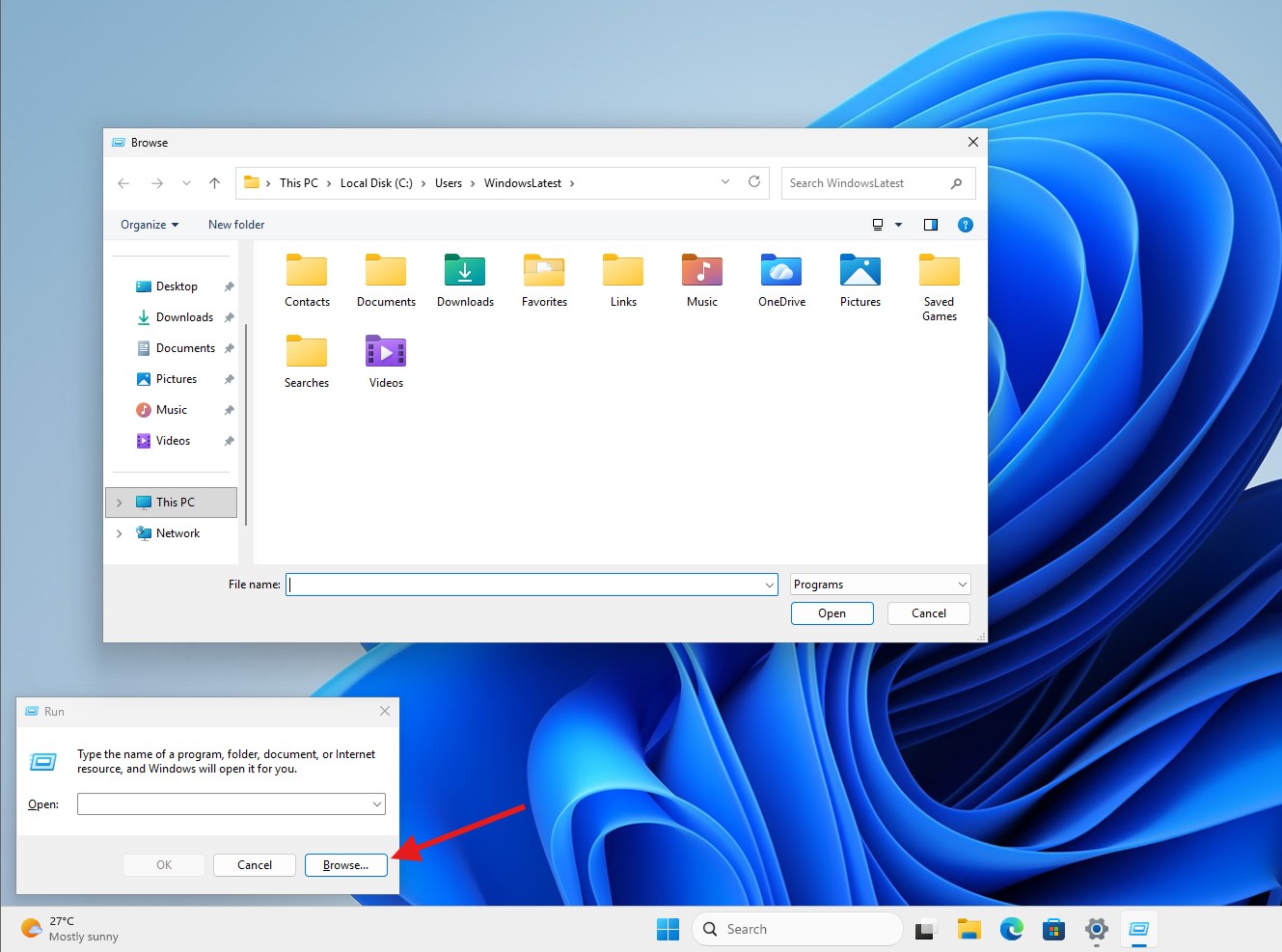 微软称旧版运行对话框中的“浏览”按钮极少有人使用。图片来源:Windows Latest
不过,你仍然可以输入本地路径和网络路径。新版还支持 ~\ 快捷方式,可直接跳转到你的用户文件夹,然后继续输入路径深入访问子文件夹。
有意思的是,微软还发现有人会把文本粘贴到运行对话框里,再复制出来,只为清除格式,并不打算运行任何内容。我还真不知道有人会这么做,因为我习惯用 Ctrl+Shift+V。
尽管采用现代设计,Windows 11 全新的运行对话框仍比旧版更快
请注意,这里的显示耗时只计算按下 Win+R 到对话框出现之间的等待时间。按下 Enter 后打开应用还需要额外时间。
快了 9 毫秒(耗时减少约 8.7%),并不会改变你的生活。但微软把原生 Win32 对话框换成了 WinUI 对话框,结果反而让它更快了。这与 Windows 11 中文件资源管理器的情况正好相反,值得称赞。
https://www.windowslatest.com/wp-content/uploads/2026/05/Comparing-launching-speed-of-old-Run-dialog-and-new-Run-dialog.mp4微软首次公布 94 毫秒这个数字时,社交媒体上有人拿它和每隔几毫秒就能显示一帧的游戏显示器作比较。正如我们在分析这场围绕 94 毫秒的争议时所解释的,游戏渲染下一帧和对话框冷启动完全不是一回事:后者需要创建进程、加载界面并绘制窗口。而大家纷纷维护的旧版对话框,启动速度反而更慢。
新版运行对话框使用 C# 和 WinUI 3 编写,并通过 .NET 即时编译(AOT)编译,因此以本机代码形式交付,按下 Win+R 时无需再进行编译。它还与 PowerToys 中的命令面板共用部分代码。
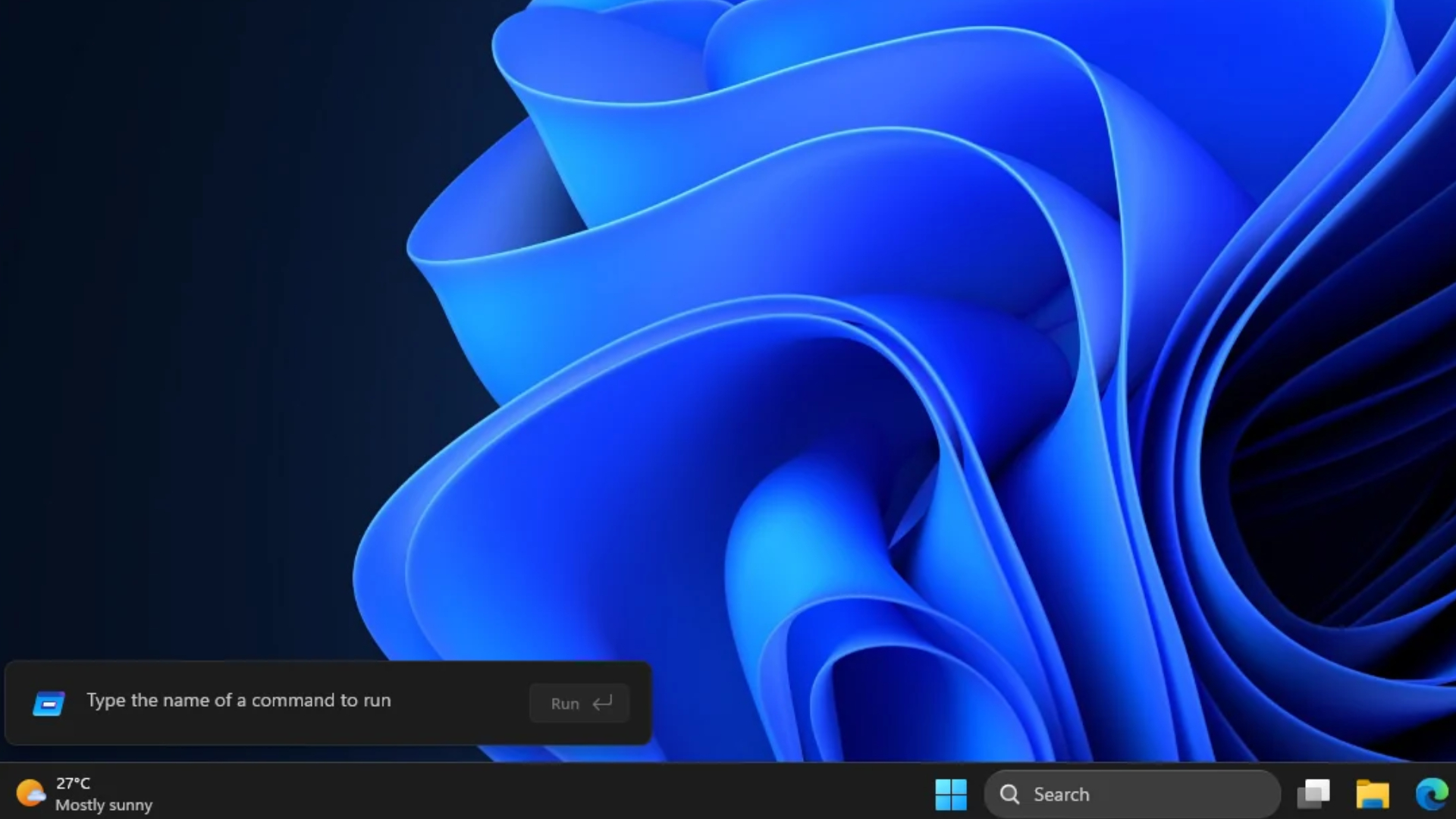 Windows 11 深色模式下的现代运行对话框。图片来源:Windows Latest
在我们并排录制的视频中,经典运行对话框以 30 帧/秒的速度大约经过 5 帧才完全显示出来;现代版的面板则一帧就出现了,文本框和“运行”按钮随后几帧内也加载完成。
如果你想知道,新版运行对话框和旧版一样,任务栏位于任何位置时都能正常使用,我也没有发现任何问题。
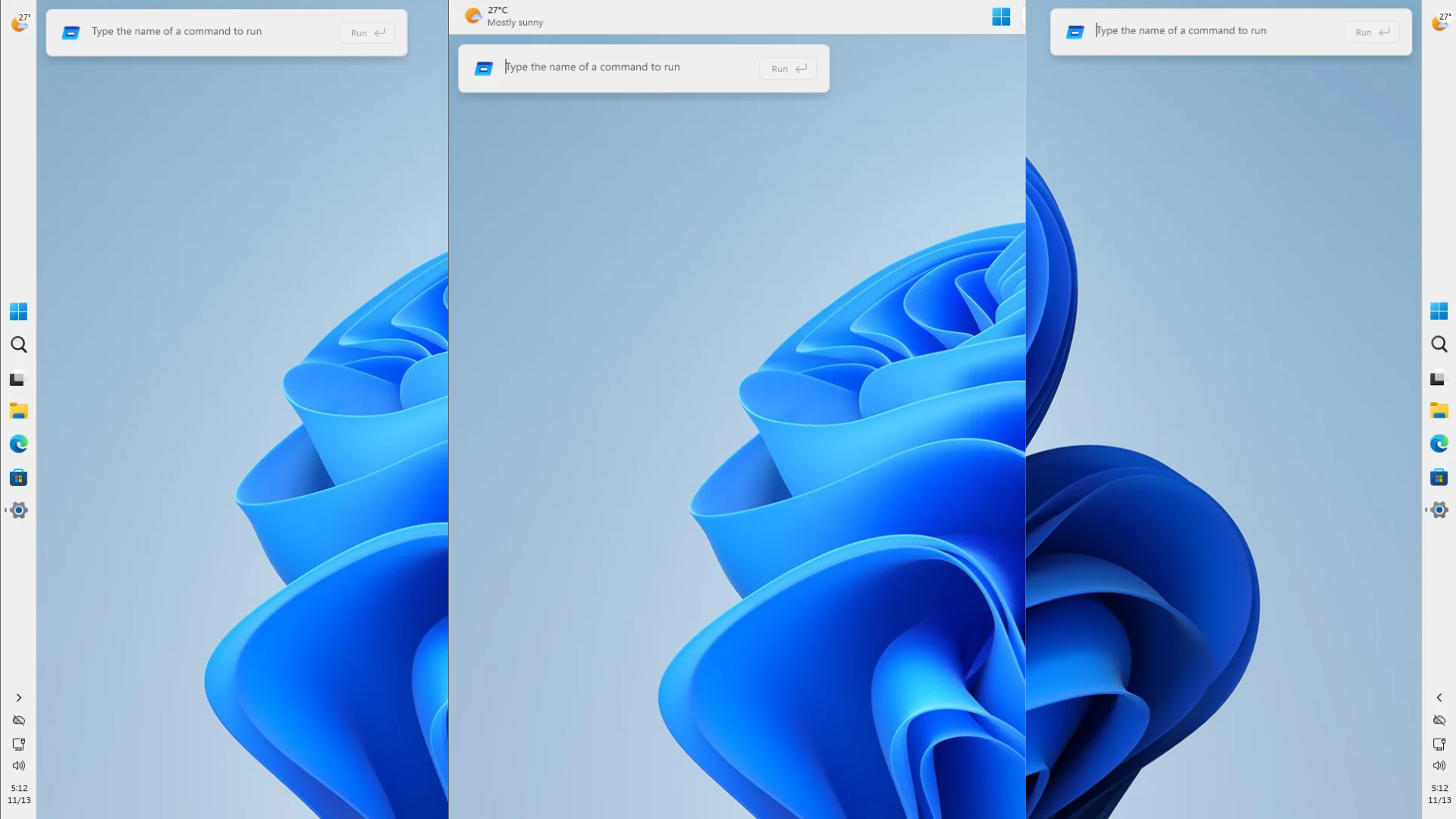 任务栏位于左侧、顶部和右侧时的新版运行对话框。图片来源:Windows Latest
如何在 Windows 11 中启用新版运行对话框,以及如何切换回旧版
现代版运行对话框是可选功能,微软也没有移除经典版。电脑收到更新后(无论是 Release Preview、本月的可选更新,还是 12 月的周二补丁更新),都可以按以下步骤启用:
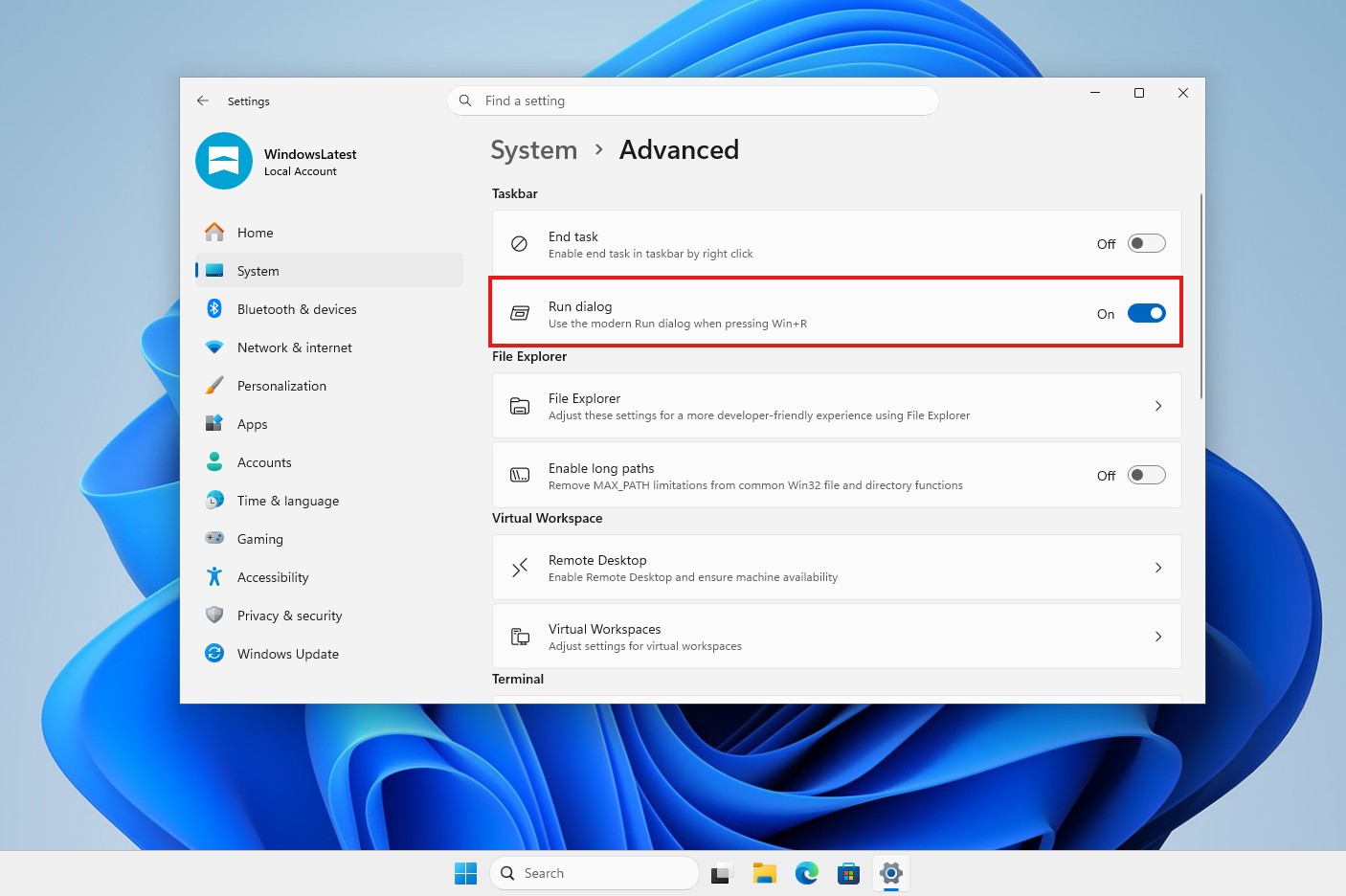 如何在 Windows 11 中启用新版运行对话框。图片来源:Windows Latest
微软在发行说明中将这个开关称为“新版运行对话框”,但幸好它出现在我们电脑上时,并没有带有“新版”字样的标签。
新版运行对话框会以紧凑面板的形式出现在左下角、任务栏上方。最近使用的命令会显示在文本框上方;按向上和向下箭头键可以切换旧命令。遗憾的是,清除这段历史记录不太方便:你需要先关闭运行对话框,再重新打开,然后按 Backspace 键清除记录。
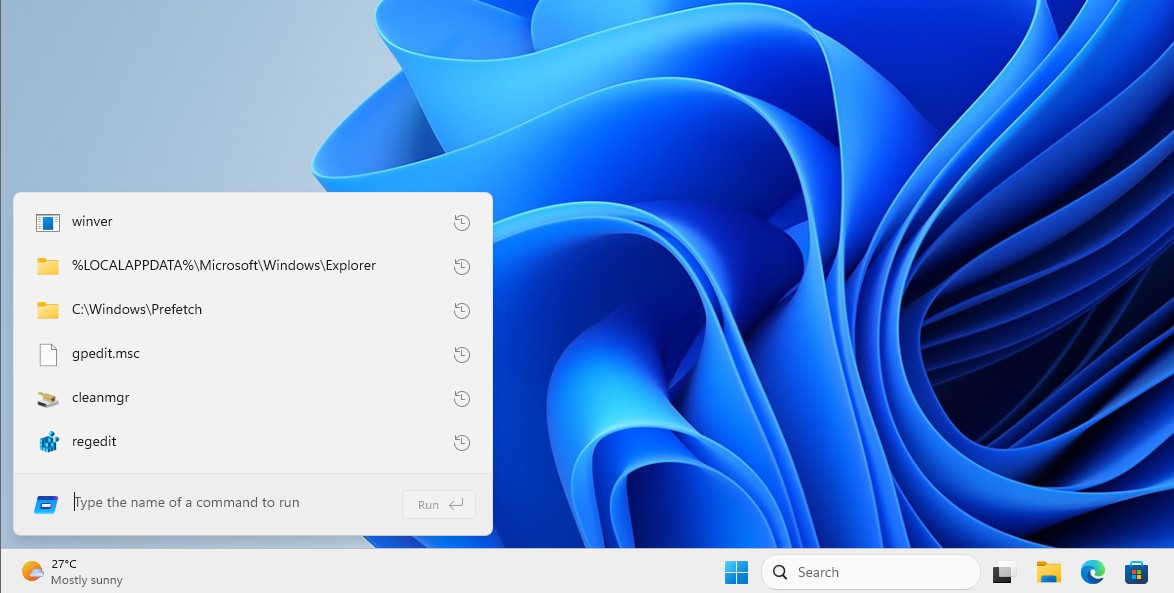 带有历史记录的现代运行对话框。图片来源:Windows Latest
如果你没有看到这个开关,可能是电脑尚未收到这项功能,也可能是组织通过策略禁用了“高级”设置。
微软正用 WinUI 3 替换 Windows 11 中更多陈旧的对话框
运行对话框是微软计划淘汰的旧版对话框之一;文件资源管理器的“属性”对话框、“自动播放”和“打印管理”也都将推出 WinUI 3 版本。微软设计合作伙伴总监 March Rogers 表示,团队正在“逐一处理旧版对话框清单,并用 WinUI 3 重写它们。”
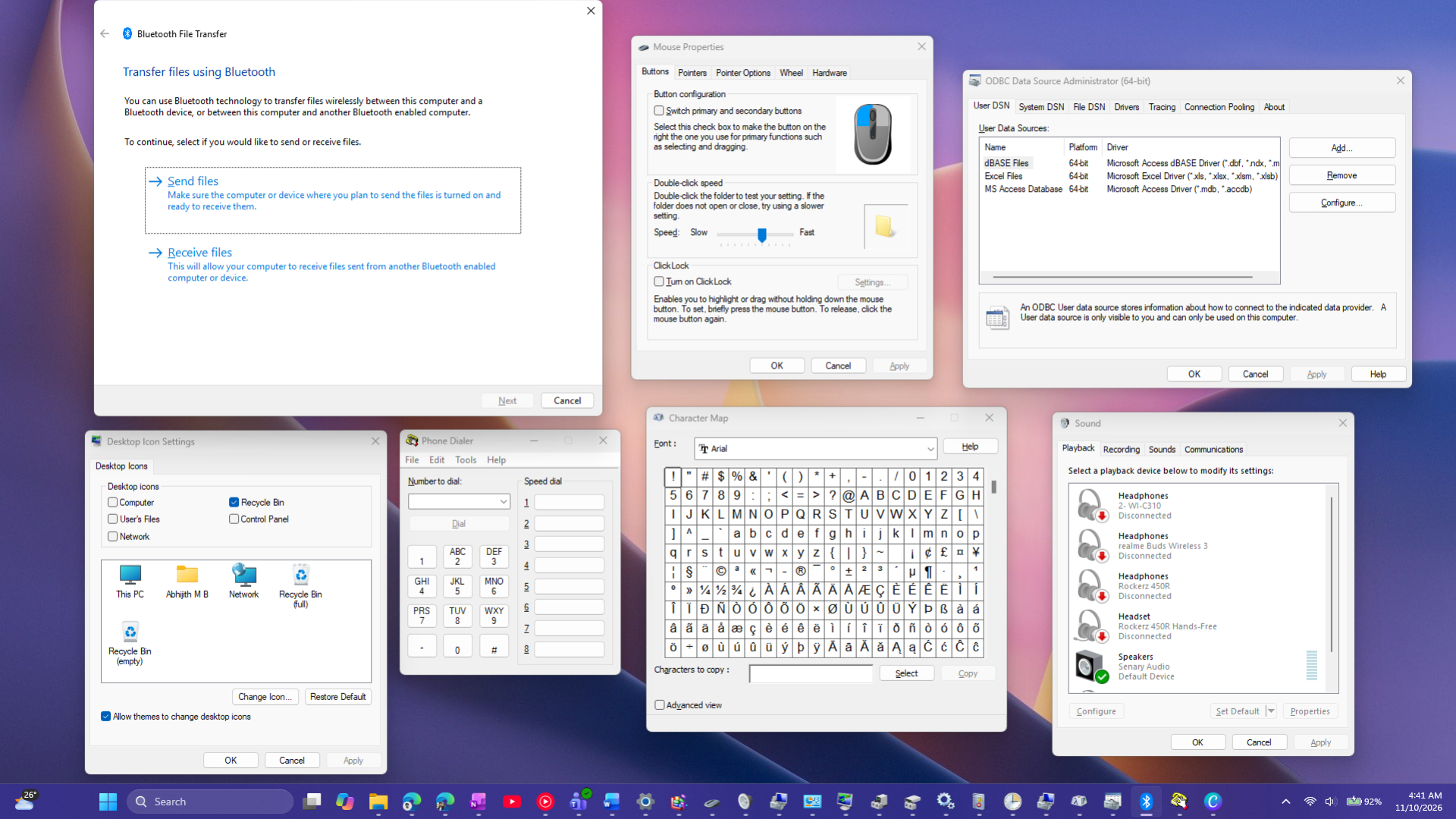 Windows 11 中打开的多个 Win32 旧版对话框。图片来源:Windows Latest
微软的 Reactor 代码库中甚至有一个原生 WinUI 注册表编辑器示例,不过微软尚未宣布将其正式推出。它可能还需要一段时间,因为这个示例在网上引来不少负面评价:用户把它误认为真正的 WinUI 注册表编辑器,尽管我们在文章中多次强调事实并非如此。
总之,我很支持新版 WinUI 运行对话框。经典版仍会保留,供那些拥有 30 年肌肉记忆的用户使用,所以这项改动没有什么坏处。重新设计的 Windows 搜索也将随 KB5132057 推出,到了 12 月,Windows 11 的整体体验会更加统一。