如何强制开启 Windows 11 中的 Xbox 模式及微软隐藏的原因
 如何强制启用 Xbox 模式(如果更新后电脑未显示)
要在 Windows 11 中启用 Xbox 模式,打开 设置 > 游戏,然后切换“Xbox 模式”。此选项仅在搭载Build 26200.8328/26100.8328或更高版本的电脑上显示,但微软告诉 Windows Latest,这项功能正在逐步推送,因此并非所有电脑开箱即用。如果没有显示,你需要强制启用,以下是具体方法。
今年三月,微软在 GDC 2026 大会宣布将在四月将 Xbox 模式带给所有电脑。现在几乎可以说微软守信了,因为 Xbox 模式已通过四月的可选更新 KB5083631 面向所有 Windows 11 用户推送。
推送新功能在月末的可选更新中是一回事,但不给已安装更新的用户提供功能则是另一回事。我指的是微软的受控功能推送(Controlled Feature Rollout,CFR)技术,它用于逐步推送功能以保障系统稳定性。
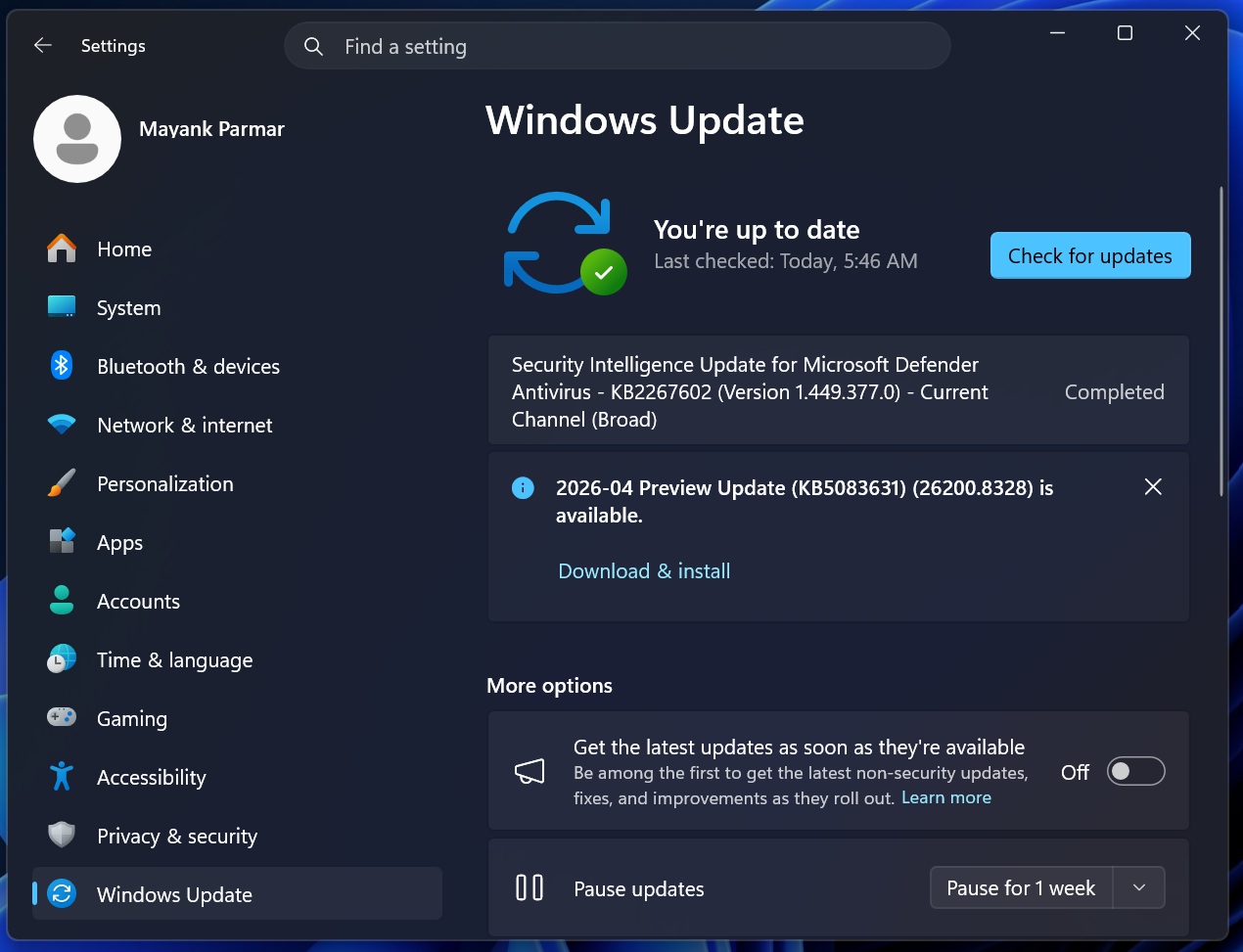
如果你已安装了 2026-04 Preview Update (KB5083631) (26200.8328),前往 设置 > 游戏 查看顶部是否有新的 Xbox 模式。若没有,说明 CFR 正在起作用。别担心,你可以使用开源的第三方工具轻松启用它。
如何在 Windows 11 中强制启用 Xbox 模式
实际上,安装最新的 Windows 11 可选更新后,你的电脑已经具备 Xbox 模式的代码,只是被隐藏了。ViVeTool 是一款开源的第三方命令行工具,供高级用户启用或禁用 Windows 11 中隐藏的功能,我们正是用它来激活 Xbox 模式。
首先,确保你已安装 Windows 11 KB5083631(2026-04 预览更新),版本号为 26200.8328 或更高,可通过 设置 > 系统 > 关于 查看。

如果没有,进入 设置 > Windows 更新 > 检查更新 并安装更新。如果还未收到更新,打开“立即获取最新更新”开关。

获得 Xbox 模式之前,Windows 11 的游戏设置页面包含游戏栏、截屏和游戏模式三个选项。

注意:我们的测试中,Xbox 模式表现良好,但此功能可能还未在欧洲经济区上线。微软官员表示,推送将在近期扩展到更多区域。此外,尝试以下步骤前,请确保已从微软商店更新 Xbox 应用。
强制启用 Xbox 模式的完整步骤如下:
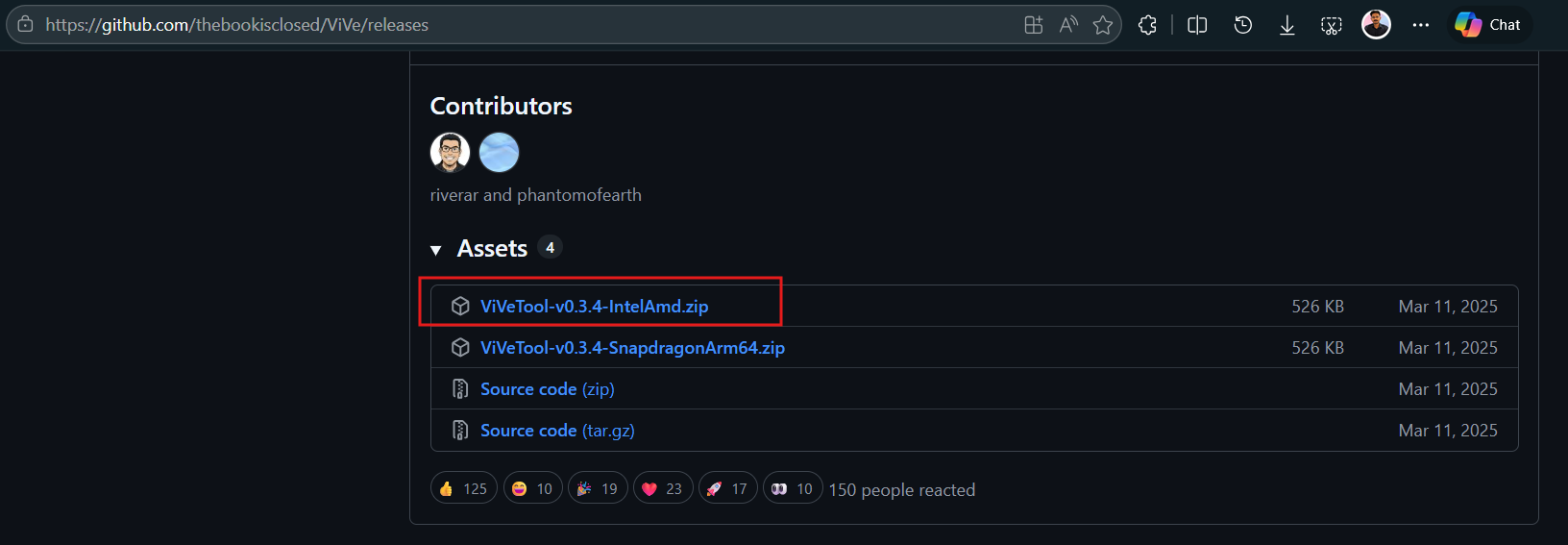
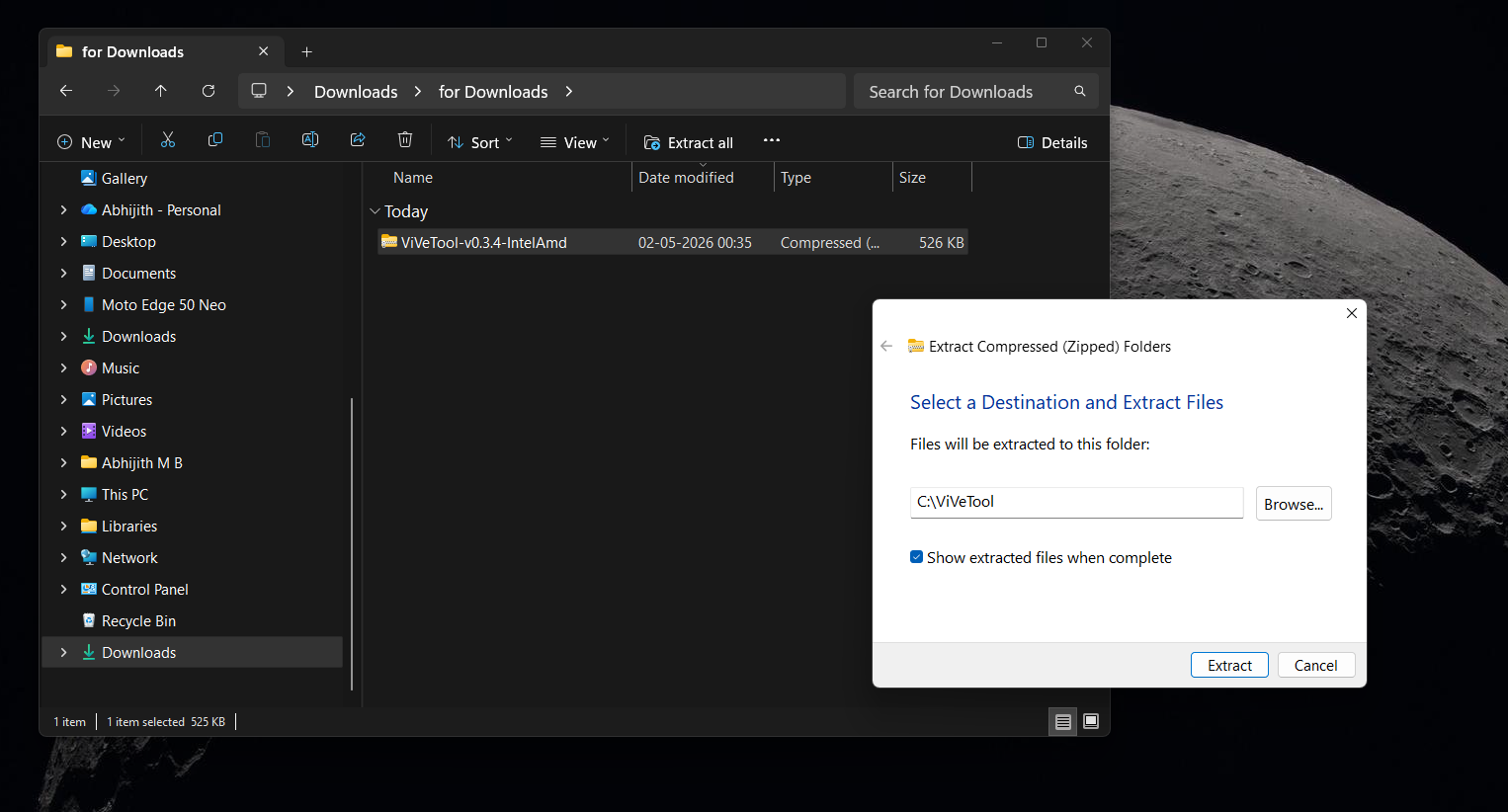

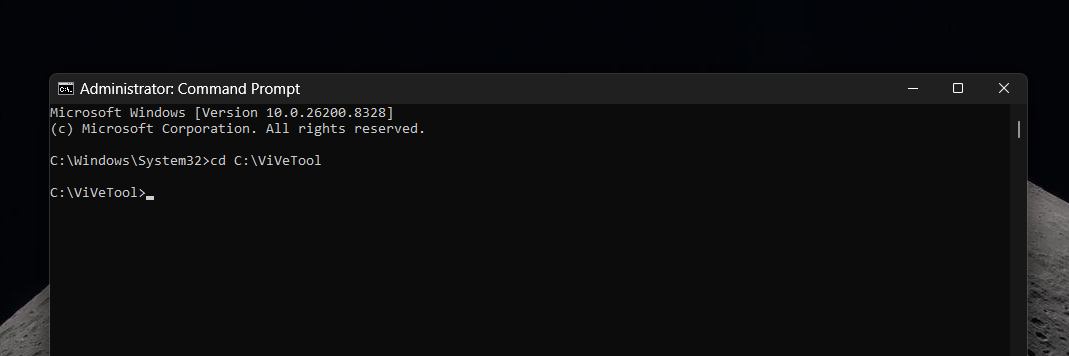

电脑重新启动后,进入 设置 > 游戏,你会看到菜单顶部新增了 Xbox 模式选项,就在游戏栏上方。

点击 Xbox 模式菜单,默认会开启启用 Xbox 模式选项。
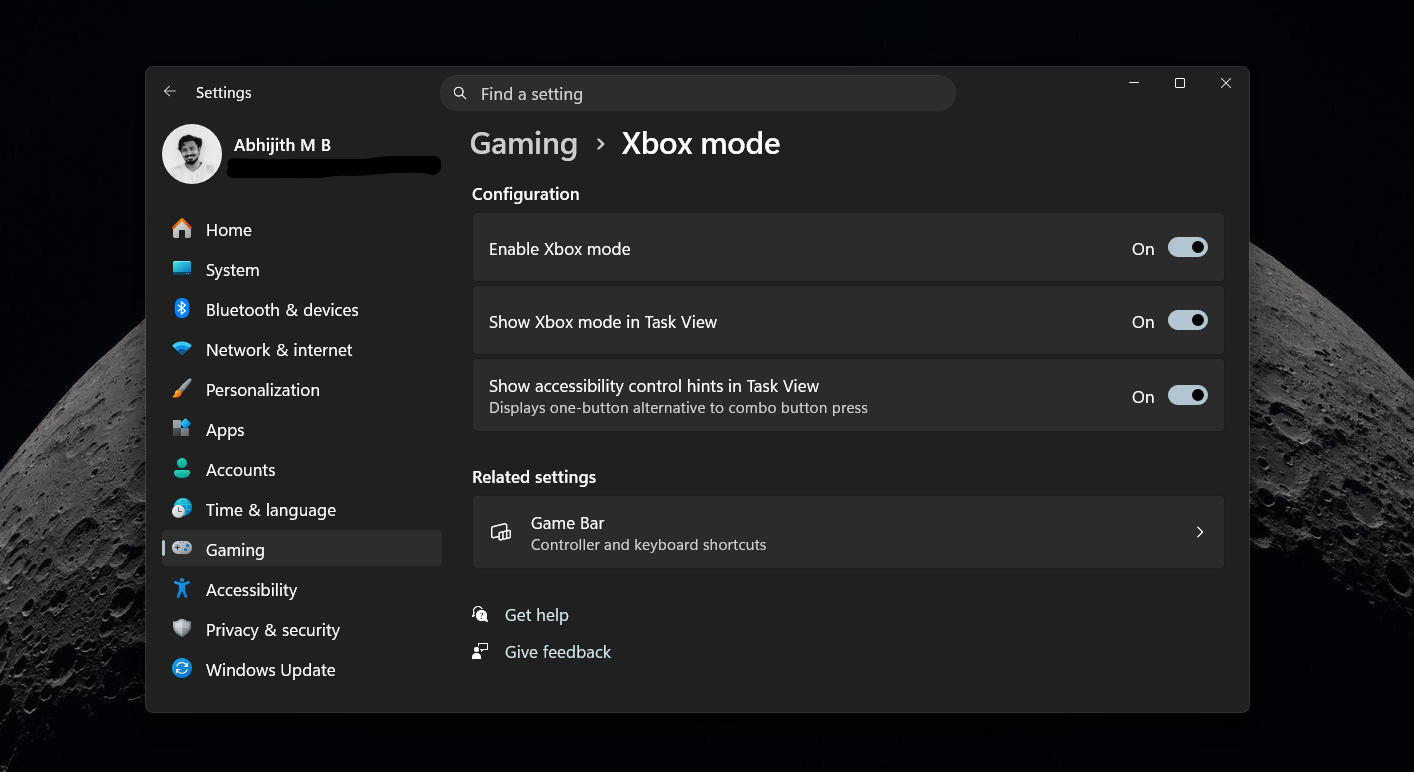
紧接着微软还添加了两个开关,分别是 在任务视图中显示 Xbox 模式 和 在任务视图中显示辅助控制提示(显示单键替代组合键操作)。默认关闭,但建议开启。

虽然微软显然仍在通过受控推送来测试这项功能,强制开启后可让我们真实体验到 Windows 11 如何进一步模糊 PC 游戏与 Xbox 主机生态的界限。
Xbox 模式提升普通 PC 的游戏性能
一个半月前我们曾测试这套主机风格 UI,当时它还叫“全屏体验”。如今正式推出 Xbox 模式,也带来了一些改进。
启用 Xbox 模式后,打开 Xbox 应用右上角出现了一个新按钮,点击即可快速切换到 Xbox 模式。
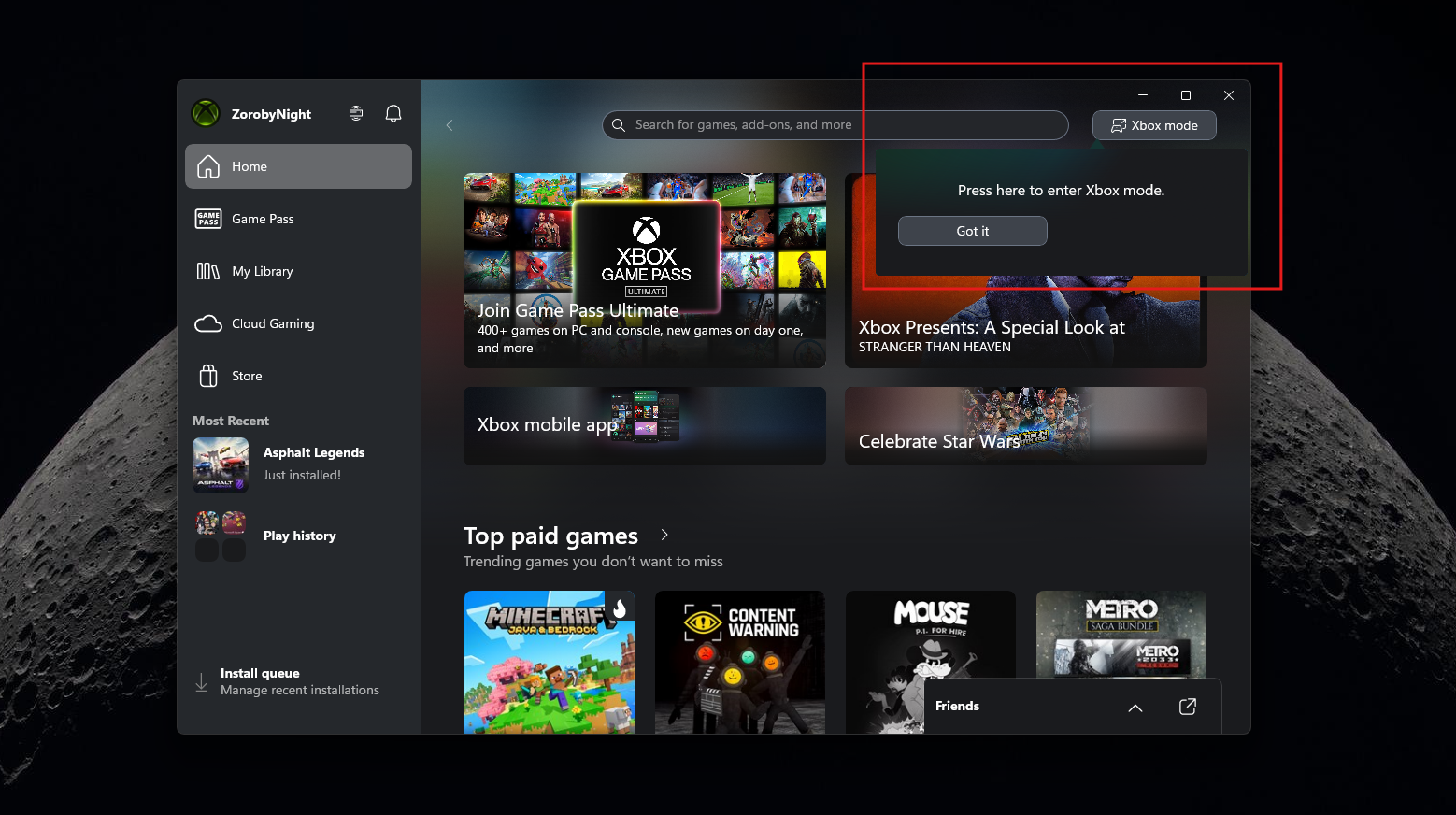
我笔记本连接了外接显示器,开启 Xbox 模式时外接屏幕被禁用,符合预期。Xbox 模式是全屏且优先支持手柄,单用键盘鼠标体验不佳。
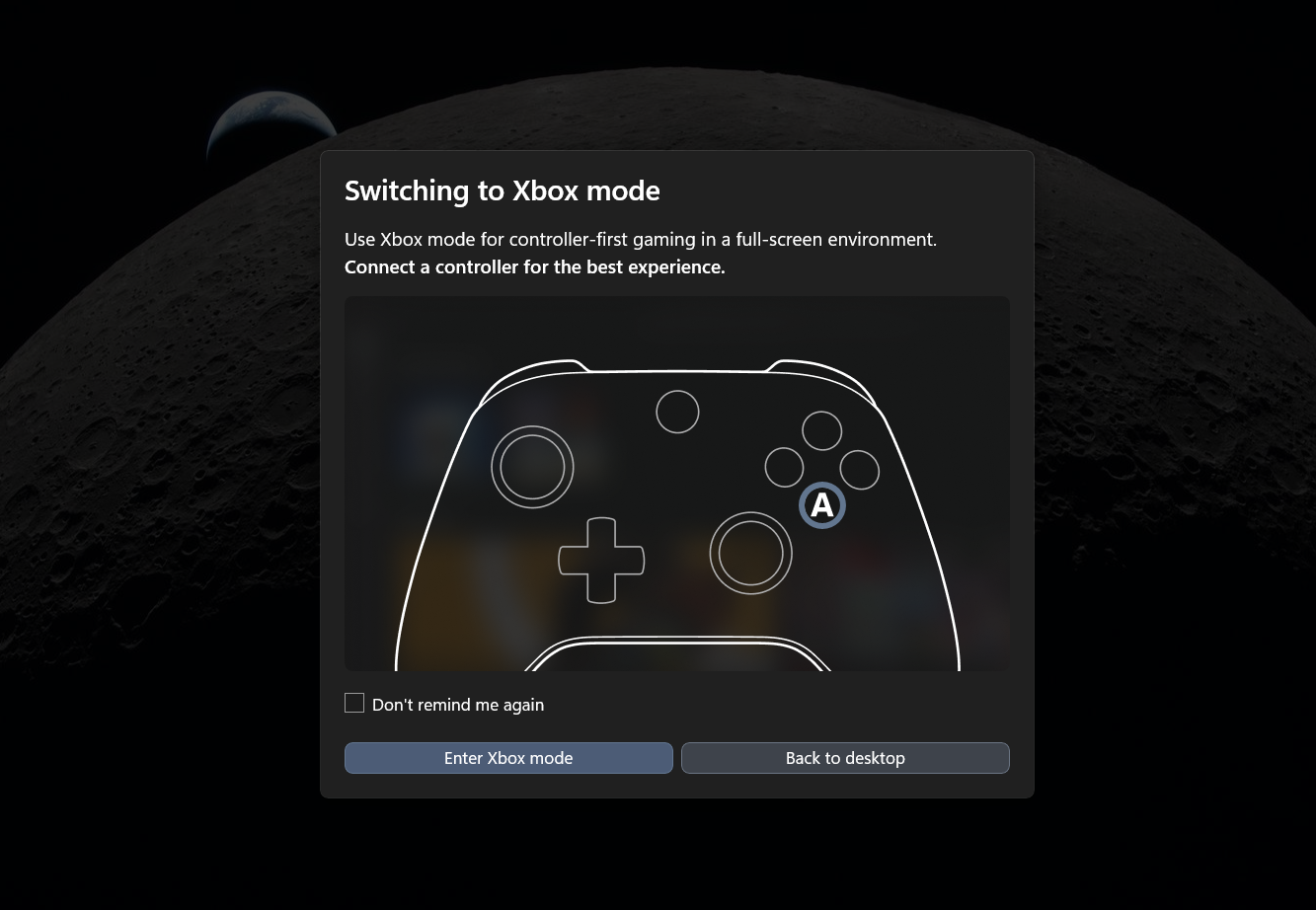
Xbox 模式下,Windows 在游戏会话中运行更高效。初步测试显示,界面会禁用多个后台桌面组件,释放大约 1 到 2 GB 系统内存,大大降低系统开销,给电脑更多资源。
我们需要尽可能多的内存,微软称 32GB 内存是 Windows 11 游戏的“无忧”升级选择。
界面本身将 Xbox 应用重组为统一的手柄优先仪表盘。大块图块与横向行布局,让你无需触摸鼠标键盘即可快速访问库、Game Pass、云游戏和商店等内容。
https://www.windowslatest.com/wp-content/uploads/2026/05/Switching-between-games-and-apps-is-fast-and-fluid.mp4此外,Xbox 应用右上角还有一个退出 Xbox 模式的按钮。

需要快速切回常规桌面处理事务时,按下 Win 键 + Tab,选择“Windows 桌面”即可瞬间恢复传统桌面,无需重启。

若觉得主机体验不适合自己,关闭也很简单,可在 设置 > 游戏 > Xbox 模式 直接关闭“启用 Xbox 模式”。
或者如果用 ViVeTool 强制启用,也可以管理员身份打开命令提示符,运行命令 vivetool /disable /id:58989070,59765208。
Xbox 模式对于普通 PC 玩家来说是巨大的进步,因为有很多玩家使用专用游戏 PC,不需要运行其他应用或后台服务。
Xbox 模式改善了 Windows 上的即时游戏体验,系统本身也在加速发展。配合这套专用游戏环境以及微软近期承诺在 2026 年减少系统内存使用和优化平台,微软正积极推动确保 Windows 始终是最佳游戏平台。