微软Windows 11 CPU加速功能正在推送,教你如何立即启用
 Windows 11 CPU Boost Low Latency Profile is here with May Optional Update
微软最近发布了Windows 11 KB5089573(版本26200.8524)可选更新,在冗长的更新说明中隐藏了一项重要的性能升级。虽然官方仅称之为“[一般性能]”改进,但我们知道这就是备受期待的CPU加速功能,内部代号为“低延迟配置文件”。
根据2026年5月26日发布的官方更新日志,微软指出:“[一般性能] 本次更新加快了应用启动和核心外壳体验,如开始菜单、搜索和操作中心。”
我们之前报道过,Windows 11的低延迟模式将于2026年6月随强制安全更新推出。但正如所说,CPU加速功能也将在5月的可选更新中提供,如果您迫不及待想启用,可前往设置 > Windows 更新 > 高级选项 > 可选更新选择该更新并安装。
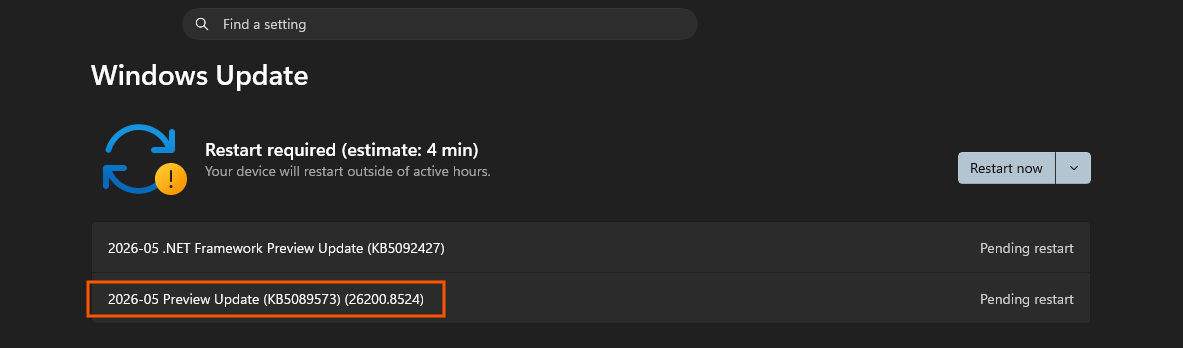
不过,受微软的受控功能推出策略(CFR)影响,即使安装了Windows 11 KB5089573可选更新,新性能加速功能也可能不会立即激活。您的电脑确实已经下载了相关代码,但微软常常会对部分用户关闭激活开关以监控稳定性。
好消息是,您不必等待微软远程开启开关。现在可以通过流行的第三方工具ViveTool手动强制启用该功能。
注意:低延迟配置文件目前仅加快操作系统弹出菜单的加载速度,如开始菜单、通知中心、右键菜单等,不会让您的应用启动更快。应用启动加速将在下一次更新中推出。
如何在Windows 11中启用低延迟配置文件
操作前,请确保您已安装了5月的可选更新。
要验证是否安装了2026年5月的可选更新,打开设置>系统>关于,查看版本号。如果版本是26200.8524 / 26100.8524或更新,则可享受低延迟配置文件的改进。另外,低延迟配置文件不需要特定硬件,但对预算或低配电脑影响更明显。
请按照以下步骤激活Windows 11的CPU加速功能:
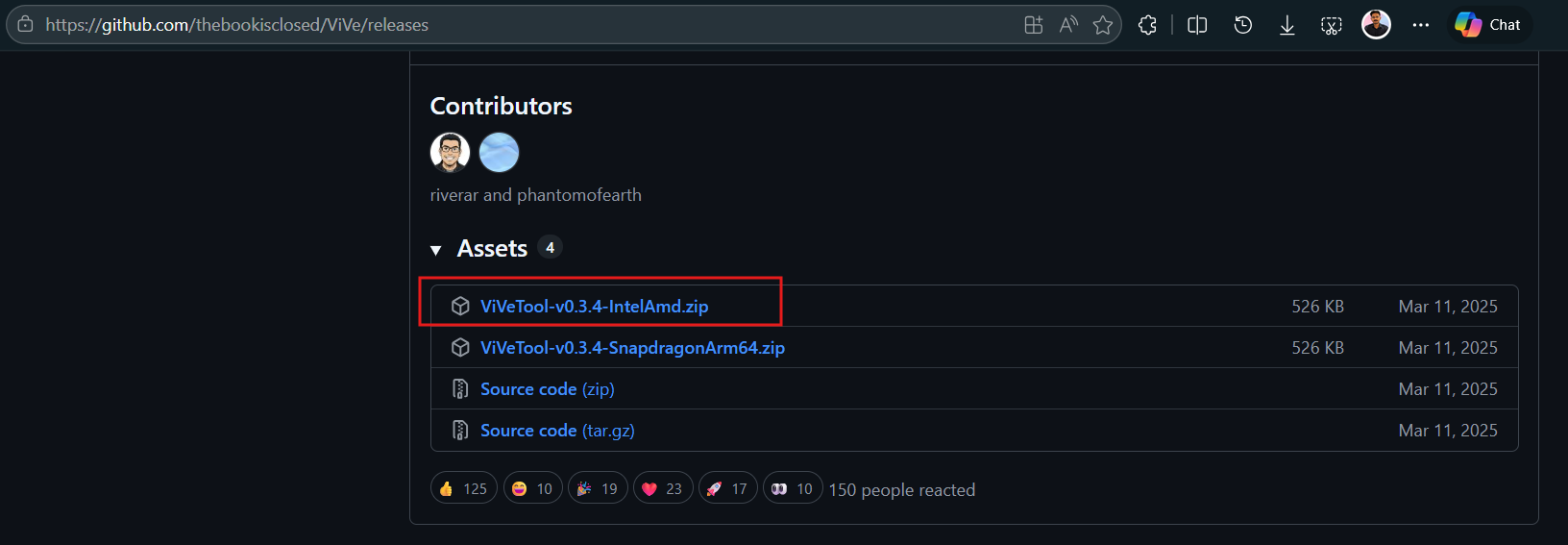
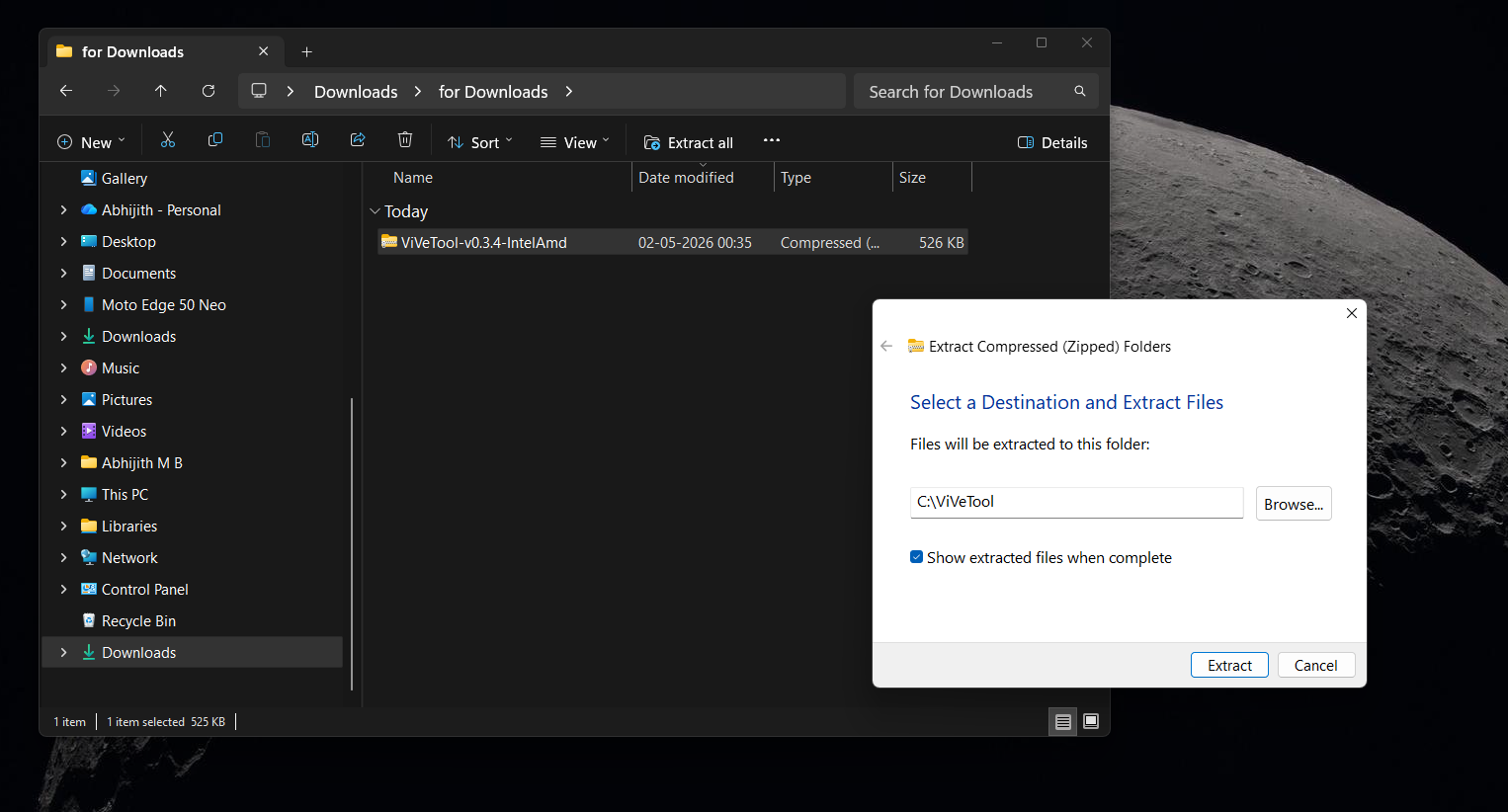
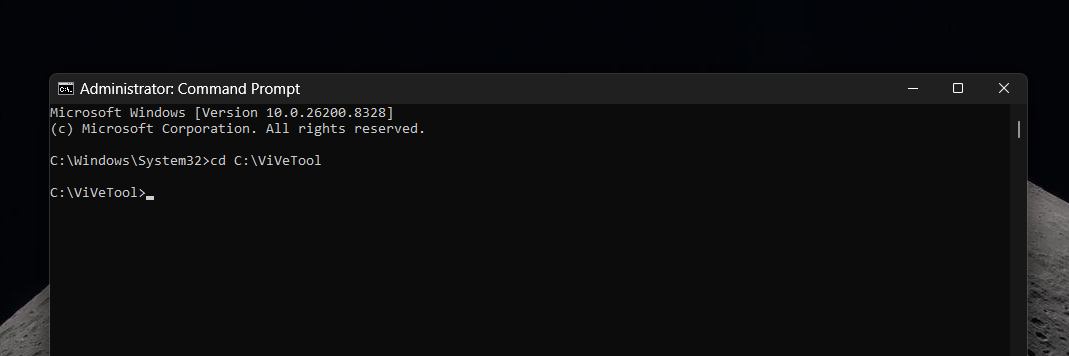
vivetool /enable /id:58989092
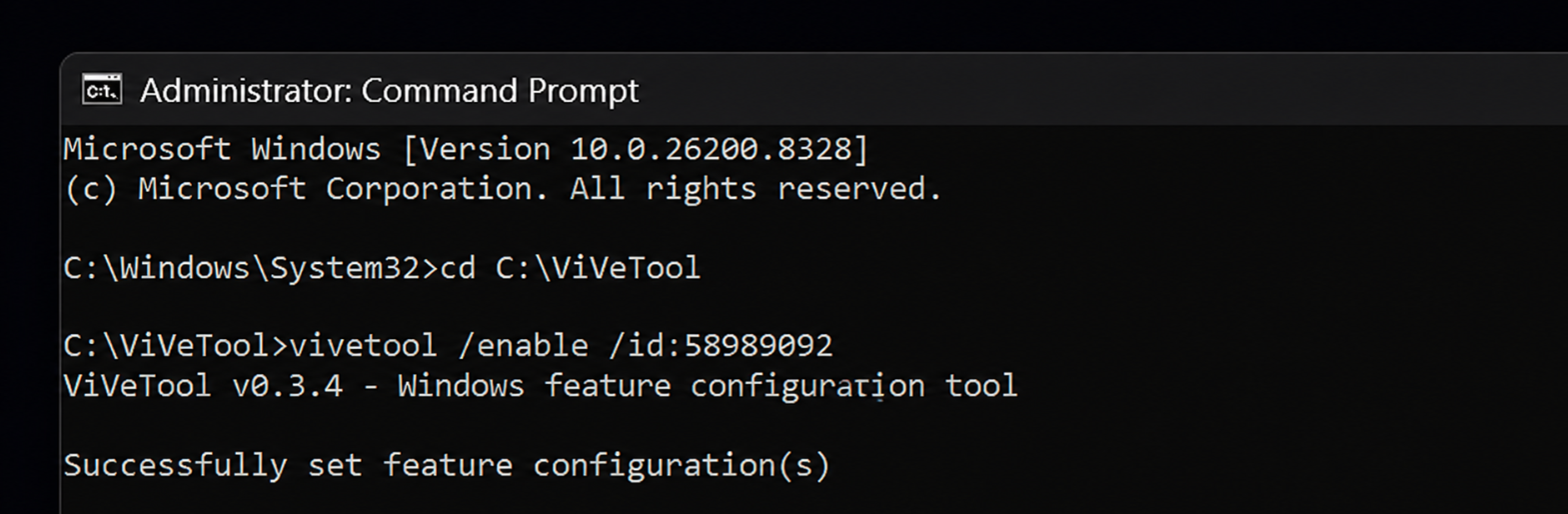
注意:该命令用/enable开启功能。如果想撤销更改,可以用/disable重复操作。目前仅此有效,功能正式成为系统默认后,将无法关闭。
理想情况下,我们不应手动启用功能。既然微软已有活跃的Insider社区,所有测试应在更早阶段完成,且部署应立即开始。许多用户抱怨还未收到2026年4月更新中的新功能。而且,因低延迟配置文件本质上只是CPU加速,按理应早就推出。
如何确认低延迟配置文件是否生效?
Windows 11没有为低延迟配置文件提供开关。该功能将在2026年5月更新推送时默认启用,或者您手动启用上述绕过方法时激活。
因此,验证低延迟配置文件是否生效,唯一方法是对比启用前后的性能表现。观察开始菜单、操作中心和搜索是否加载更快。
我们也无法排除心理作用,所以可以尝试对比启用前后的CPU使用率:
启用低延迟配置文件前无CPU加速:
https://www.windowslatest.com/wp-content/uploads/2026/05/Low-Latency-Profile-CPU-boost-feature-is-disabled.mp4屏幕录制右上角显示,打开开始菜单或操作中心时CPU未达峰值。我多次确认了这一点。
启用低延迟配置文件的绕过方法后,我打开了开始菜单和操作中心:
启用低延迟配置文件后,打开开始菜单时CPU使用率达到峰值:
https://www.windowslatest.com/wp-content/uploads/2026/05/CPU-jumps-to-100-while-opening-Start-menu-after-enabling-Low-Latency-Profile.mp4如右上角所示,我的Intel Core i5 13420H的性能核心CPU利用率瞬间飙升至100%,一两秒后恢复正常,基本确认已启用低延迟配置文件。
启用低延迟配置文件后,打开操作中心时CPU达到100%:
https://www.windowslatest.com/wp-content/uploads/2026/05/CPU-Boost-while-using-Action-centre-after-enabling-Low-Latency-Profile.mp4这里同样可以看到,打开操作中心时CPU使用率瞬间达到满载后迅速下降至正常水平。
我多次进行了测试,只有启用该功能后开始菜单和操作中心才会出现CPU加速,说明系统已开启低延迟配置文件。
微软提到一般性能改进仅针对开始菜单、操作中心和Windows搜索,所以目前打开内置应用或第三方应用时尚无提速。
实测体验:界面流畅度提升优先于原始速度(目前阶段)
我此前在资源受限环境下测试低延迟配置文件,CPU加速功能表现不错,感觉能够提升预算机的使用体验。测试环境是双核虚拟机,内存限4GB。即使如此,某些操作响应意外流畅,因为系统不再需要等待CPU慢慢提升频率。
启用低延迟配置文件CPU加速前:
https://www.windowslatest.com/wp-content/uploads/2026/05/Before-Low-Latency-Profile-in-Windows-11.mp4你需要眼尖才能发现微小的卡顿和偶发抖动。但多数人对卡顿的开始菜单定有体会!
不过,在我的日常主力机上测试这次5月可选更新的前后表现,结果略有不同,我挺喜欢。
启用低延迟配置文件CPU加速后:
https://www.windowslatest.com/wp-content/uploads/2026/05/After-Low-Latency-Profile-in-Windows-11.mp4录屏中变化似乎细微,但实际使用明显感受得到。
开始菜单打开时的卡顿减少了,操作中心平滑滑入屏幕,右键菜单著名的渲染延迟明显改善。更新说明特别强调“核心外壳体验”,看来低延迟配置文件目前更优先保障系统流畅,而非加快内置或第三方应用启动。
无论如何,因为我的常用电脑本就不慢,这波额外流畅度让使用感更高端。同时,测试期间未观察到发热或电池续航下降。
Windows 11 CPU加速带来的无谓争议
消息刚曝出时,社交媒体上不少用户批评微软,称通过人为提升处理器频率是“懒惰的修复”,用以掩盖代码优化不足。
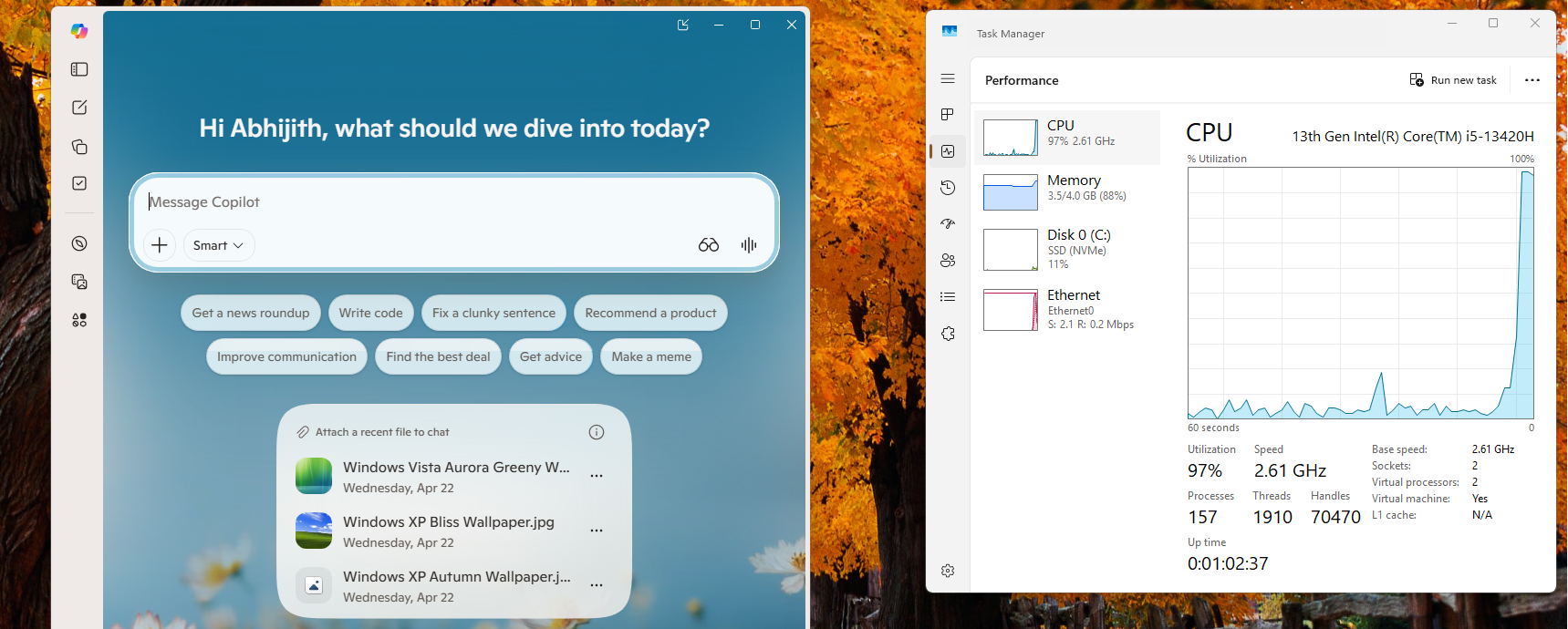 Microsoft Copilot 达到97% CPU使用率
但微软出面澄清了技术原理,我们认可这一解释。Scott Hanselman解释了“Race to Sleep”概念:在UI交互时短暂将CPU提至最高频率1至3秒,处理器能在极短时间内完成繁重任务,更快返回低功耗待机状态。
Hanselman还指出,苹果在macOS上也采用类似硬件调度技巧,使系统体验流畅。
鉴于最初的公众反弹,微软选择在更新日志中低调称之为“一般性能”改进,而非用内部代号“低延迟配置文件”或公开具体加速数据,这很合情合理。
Windows 11性能提升的后续规划
Windows 11桌面端仍未达到现代智能手机无瑕的120fps流畅度。这次更新是朝正确方向迈出的巨大步伐。最重要的是,CPU加速只是更大战略的一半。
随着微软致力于Windows 11的原生界面,公司正逐步用轻量级原生代码替代沉重的网页框架,包括开始菜单。将原生优化与低延迟配置文件的即时供电结合,很快Windows 11将感受到期待已久的快速和高端体验。