上手体验:8 款内置 Windows 11 应用迎来重大更新,现已开始推送
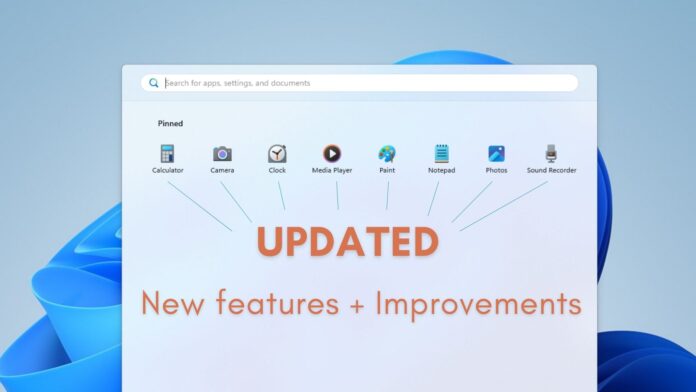 Microsoft 更新自带应用,带来新功能和改进
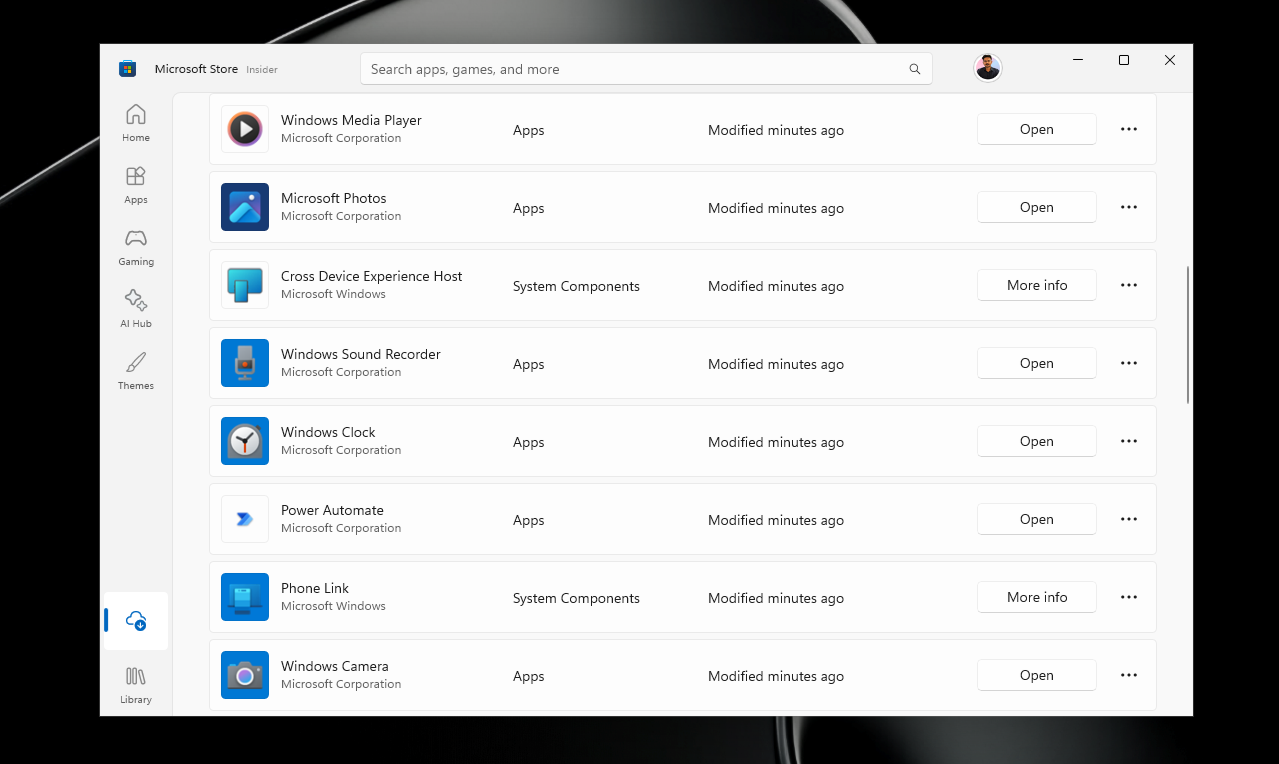
本周,Microsoft 将最新的 Windows Insider 版本推送到了 Experimental(26H1)频道,同时还为那些实用的 Windows 自带应用带来了一系列新功能和优化,包括计算器、相机、时钟、媒体播放器、画图、照片和录音机。
这些都算不上能上晚间新闻,但正是这种更新,让 Windows 在日常使用中没那么“坏”。
计算器新增语言布局修复和更准确的平方根结果
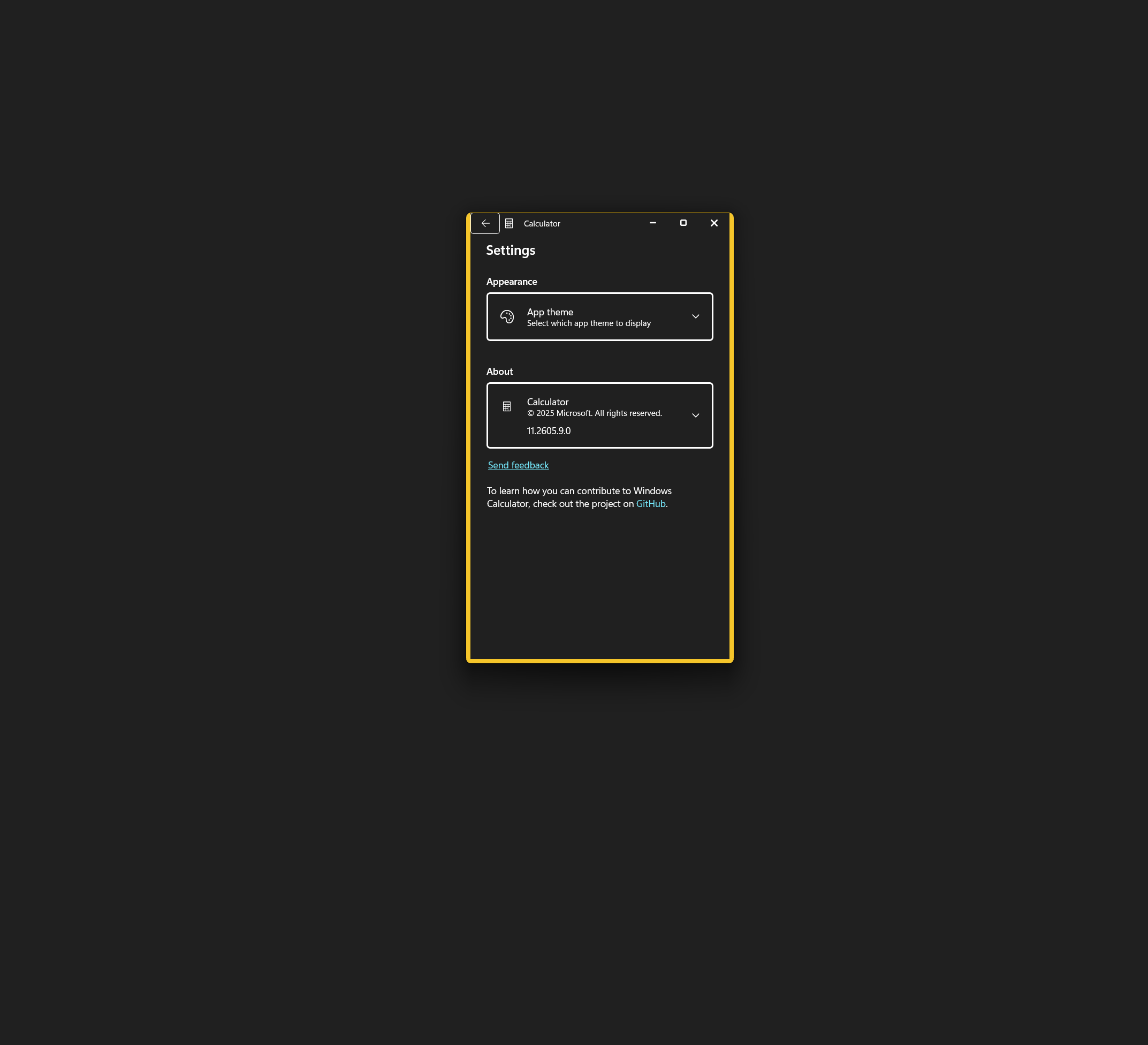
如果你用的是计算器应用 11.2605.9.0 版,下面我们来看看这次更新的新变化。
Windows 团队一直在修复这样一个崩溃问题:本应等于零的计算,结果却返回了一个很小的残留值。看来这确实是个问题,但从今以后应该不会再有了。
要测试这个修复,可以
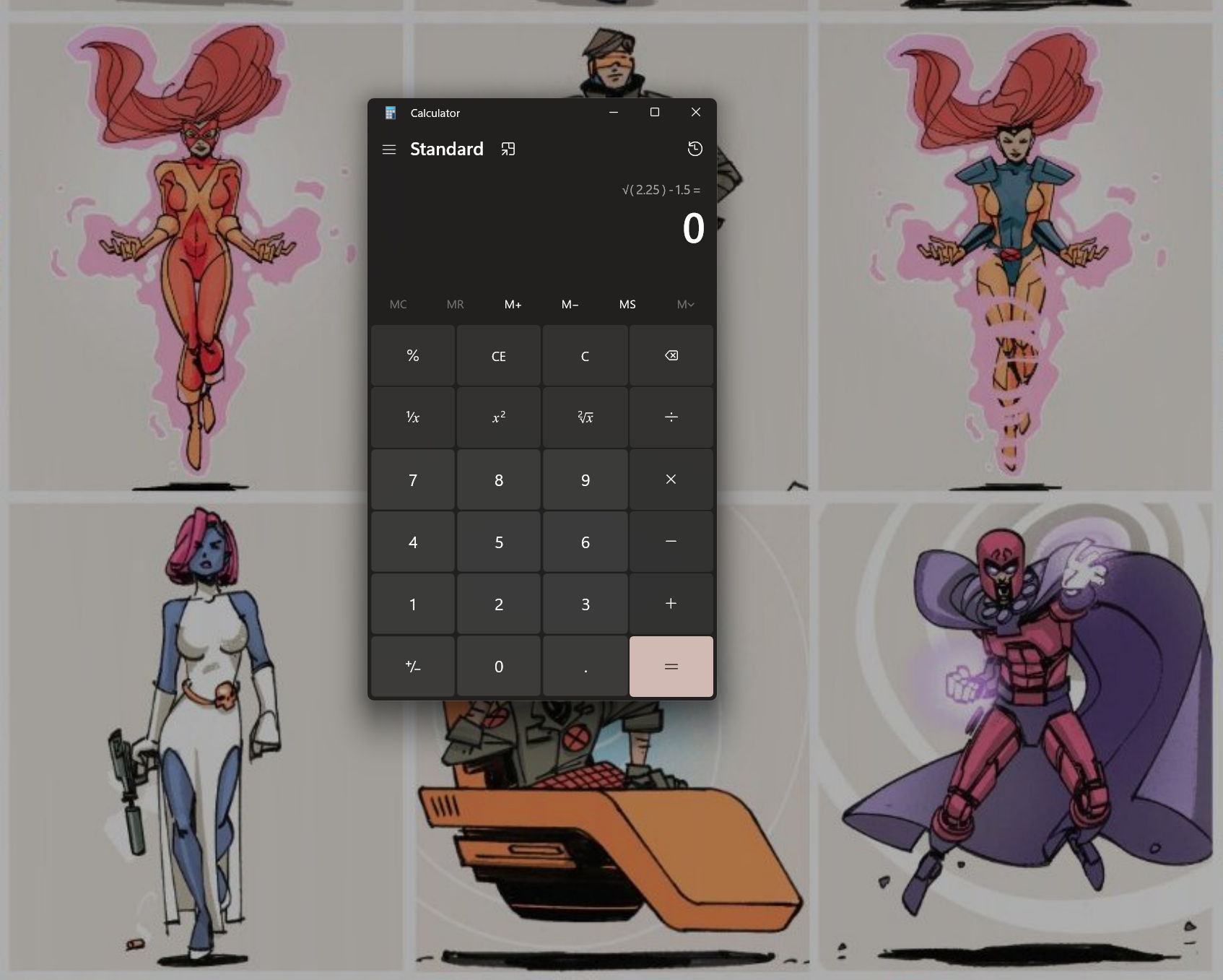
结果应该会得到一个干净的零,而不是一个会让应用崩溃的十进制残差。欢迎在评论里告诉我你的结果。
高对比度
计算器应用还修复了“设置”页面中高对比度的海洋或沙漠选项。现在,海洋或高沙漠选项会显示与标题颜色对应的正确文本。可到“设置”应用中再次确认。
就是这样
语言布局
Windows 团队还调整了对阿拉伯语和希伯来语的支持,修复了这些语言在应用内的布局方式。要测试这一点,请看看图表、数字键盘、公式输入区和滚动按钮现在是否都已正确排布。
测试方法如下。
可靠性
Windows 团队向 Windows Insider 保证,今后不会再随计算器一起发布过时代码,也就不再会出现那种奇怪的恢复操作失败问题。理想情况下,这些修复会消除计算器应用中出现的“随机”崩溃。
相机加入连续缩放滑块和原生二维码扫描
Windows 团队并没有止步于计算器应用。此次更新中,团队还调整了相机应用 2026.2605.7.0 版,下面是快速确认它们已安装的方法。
滑块
对于 Windows 用户来说,更新后的相机应用带来了一些不错的修复,解决了长期存在的痛点,比如通过新的缩放滑块进行更细致的调节。标准的三级变焦选项已不复存在。
要测试改进后的相机缩放,
1. 打开相机应用
2. 选择你要录制所用的相机(取决于你安装了多少个依赖摄像头的应用)
3. 将缩放滑块调整到所需级别
前置摄像头
对于大多数笔记本用户来说,前置摄像头是 Windows 设备里常被忽视的一部分,但这并不代表 Windows 团队没有好好打磨它。
如果你依赖前置摄像头进行企业聊天会议、家庭沟通,或者是少数被 Surface Pro 拖累的外勤人员,Windows 团队提供了广角支持。
1. 打开相机
2. 切换到前置摄像头
3. 确认它能正常加载,不会出错或崩溃。
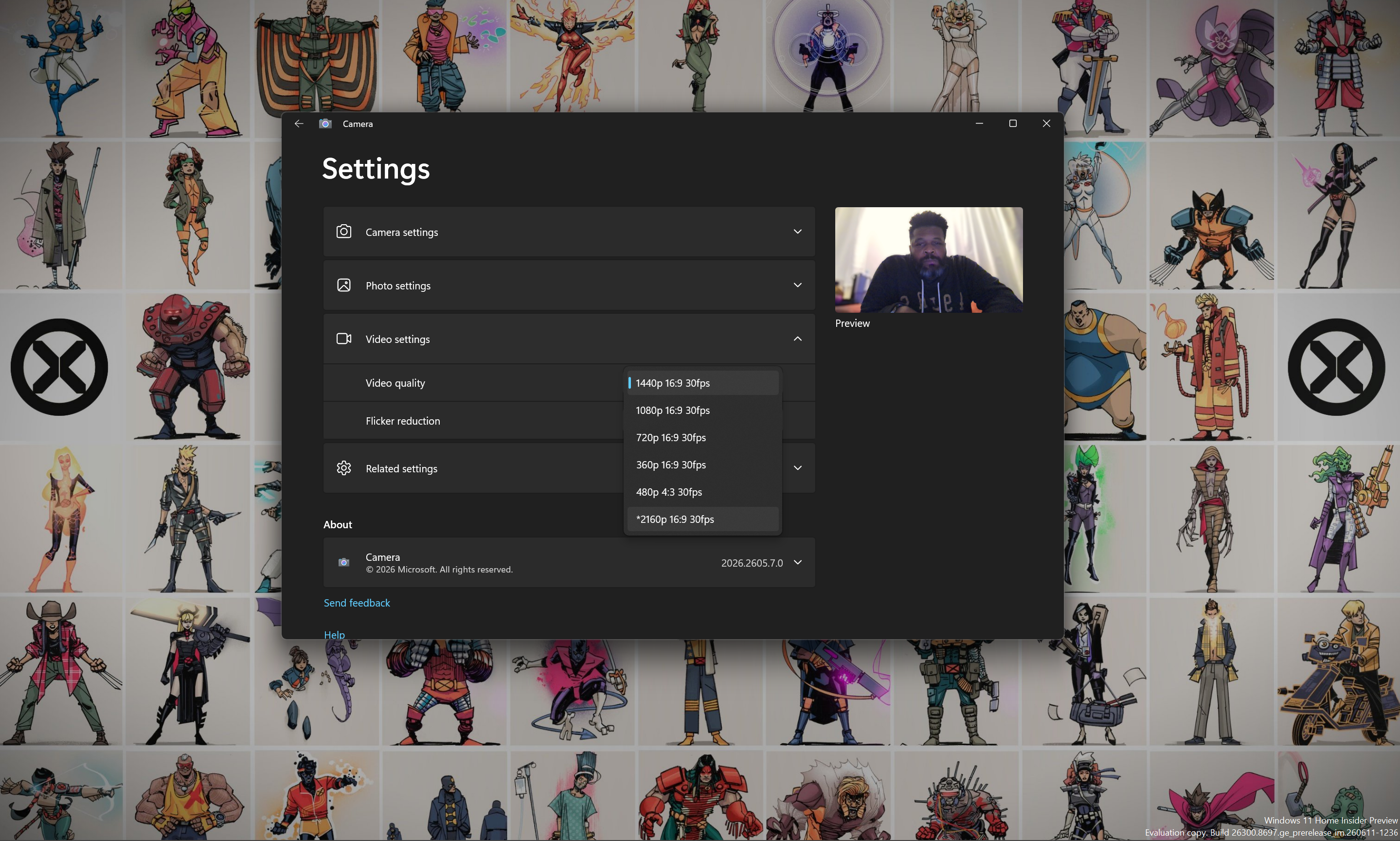
多分辨率支持
和大多数广角摄像头一样,Microsoft 现在支持更高密度的分辨率选项。
要测试这一点,请执行上面步骤中的第 1 步和第 2 步,但在下一步中查看视频分辨率列表。
4. 选择所需分辨率并确认支持。
二维码扫描
你终于可以直接在相机应用中扫描二维码了,无需安装第三方插件。
要测试原生二维码扫描支持,只需:
对于大多数 Windows 笔记本用户来说,二维码支持似乎并不起眼,但对援助人员、酒店礼宾、仓库工人、护士或 PoS 技术人员来说,这项功能简直救命,而且早就该有了。
时钟重做计时器行为,并新增 15 分钟稍后提醒
时钟应用更新(11.2605.9.0 版)是这一批中改动最大的,涉及计时器、专注时段、闹钟、世界时钟和辅助功能。
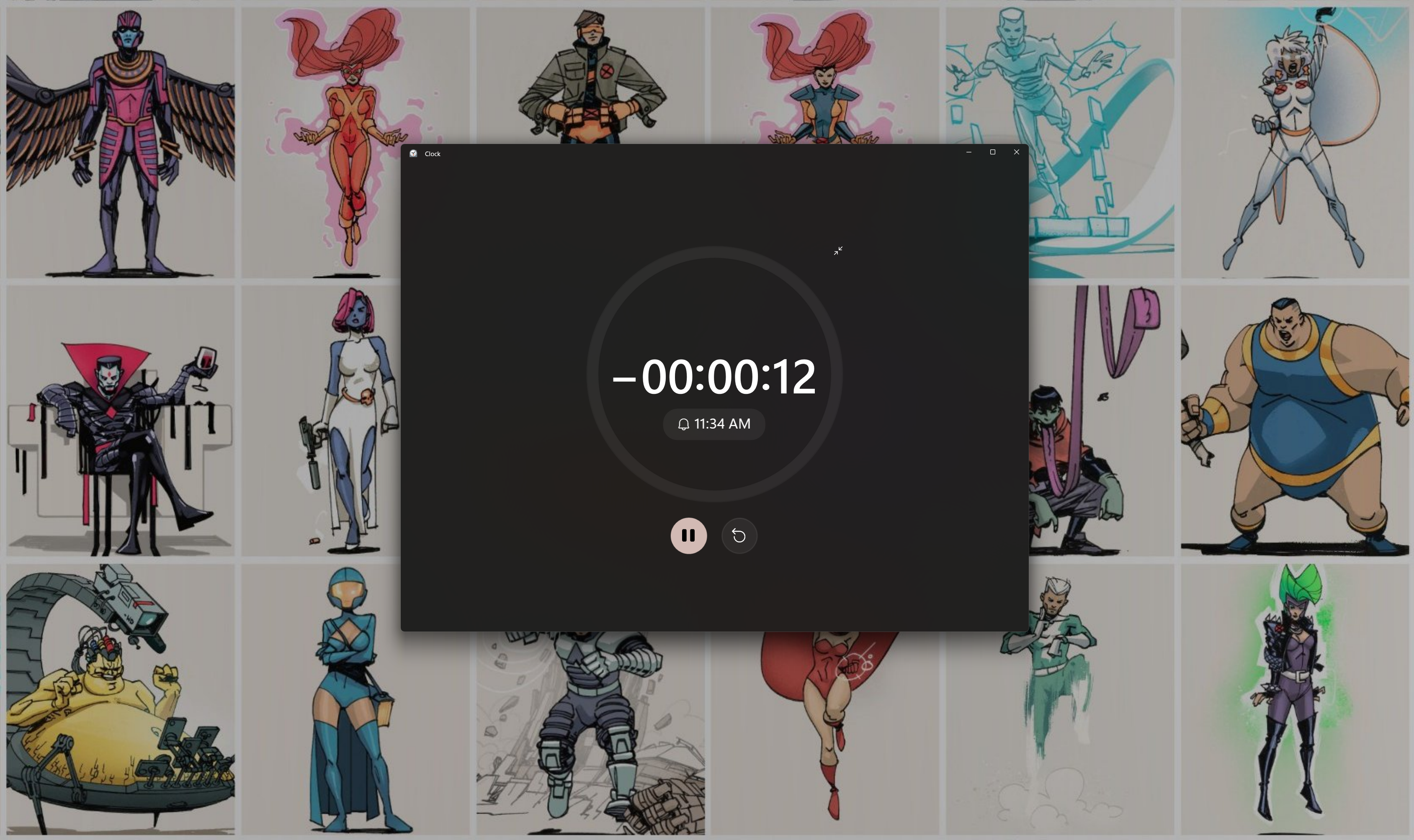
显然,计时器应用此前存在一个问题:到零后无法继续计数。现在不会了;你应该会发现计时器能正常工作。
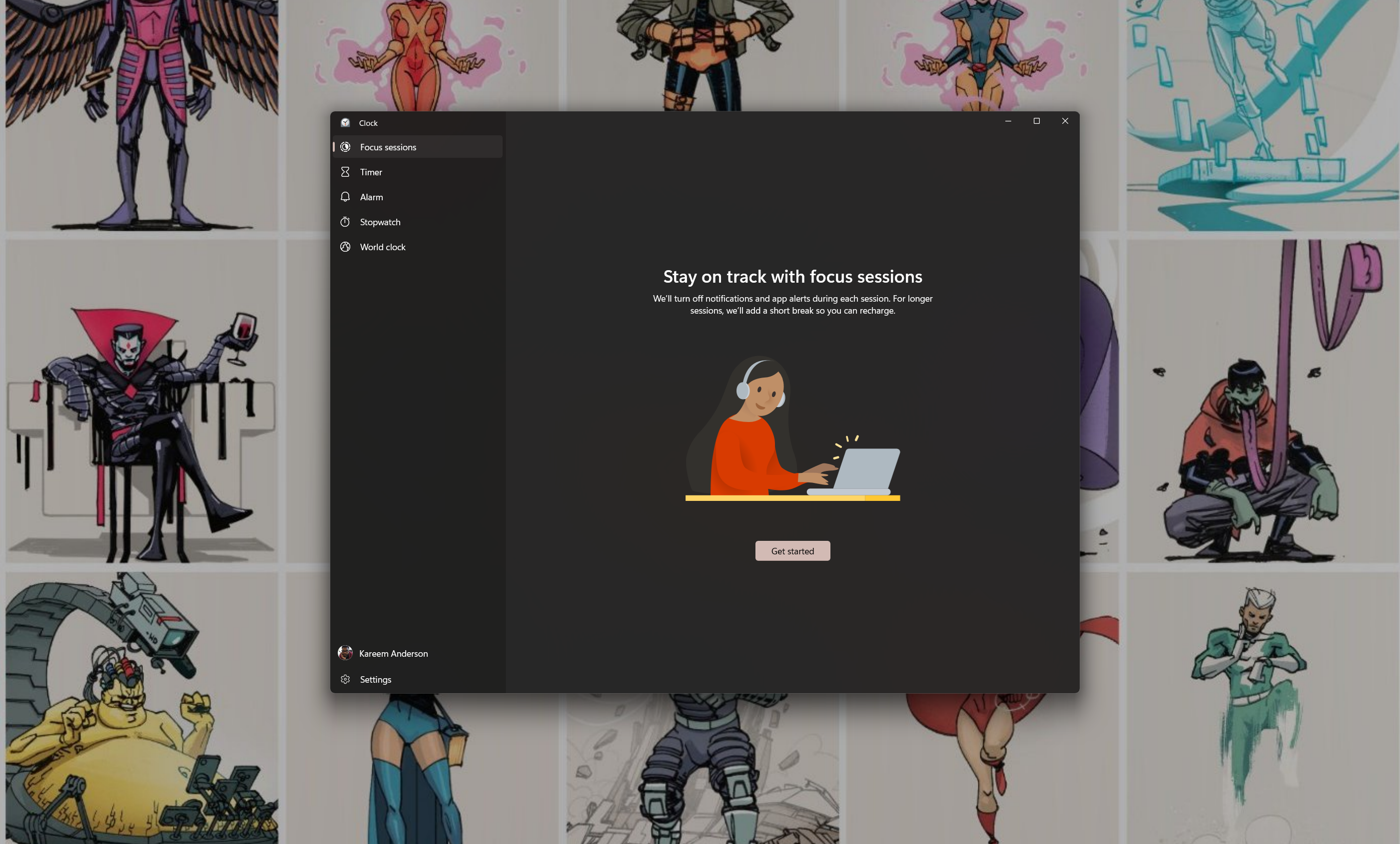
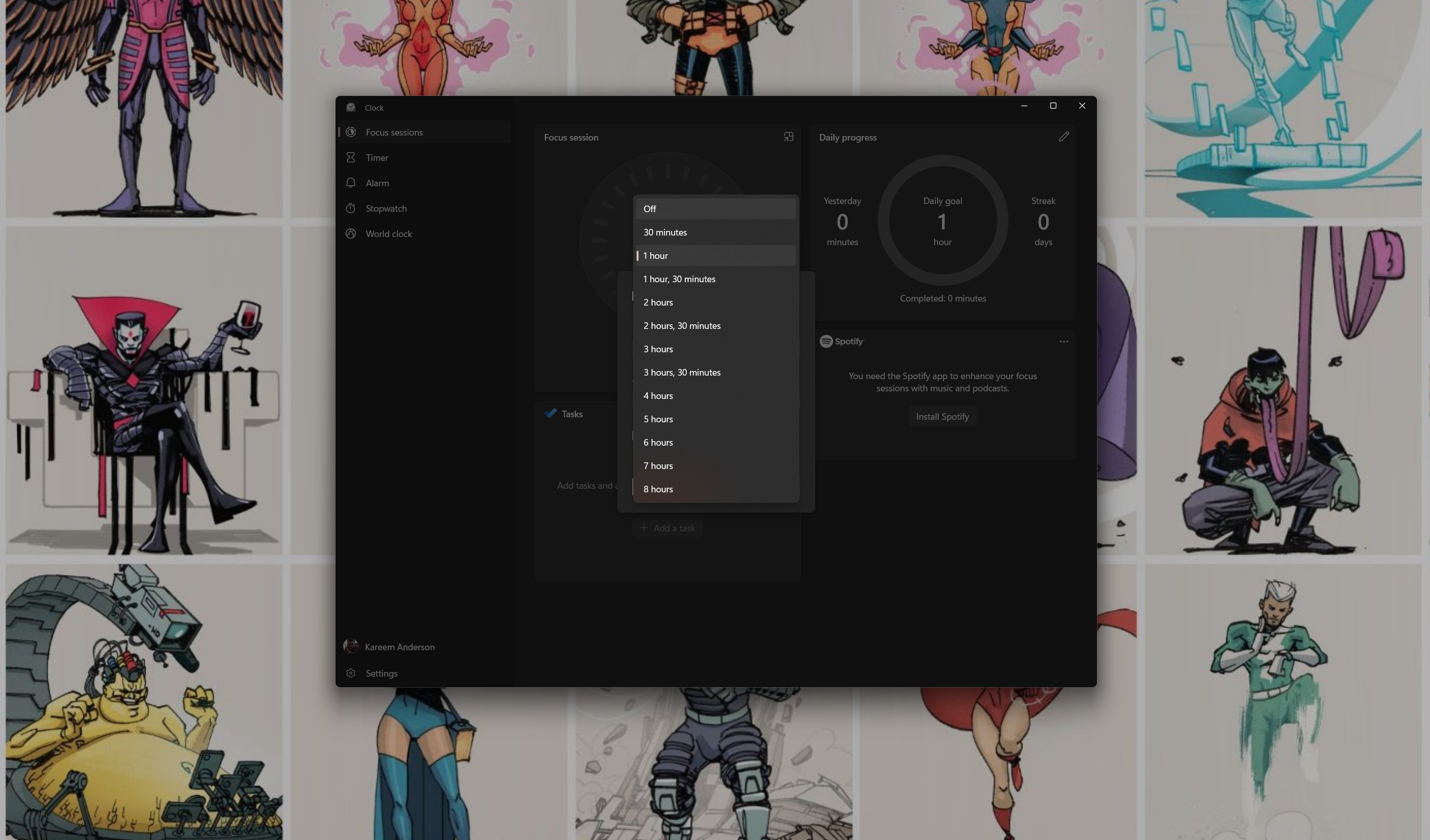
专注时段新增了“关闭”日目标选项,此前这个选项并不存在,而且已完成任务不再会挤占活动会话列表。一个可能把进度显示少 1 分钟(49 分钟而不是 50 分钟)的四舍五入错误也已修复。
现在还新增了一个 15 分钟稍后提醒选项,适合像我这样的拖延症患者,让你有更多方式告诉电脑别来烦我。
倒计时小组件现在支持同时进行 3 个倒计时,而不是 2 个。其余时钟改动则是可靠性和辅助功能修复:
- 世界时钟对比页面现在会随着你滚动逐步加载日期,而不是卡住不动
- 世界时钟中的国家和城市名称已更新为最新名称
- 一个在极地地区全天日照时错误显示月亮的图标已修正
- 时钟对比中的返回按钮现在会退回一步,而不是把日期跳到 1926 年
- 纽芬兰现在使用正确的时区(圣约翰)
- 编辑已禁用的闹钟不再会让它看起来像已启用
- 屏幕朗读程序不再重复朗读计时器数值,并且现在能正确朗读倒计时名称
- 按下计时器重置按钮后,键盘焦点不再消失
媒体播放器可自定义字幕样式,并强制要求播放列表命名
媒体播放器更新(11.2605.14.0 版)新增了自定义隐藏式字幕外观的功能。样式与 Windows 字幕设置关联,应用内的快速链接可直接打开这些设置,这样你就不用在“设置”应用里到处找了。
要自定义字幕样式:
另一项改进是播放列表的标签和标题。现在你不能再在不给它命名的情况下创建播放列表了。
当媒体库仍在编制索引时,播放队列中现在会出现横幅,说明为什么有些项目暂时还看不到。
此次更新还修复了列表中所选项目的布局问题,改进了文件类型识别以减少播放失败,并处理了在会话切换期间修改播放队列时可能发生的崩溃。编解码器错误对话框也已重写,以便在文件需要未安装的编解码器时提供更清晰的指引。
画图新增可调橡皮擦透明度,并修复 JPEG 保存
画图更新(11.2605.61.0 版)带来了两项值得注意的面向用户的变化。橡皮擦工具现在有了透明度滑块,你可以控制图像透出的程度,而不是只能擦出硬边。
你现在还可以测试改进后的旋转 JPEG 保存流程。
修复了打开损坏或无效图像文件时发生的崩溃;应用现在会改为显示错误消息。经典画图中的选区轮廓行为也已恢复:在移动、调整大小或旋转选区时,轮廓会隐藏,从而去掉近期版本里增加的视觉杂乱。
印章笔刷描边现在渲染时不会出现颜色偏移或瑕疵,AI 图像生成面板的间距也已整理。还包含多项后台崩溃修复,覆盖启动工具栏、后台任务完成以及应用关闭。
记事本加快速度并修复查找/替换行为
记事本更新(11.2605.29.0 版)首先带来的是启动性能提升,考虑到这些年来它功能越来越多,这无疑是个好消息。
此次更新中更实质性的修复集中在查找/替换上。辅助提示会在搜索之间一直保留而不是清除,空结果通知已替换为不那么打扰的行内提示;当关闭循环查找时,现在会显示“已到达文档开头/结尾”提示,让你知道搜索到底了。
应在清除后却仍残留的拼写检查下划线也已修复;此外,修复了一个在粘贴从 Visual Studio 复制的内容时发生的崩溃。西班牙语和葡萄牙语键盘用户也修复了 Ctrl+A 快捷键冲突,它曾覆盖这些布局中的“全选”行为。
另一个值得注意的细节是,导致某些纯文本文件打开时显示错误的 bug 已被解决,不过 Microsoft 并未说明受影响的是哪些文件类型或编码。
不同于本版本中的另外七个应用,记事本更新也会推送到 Beta 和 Release Preview 频道,因此稳定频道的 Insider 用户也会收到。
照片新增 AI 水印控制,并优化像素画缩放
照片应用(2026.11060.2004.0 版)为使用 Copilot 生成或编辑的图片新增了 AI 水印选项。
现在还可以更好地通过键盘在图片中的文本之间导航。
像 16×16 像素画这样的小图现在可以放大得更多,在不模糊的情况下充满屏幕,这对用照片应用查看图标或小型图形的人来说是个很好的修复。
此次更新还修复了文本识别过程中可能发生的崩溃,而且导航栏中的键盘焦点现在只需按一次 Tab 就能跳过隐藏控件,而不再需要三次。
录音机修复了波形显示和内存泄漏
没错,连录音机也得到了一些修复。
录音机更新(11.2605.1.0 版)是这一批里最小的,但它修复了一些长期存在的烦人问题。使用蓝牙麦克风录音时,实时波形现在可以正常显示了,此前它完全不显示。波形底部曾出现一个无用的横向滚动条,现在已移除;首次启动时“标记”按钮呈灰色的问题也已修复。
由于 WAV 格式无法存储标记,而这些标记此前会被静默丢弃,因此现在 WAV 录音会自动禁用标记。快速删除多个录音时不再会触发错误的“文件不存在”提示。每次开始录音时都会发生的内存泄漏也已解决。
这些更新都没有引入新的 Copilot 集成,也没有重新设计 UI。它们做的是修补那些每台 Windows 设备都会自带、却也常常被从没碰过 Insider 版本的人使用的应用中的漏洞。相机的二维码扫描、连续缩放,照片里的 AI 水印控制,以及能越过零继续计数的时钟,都是符合用户预期的功能。
该版本目前正向 Experimental 和 Experimental(26H1)频道推送。各应用的版本号都可在对应发布说明中确认,也可以在 Windows 设置的“应用和功能”中查看。