Windows 11 照片应用刚刚去掉了微软应用杂乱项,速度明显更快了(上手体验)
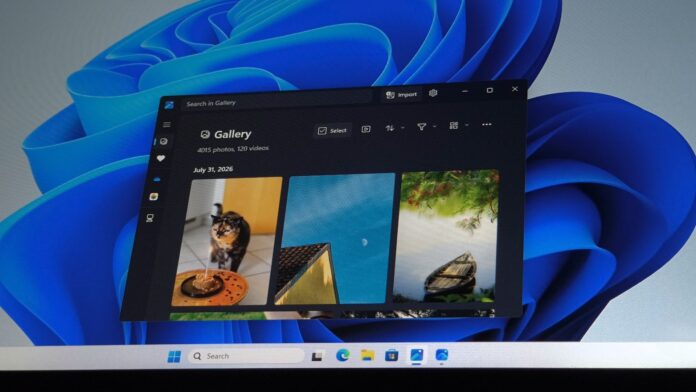 Microsoft Photos 在 Windows 11 上移除了工具栏杂乱内容,并获得了更快的上下文菜单
适用于 Experimental 通道 Windows Insider 的 Microsoft Photos 现在清爽多了,顶部栏不再堆满图标,右键菜单也更短,打开速度更快,这两点都让这款应用变得和旧版 Photos 一样简洁。
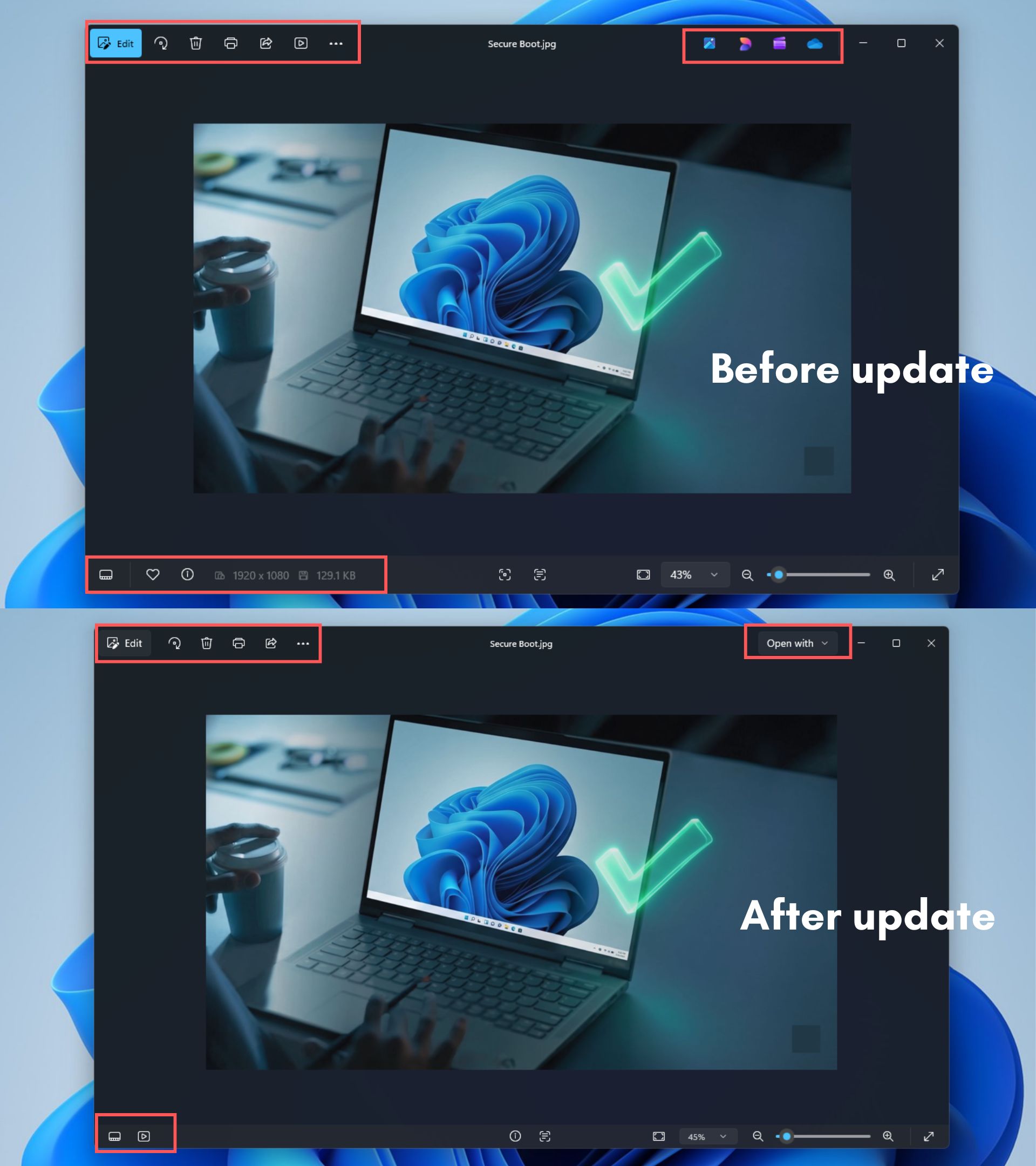
Photos 以前并不总是这么臃肿,或者说,是微软让它变成了这样。过去几年里,微软不断往顶部工具栏里塞东西,包括 Designer、Clipchamp 和 OneDrive,这些在图片查看应用里都是分散注意力的彩色元素。Photos 的右键菜单更糟,加载慢,内容还过多。
自今年 3 月以来,微软一直延续这种精简路线。当时 Pavan Davuluri 发了一篇博客,承诺修复 Windows 质量问题,其中包括从 Snipping Tool、Widgets、Notepad 和 Photos 等应用中删掉“没必要的 Copilot 入口”。
Photos 在今年早些时候就已经移除了专用的“Ask Copilot”按钮。现在应用的其余部分也在接受同样的处理,这来得正好。
Microsoft Photos 去掉了杂乱内容,而且明显更快了
我在一台运行 Windows 11 Insider Preview Build Experimental 版本、应用版本为 2026.11070.23001.0 的电脑上测试了新版 Photos。
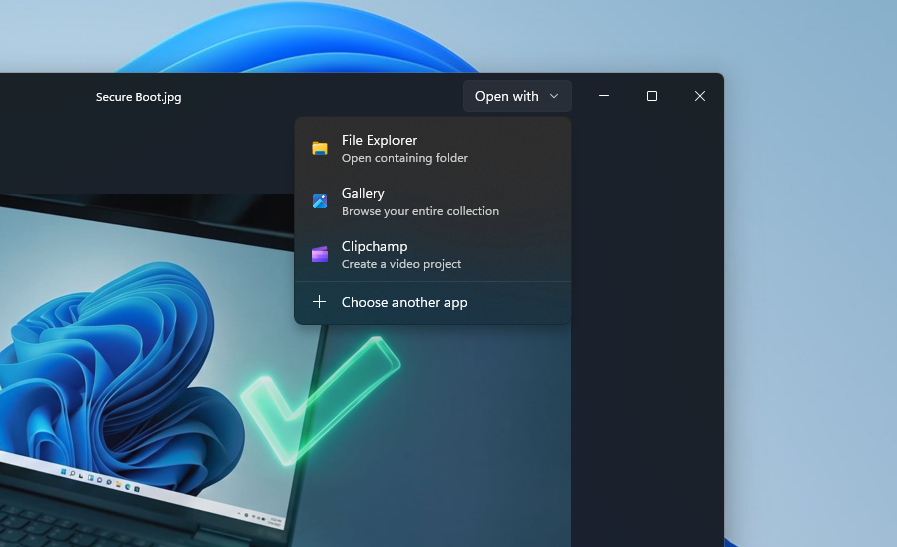
旧版 Photos 查看器在窗口控制按钮旁的顶部栏里塞了四个额外图标:Designer、Clipchamp 以及 OneDrive 快捷方式,再加上常见的编辑、打印和分享按钮。新版把这些全都去掉了。现在剩下的只有编辑、旋转、删除、打印、分享、更多菜单和“打开方式”,没有别的东西抢空间。
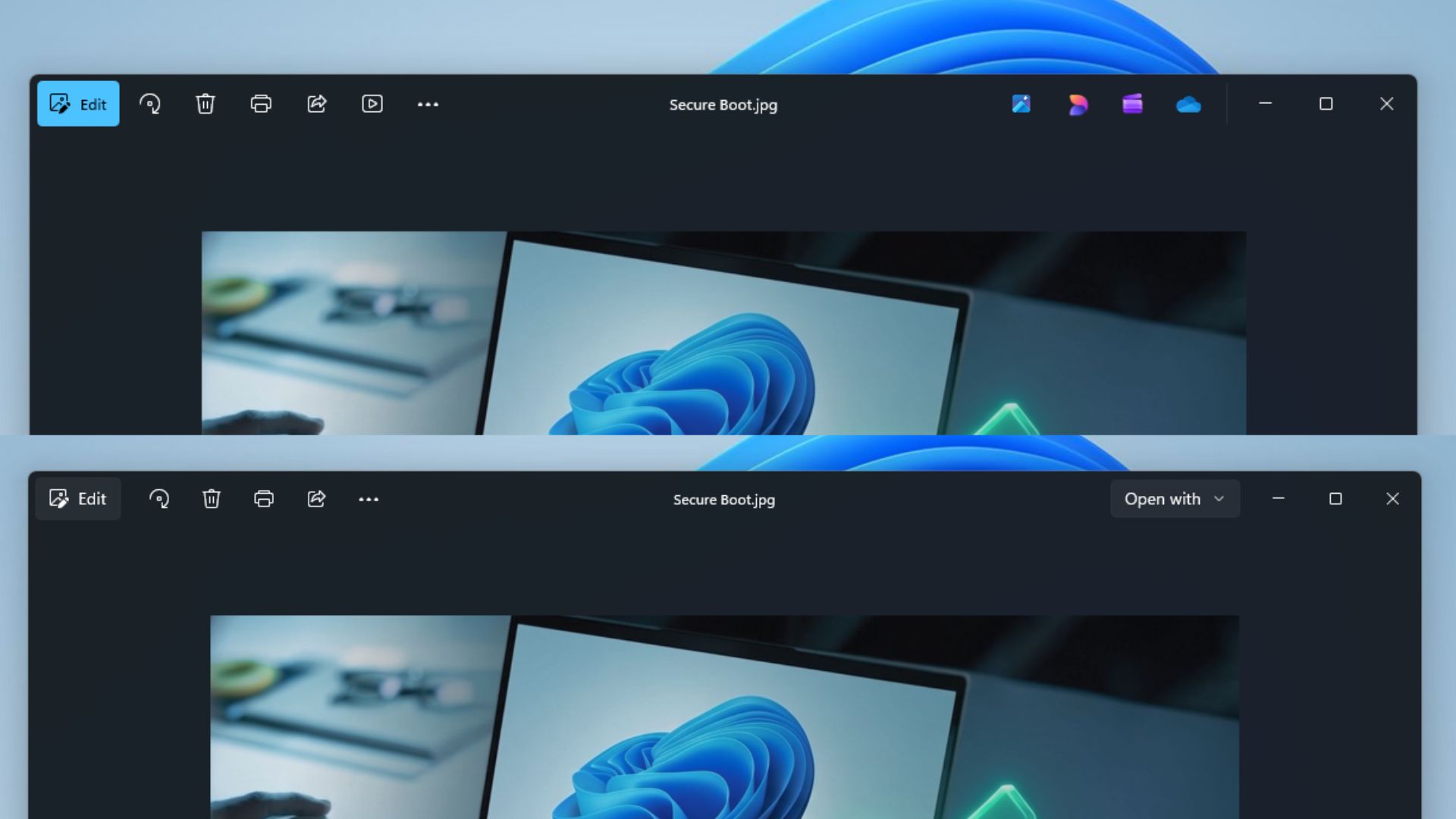
上下文菜单也做了同样处理。以前右键单击照片时,会在用户真正需要的文件操作中夹杂着“使用 Designer 编辑”、“使用 Microsoft Clipchamp 创建视频”和“使用 Bing 进行视觉搜索”。
这三个选项现在都没了。剩下的是一个简短、合理的列表,包括另存为、打开方式、复制路径、调整图像大小、设置为、显示胶片条和开始幻灯片播放。微软的更新日志把这称为一种“重新设计,突出你的内容以及编辑、打印和分享等主要操作”,但我觉得这低估了为了做到这一步,究竟清掉了多少杂乱内容。
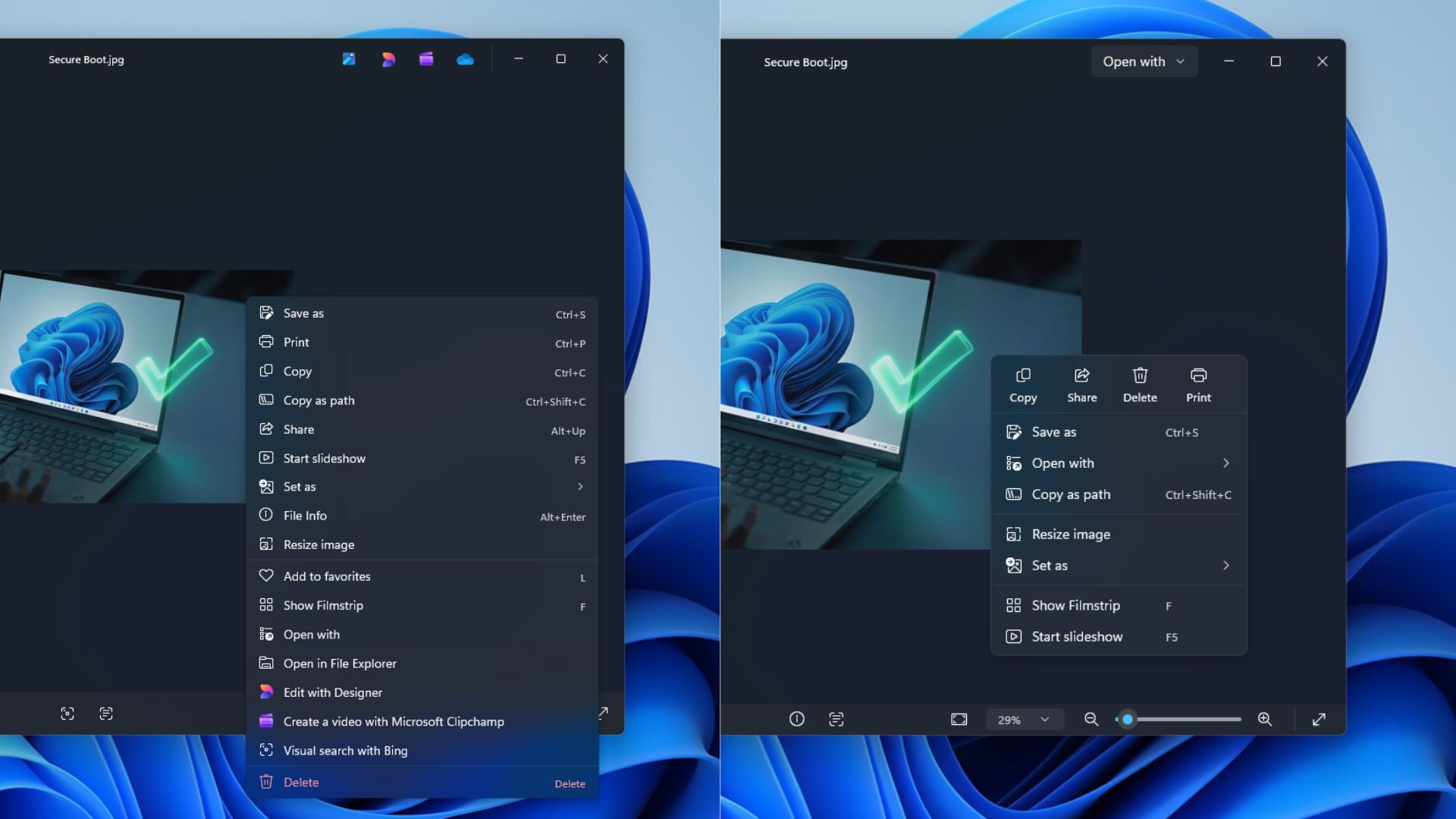
继续说好消息,Photos 的上下文菜单现在打开得明显更快了,因为你每次右键时,它不再加载三条额外的推广项。
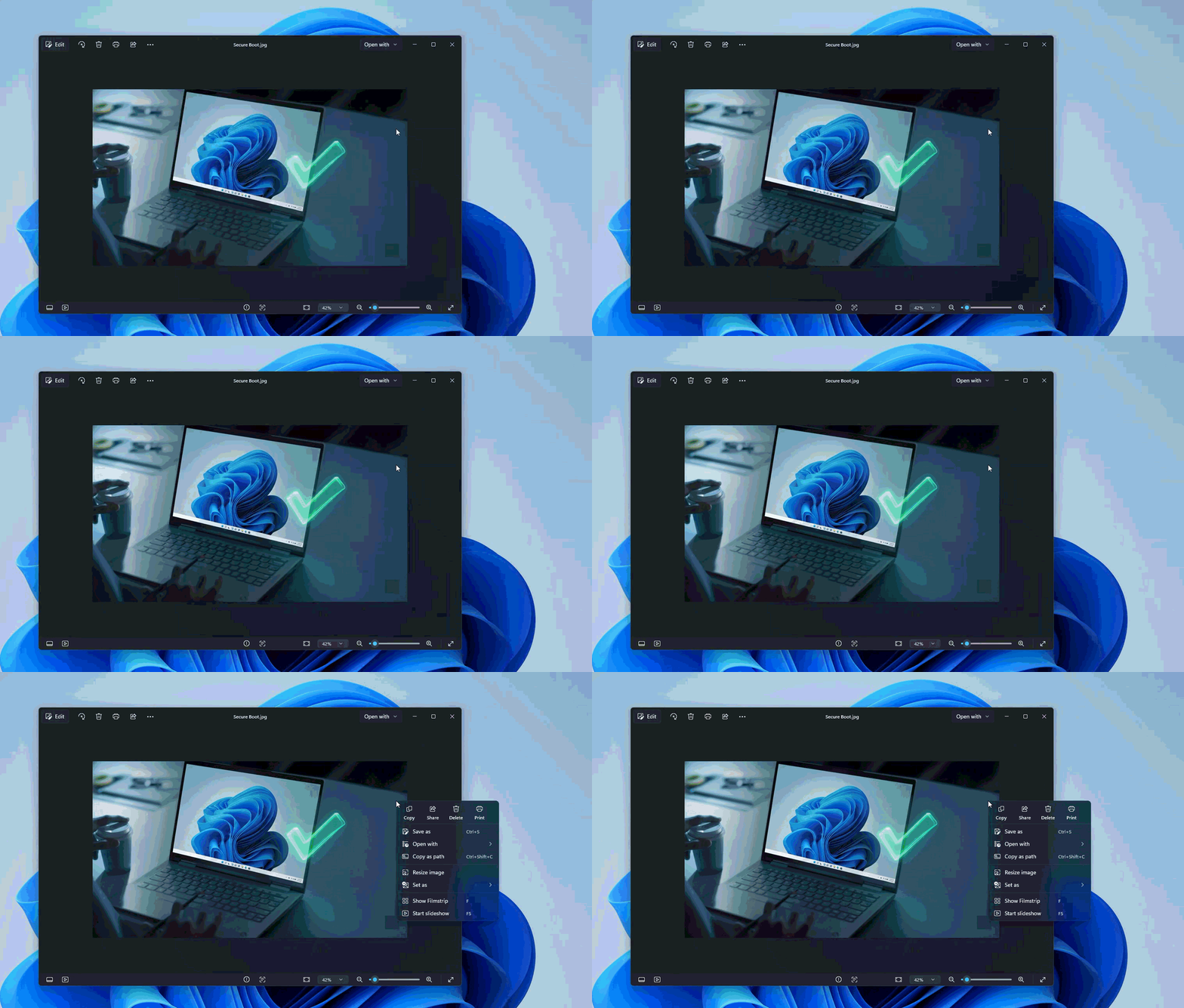
打开照片并放大查看时也更流畅了,这与微软所说的启动性能提升相符。它并不需要 CPU 加速,也不需要改设置。Photos 只是减少了后台不必要的工作,这本来就是我们一直希望它做到的。
这次 Photos 更新里,微软还改了这些内容
微软还为 Photos 应用加入了几项较小的改动:
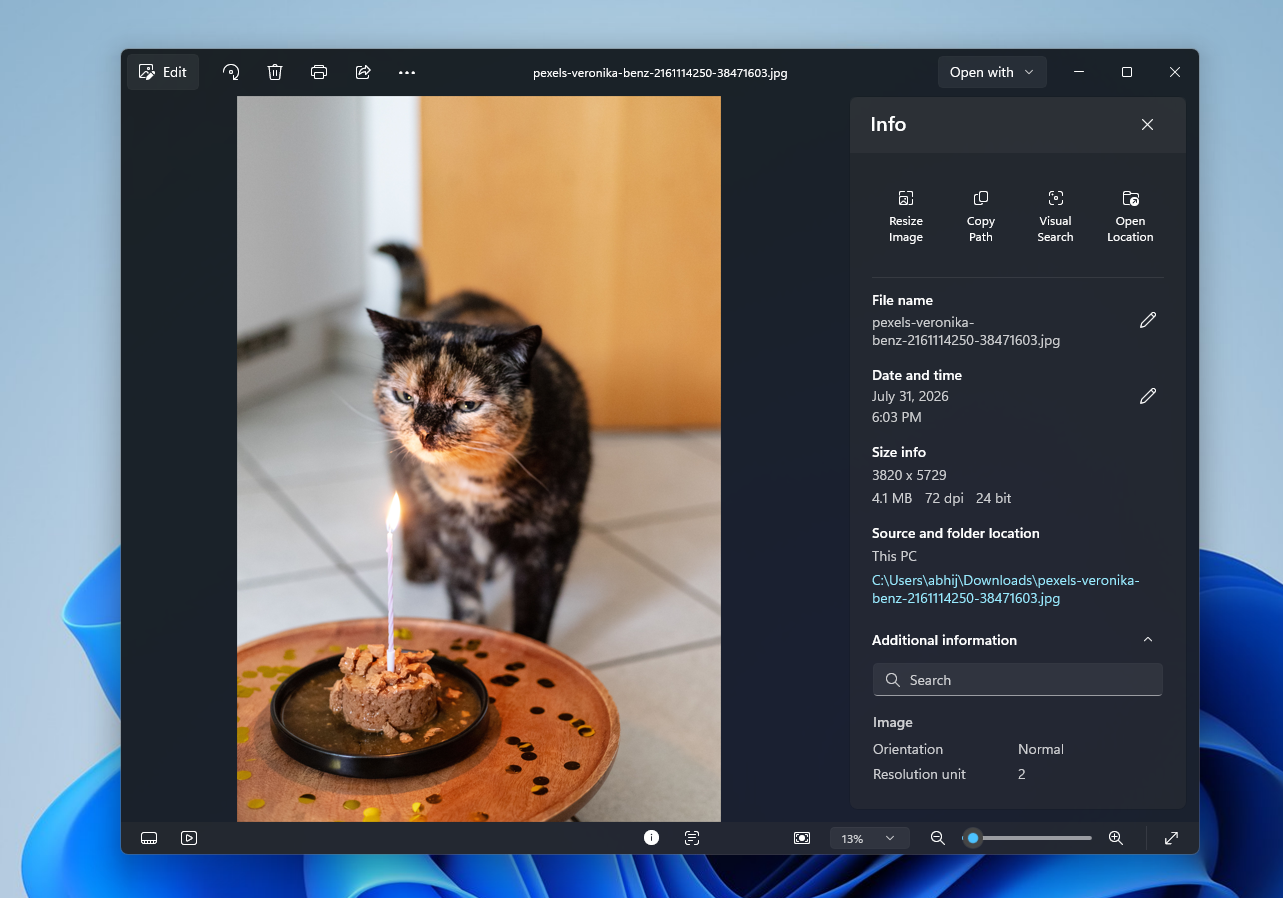
- 更丰富的文件信息面板。 打开信息面板后,顶部会直接显示调整图像大小、复制路径、视觉搜索和打开位置等快捷操作,同时还会展示更完整的元数据、方向、分辨率单位和完整文件路径。
- 编辑 HEIC 文件时保留原始格式。 编辑 HEIC 照片时,不再为了保存更改而强制转换成其他格式。
- 支持查看 SVG,这样照片查看器就可以终于直接打开 SVG 文件了。
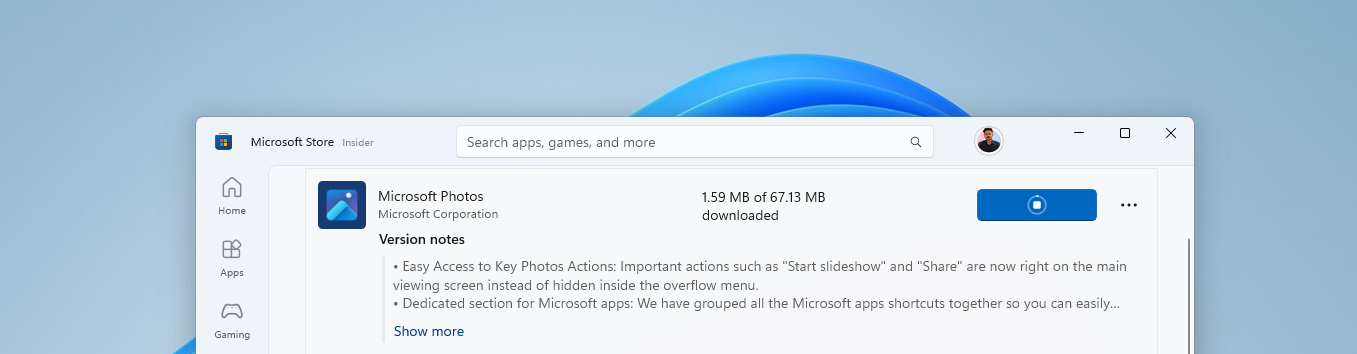
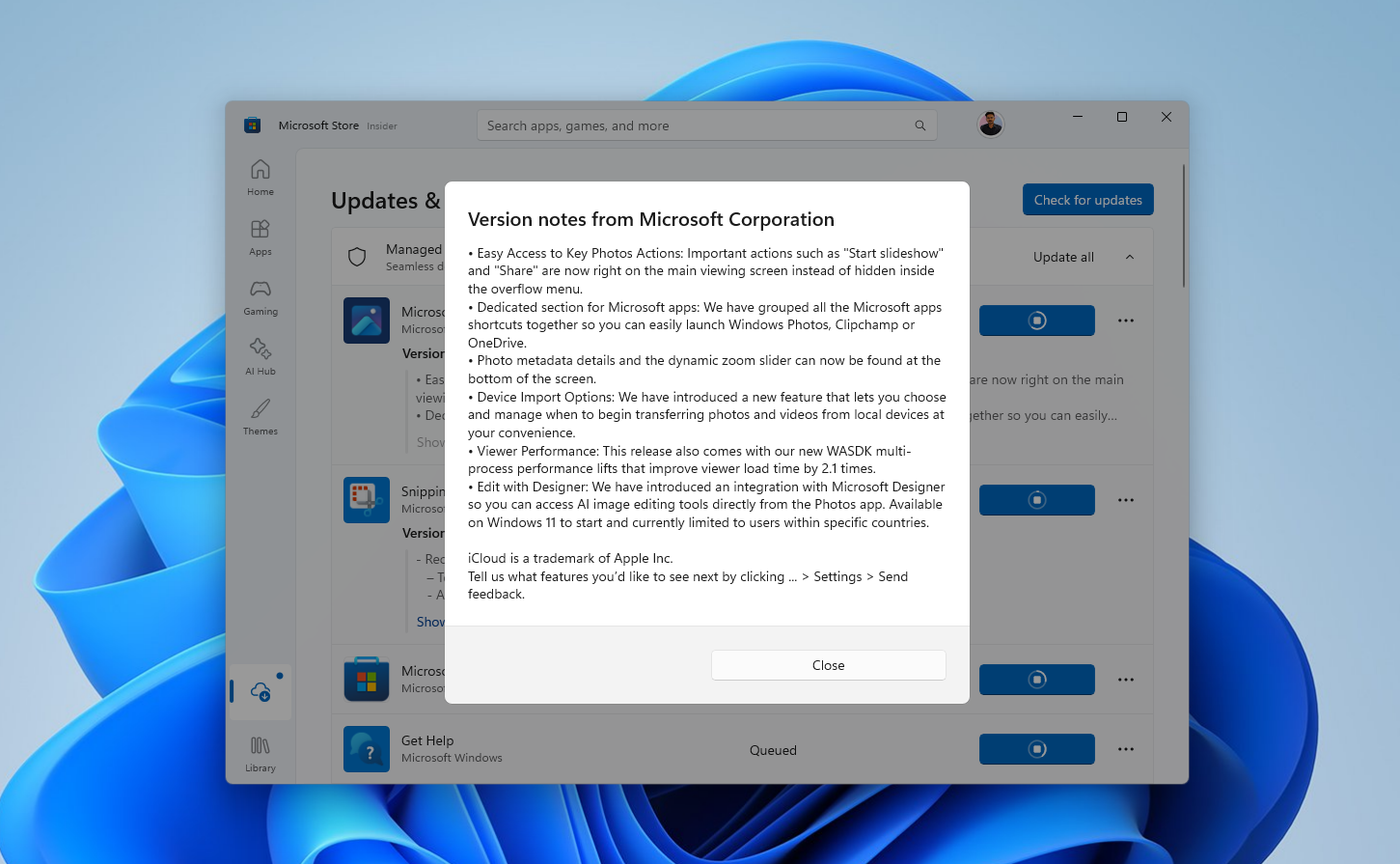
- 更快的启动性能,微软将其归功于新的 WASDK 多进程架构,应用内版本说明称该架构可将查看器加载时间缩短约 2.1 倍。
- 专门的 Microsoft 应用区域,把 Clipchamp 和 OneDrive 快捷方式集中放在一起,而不是散落在界面各处。至少它们现在不在主工具栏里了。
- 新的设备导入控制,让你决定 Photos 何时开始从连接设备中拉取图片和视频,而不是自动发生。
微软仍保留了 Designer 的 AI 编辑工具,目前仅限特定国家/地区,但不同之处在于,它现在是放在应用内部,而不再像以前那样占着工具栏做永久广告。
Photos(预览)在同一次更新中抹掉了这些进步
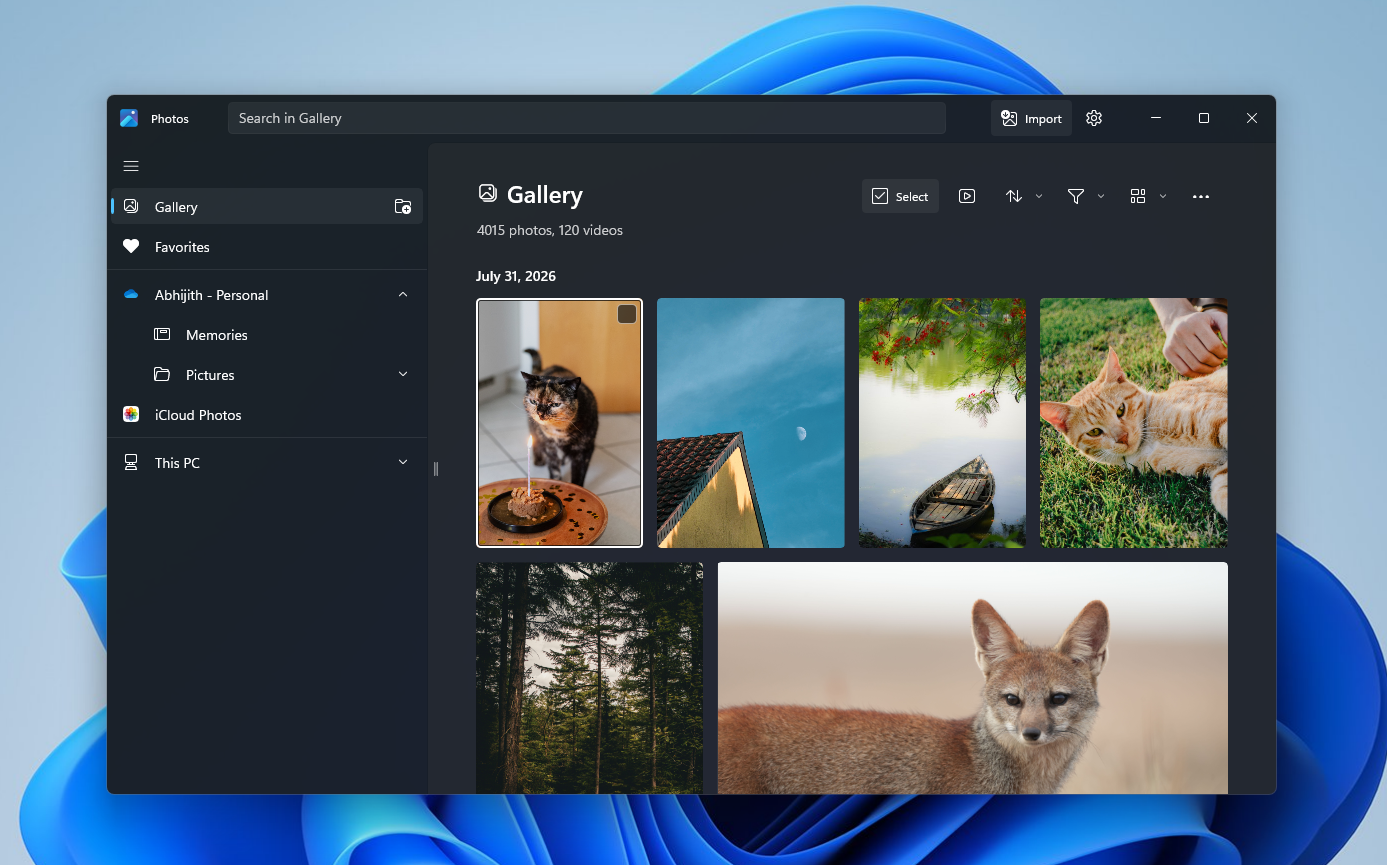
Photos 应用的 7 月更新日志里还提到一个名为“Photos (Preview)”的东西,这是开始菜单里的一个单独应用,拥有自己的 Gallery、People、Albums 和 Favorites 分区。
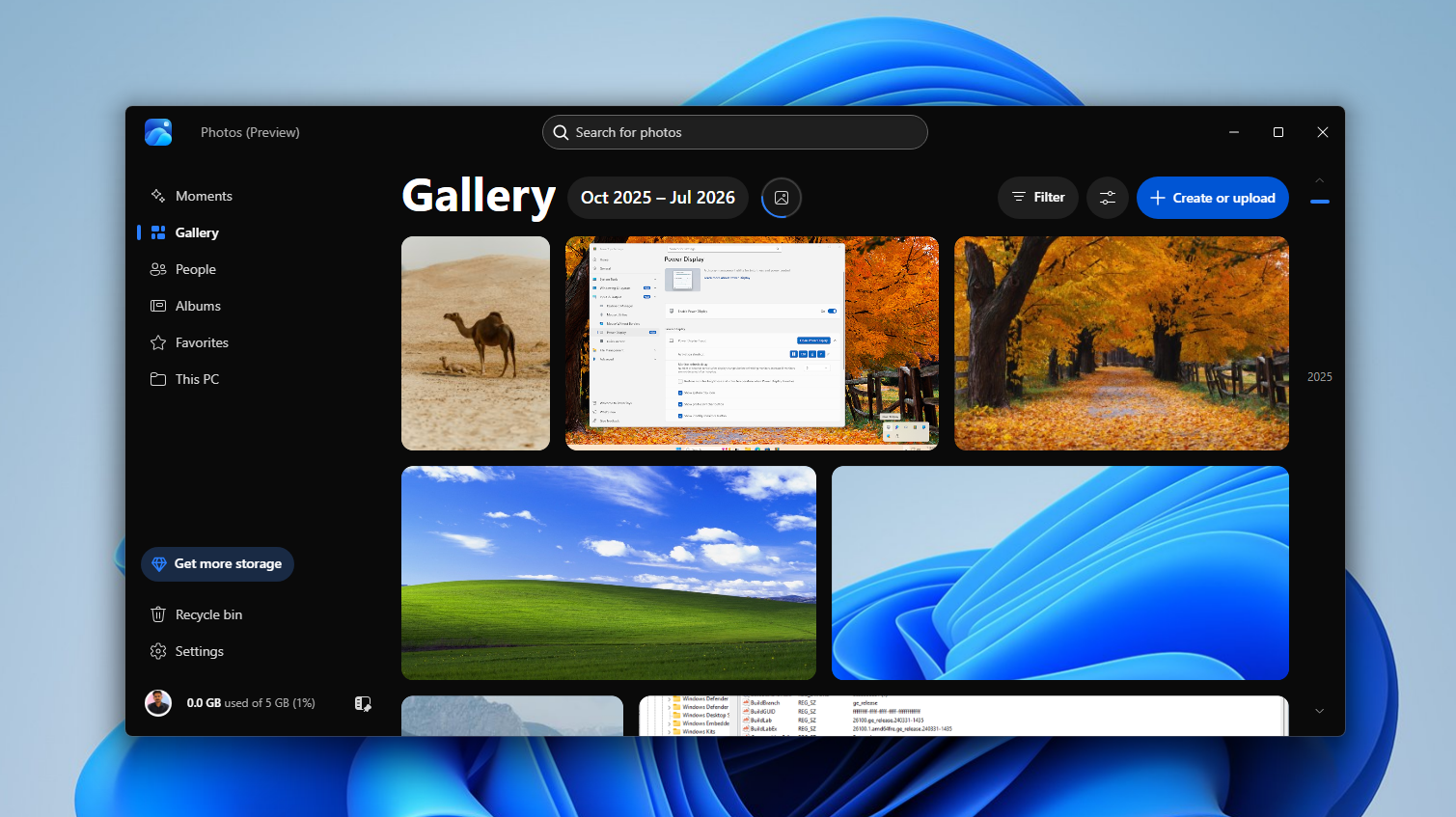
从纸面上看,它像是一款下一代 Photos 应用。但它只是另一款做着比现有 Photos 更差的第二个应用,更糟的是它还是自动安装的!
如果你经常看我们的文章,你可能会觉得这很眼熟,因为它看起来就像我们最近报道过的那个会在 Windows 11 电脑上自动安装的 OneDrive Photos 应用。它又是一个基于 WebView2 的图库应用,微软悄悄随 OneDrive 一起装上了它,拥有相同的 Moments、Gallery、People、Albums、Favorites 和 This PC 侧边栏结构。
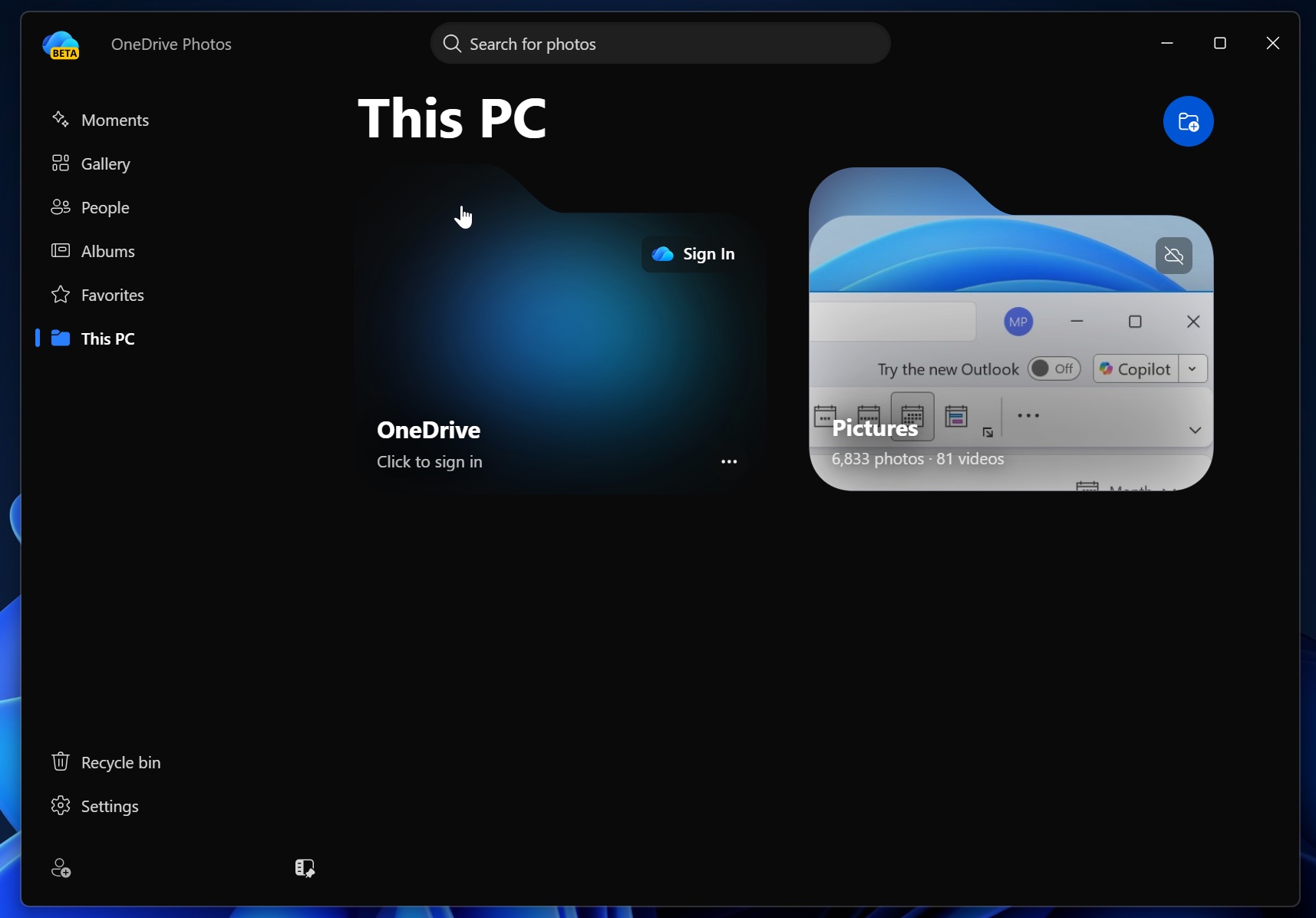
我在 Photos(预览)运行时查看了任务管理器,果然,和 OneDrive Photos 一样,它显示为 WebView2 进程,而不是原生应用。
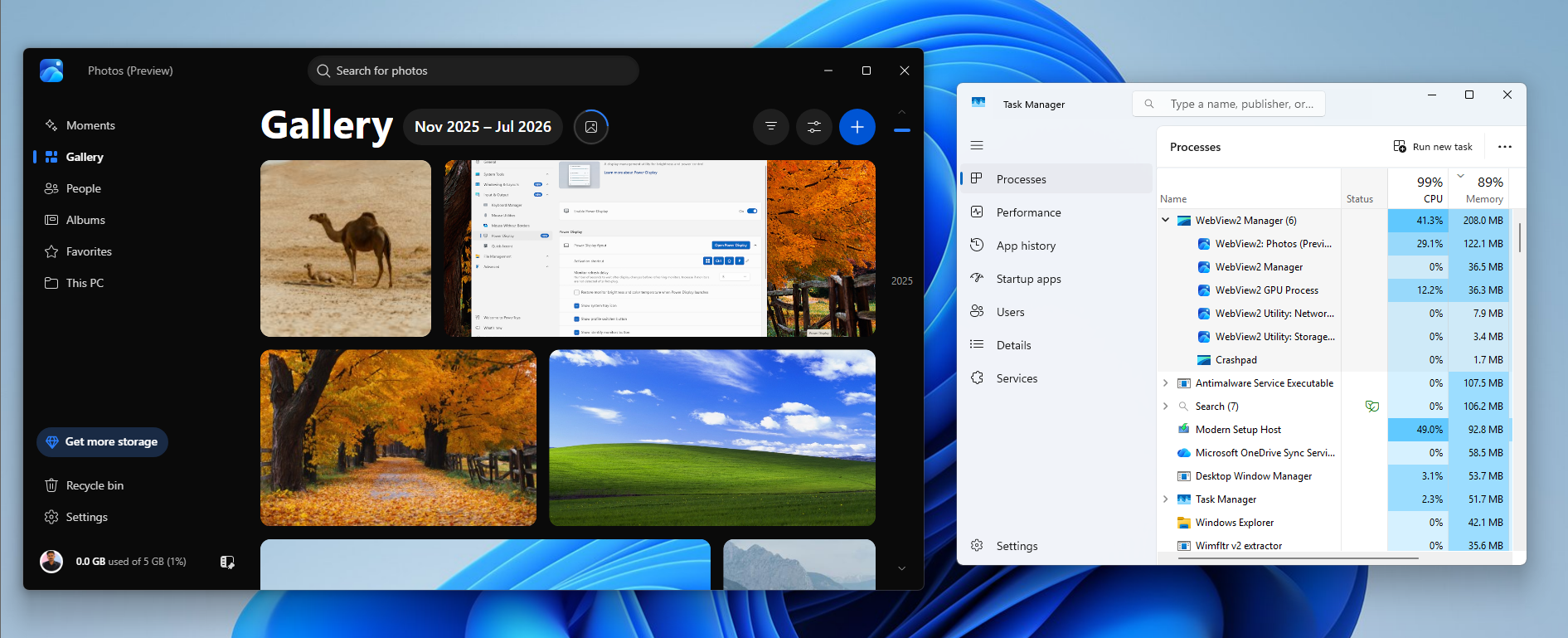
到了这一步,Photos(预览)看起来就像微软又在打造一款新的照片查看器,而不是改进那个已经能正常工作的版本。
这说不通。微软刚在这次更新里把 Photos 的臃肿和推广内容都清掉了,同时又在推动 Windows 11 更多采用原生 WinUI 代码,原因正是 WebView2 应用比原生应用更重、更慢。
却在同一时间推出一个全新的 WebView2 照片图库,这一下就把这两项努力都抵消了。微软最近还承认 Windows 11 是内存大户,并承诺到 2026 年底优化到适合 8GB 内存,而每当 Windows 自动安装另一个没人要求运行的后台网页应用时,这个目标就会变得更难实现。
微软应该继续给应用减负,而不是增加更多网页包装层
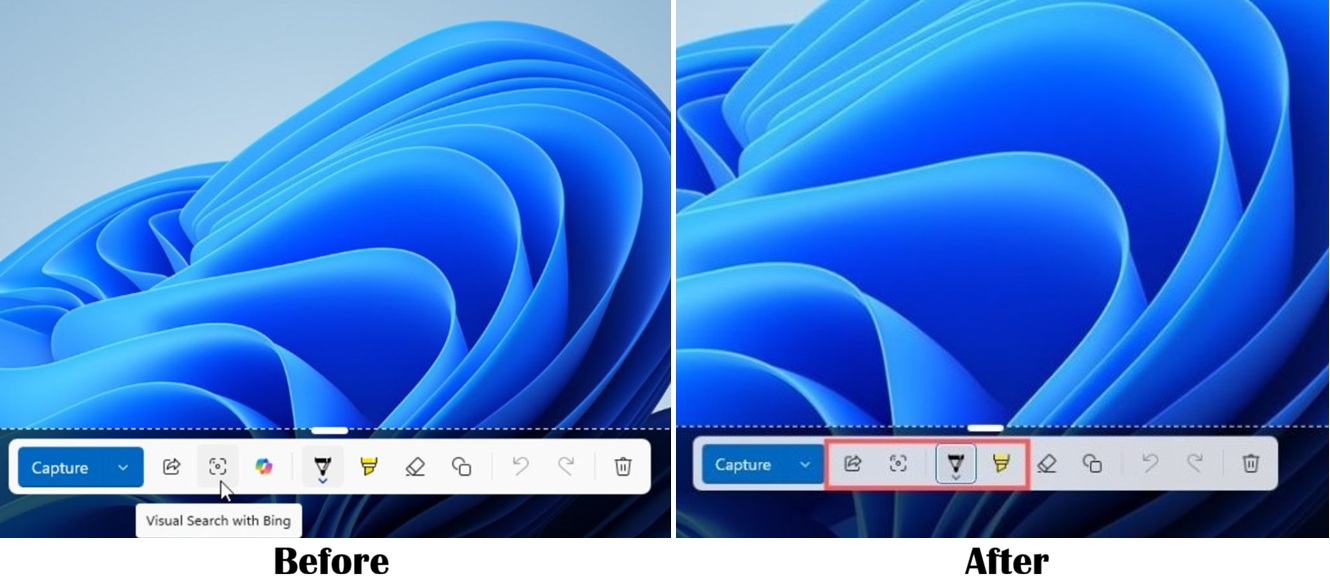
公平地说,微软这个月对 Photos 做的大多数改动,正是 Windows 11 现在更需要的方向。公司已经把 Snipping Tool 里的 Copilot 按钮彻底移除,并把 Notepad 的 AI 工具改成了不那么显眼的名字。
Photos(预览)现在仍标记为实验性,微软也明确在应用内征求反馈,所以它很有可能被废弃,或者并入主 Photos 应用,甚至可能并入 OneDrive。
Windows 11 不需要一个伪装成第二个图库应用、在后台运行的 WebView2 进程。它真正需要的是,微软把同样的“减负”思路用到每一个自带应用上,直到它们像 Windows 7 时代的应用那样快速而高效。