我测试了 Windows 11 2026 年 10 月更新:新增、改进与修复一览
Microsoft 正在向 Windows 11 推送 2026 年 10 月的补丁星期二更新,这也是 Windows 11 24H2 家庭版和专业版最后一次获得更新。自可选更新发布以来,我们一直在测试这些改动。可以告诉你的是,本次没有重磅新功能,不过文件资源管理器终于能再次预览下载的 PDF 文件,Copilot 键可以重新映射,蓝牙也修复了大量问题。
此次更新编号为 KB5127648,Windows 11 26H2 将升至 26300.9711,25H2 升至 Build 26200.9711, 24H2 升至 26100.9711。这是一个强制安全更新,包含 9 月 22 日可选更新中的所有改动。
和近期的每次发布一样,10 月更新分两个阶段推送。逐步推出的功能会逐渐抵达各台电脑,因此安装更新后,你可能只会看到新的版本号。常规推送中的修复则会在安装更新后立即提供给所有符合条件的电脑。
Windows 11 2026 年 10 月补丁星期二更新带来哪些新内容
- 文件资源管理器可再次预览下载的 PDF 文件,并为 HTML 文件添加“仍要预览”按钮
- Copilot 键可重新映射为右 Ctrl 键或上下文菜单键
- 应用最大化打开,新增的辅助功能设置
- 蓝牙修复,包括音频、麦克风、LE Audio 和“设置”页面
- Emoji 17.0,新增扭曲的脸、打斗云和毛茸茸的生物等表情
- 触摸板支持单指滚动和自动滚动
- 小组件面板和锁屏新增提示小组件
- 可从“设置”将相机胶卷备份到 OneDrive
- 放大镜工具栏焕新
- 桌面背景修复并支持 DIB 图像
- 移除电脑到电脑迁移功能
- 修复文件历史记录和域信任问题
Windows 11 24H2 家庭版和专业版将在 2026 年 10 月更新后停止接收更新
Windows 11 24H2 家庭版和专业版将于 2026 年 10 月 13 日停止接收更新,因此本次补丁星期二更新将是它们获得的最后一个安全更新。从今天起,这些电脑将不再收到安全修复、已知问题修复、时区更新或技术支持。不过,24H2 企业版和教育版仍将支持到 2027 年 10 月 12 日。
Microsoft 早已提醒用户,KB5124010 将是 24H2 的最后一个预览更新。如果你仍在使用该版本,最简单的做法是安装 Windows 11 26H2。Microsoft 已于 9 月 29 日开始推送这一版本。
升级到 Windows 11 2026 年度版本无需完整重装系统,因为 Windows 11 24H2、25H2 和 26H2 共用同一套代码库。因此,26H2 以启用包的形式提供,在 x64 电脑上大小仅约为 174KB。
每月更新后,电脑上的大多数 26H2 功能其实都已存在,只是处于未启用状态;这个启用包只需通过一次重启将它们打开。挺有意思的是,今年 Windows 的大版本更新竟比手机里的一张普通照片还小。
值得一提的是,我们测试发现,26H2 还带来了明显的性能提升,但 Microsoft 并未提及这一点。
请注意,家庭版和专业版将持续获得更新至 2028 年 10 月 10 日。基于不同 Windows 核心的 Windows 11 26H1 不会获得 26H2。此次 10 月更新也会推送给使用 25H2、26H2 和 24H2 的企业版及教育版电脑。
安全启动证书将持续推送,赶在 10 月 19 日截止日期之前完成更新
大多数 Windows 电脑使用的安全启动证书已于 2026 年 6 月开始到期。Microsoft 正通过 Windows 更新,为消费者电脑和非托管企业电脑更换证书。尚未安装新证书的电脑仍可正常启动和安装更新。
重要日期是 10 月 19 日,届时用于签署 Windows 启动加载程序的 Microsoft Windows Production PCA 2011 证书将到期。要检查电脑状态,请打开Windows 安全中心 > 设备安全性 > 安全启动。

如果 Windows 提示证书更新已应用,就说明一切正常。如果没有,请保持 Windows 更新开启,并查看电脑制造商是否提供固件更新,因为有些电脑需要先安装固件更新。
今年几乎每次补丁星期二更新都会提到安全启动,包括 6 月的更新。Microsoft 表示,新证书将在未来几个月内陆续推送。
2026 年 10 月更新新增功能将逐步推出
请注意,此次更新会包含以下所有功能所需的代码,但 Microsoft 会分阶段推送这些功能,因此更新后你可能无法立即使用。
文件资源管理器终于能再次预览下载的 PDF 文件

自 2025 年 10 月以来,文件资源管理器一直拒绝预览从互联网下载的文件,因为预览带有外部引用的 HTML 文件可能会泄露 NTLM 哈希值。我们测试时,连 OneDrive 上的 PDF 也会显示警告,而不是预览。通常的解决方法是在“属性”中解除文件锁定。
安装 10 月更新后,PDF 等非 HTML 文件又可以自动预览了。HTML 文件仍会显示警告,但现在会出现“仍要预览”按钮,确认后即可查看文件。 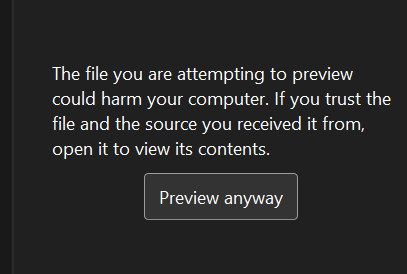
文件资源管理器还进行了一些小幅改进。
- “主页”会记住某个分区是展开还是折叠状态,让你下次打开时能接着上次的操作。我们安装可选更新后很快就注意到了这一点。
- “详细信息”窗格中云端文件的缩略图预览更加可靠,窗格布局也经过调整,更容易找到文件属性。
- 点击地址栏右侧附近进行编辑时,不再会清空地址栏内容。
从 5 月起,文件资源管理器几乎每个月都会得到修复,而预览窗格的这项改动是我个人最期待的。
Windows 11 现在允许将 Copilot 键重新映射为右 Ctrl 键或上下文菜单键
Copilot+ PC 已不再是 Microsoft 的首要重点,但这并不意味着该公司要放弃这一概念或移除 Copilot 键。不过,如果你不喜欢这个设计,又买不到贴纸把按键盖住,现在可以将 Copilot 键重新映射为更实用的功能。
在测试中,Windows Latest 发现,现在可以在设置 > 蓝牙和设备 > 键盘中重新映射 Copilot 键:
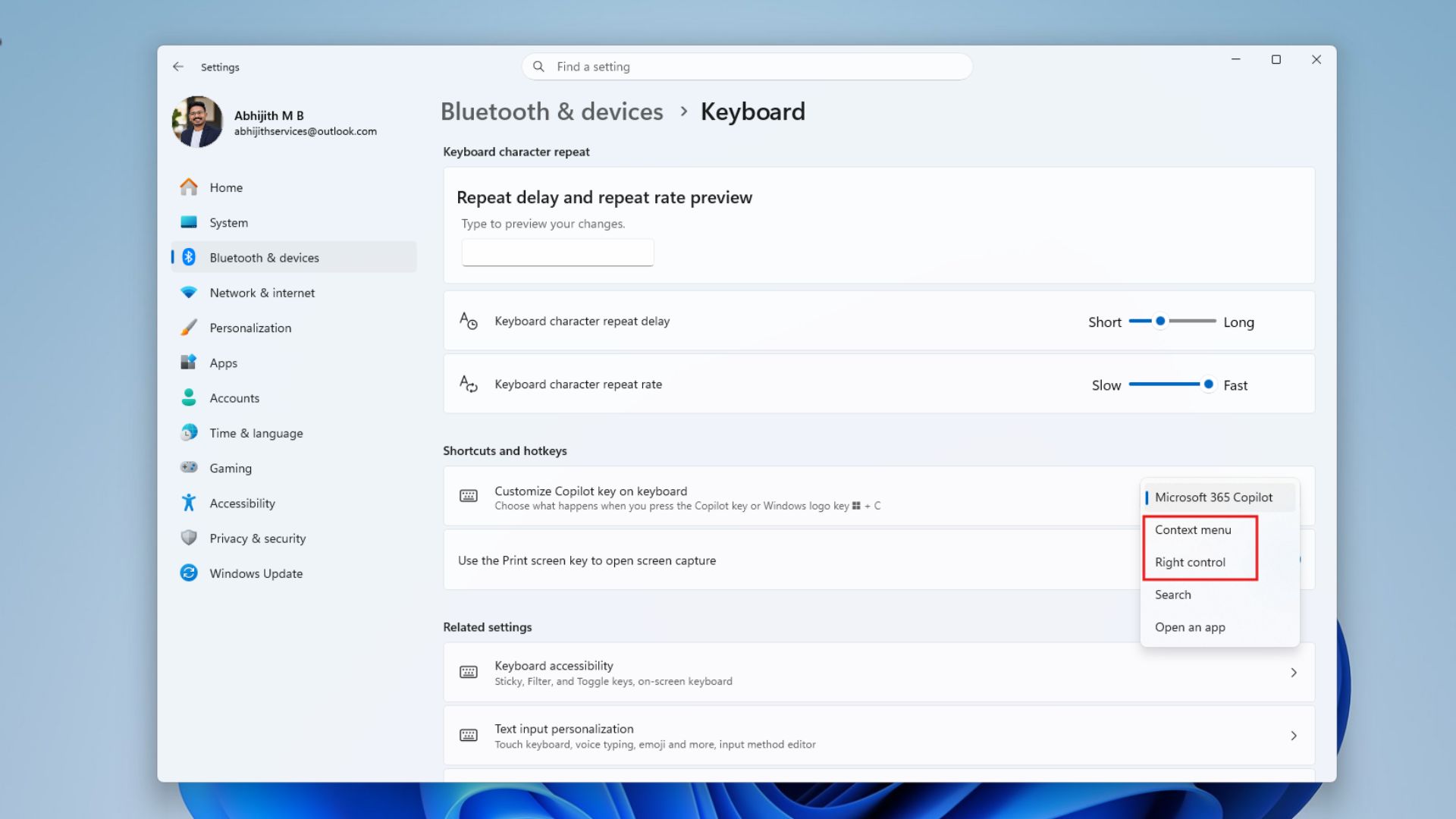 设置中的新选项,可将 Copilot 键自定义为打开上下文菜单或映射为右 Ctrl 键
如上方截图所示,你可以将 Copilot 键映射为“上下文菜单”,效果几乎等同于单击鼠标右键。也可以选择“搜索”,打开 Windows 搜索(与 Win+S 相同)。还有“打开应用”选项,可以选择任意第三方应用,但我测试时只看到了 ChatGPT 等应用。我猜这个功能还在逐步推出。
Windows 现在允许所有应用以最大化窗口打开,但这是可选功能
默认情况下,Windows 会记住应用窗口的大小。如果应用上次以窗口模式运行且未最大化,下次也会以相同状态打开。但有时 Windows 会忘记这一设置,导致应用以小窗口打开。安装 2026 年 10 月更新后,Microsoft 现在允许所有应用以最大化窗口打开。
Microsoft 将其称为一项辅助功能改进,因此你可以在设置 > 辅助功能 > 视觉效果中找到它。开启后,所有应用都会始终以最大化窗口打开。当然,你仍可以切换回窗口模式,但默认打开方式将是最大化。
以下是该功能的演示视频:
https://www.windowslatest.com/wp-content/uploads/2026/08/Testing-Windows-11s-new-Open-apps-maximized-option-for-Windows-Insiders.mp4在我的测试中,所有应用都支持这一功能,但如果你使用旧版应用或模拟器,可能就无法正常工作。几十年前的 Windows 应用并未针对全屏使用场景进行优化,因此如果应用本身不支持最大化窗口,该功能就无法生效。
Windows 11 蓝牙迎来多年来最大的一次更新
Windows 的蓝牙一直存在连接不稳定或音质问题频发的情况。虽然并非所有人都会遇到,但有些人肯定碰到过蓝牙设备从系统中完全消失、直到按住 Shift 键彻底关机后才重新出现的问题。
除了修复 UI/UX 问题外,Microsoft 并未真正改善 Windows 11 的蓝牙体验,底层问题依然没有修复。
随着 2026 年 10 月更新发布,Windows 11 终于迎来了一些真正提升体验的改进。
例如,Microsoft 修复了这样一个问题:使用耳机上的硬件按键调节音量后,Windows 显示的连接设备音量仍不正确。另一个问题是,设备断开连接后 Windows 仍报告其已连接,导致用户无法重新连接该设备。
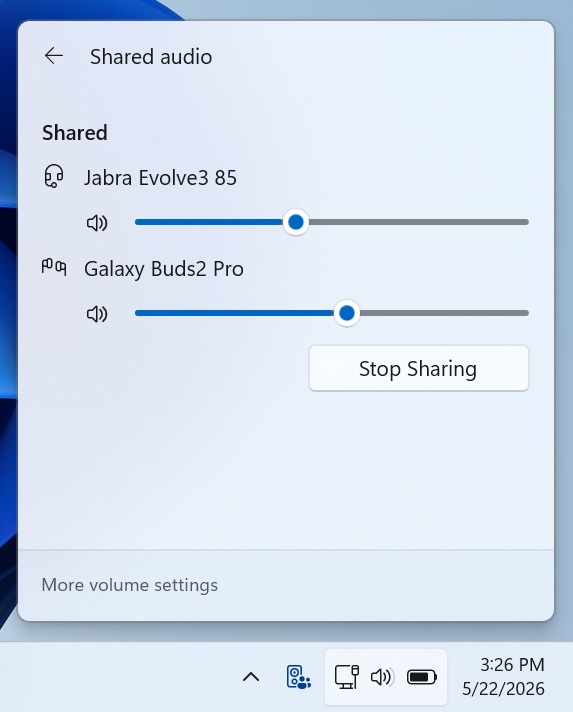
Microsoft 还修复了蓝牙 LE Audio 配件连接不稳定的问题,以及“共享音频”无法在两副耳机之间实际共享音频的问题。
触摸板新增单指滚动和自动滚动
精确式触摸板在设置 > 蓝牙和设备 > 触摸板中新增了两种手势。
- 单指滚动可让你从触摸板左侧或右侧边缘开始,用一根手指垂直滚动。开启之后我就再也离不开它了。这是本次更新中我最喜欢的便利功能。
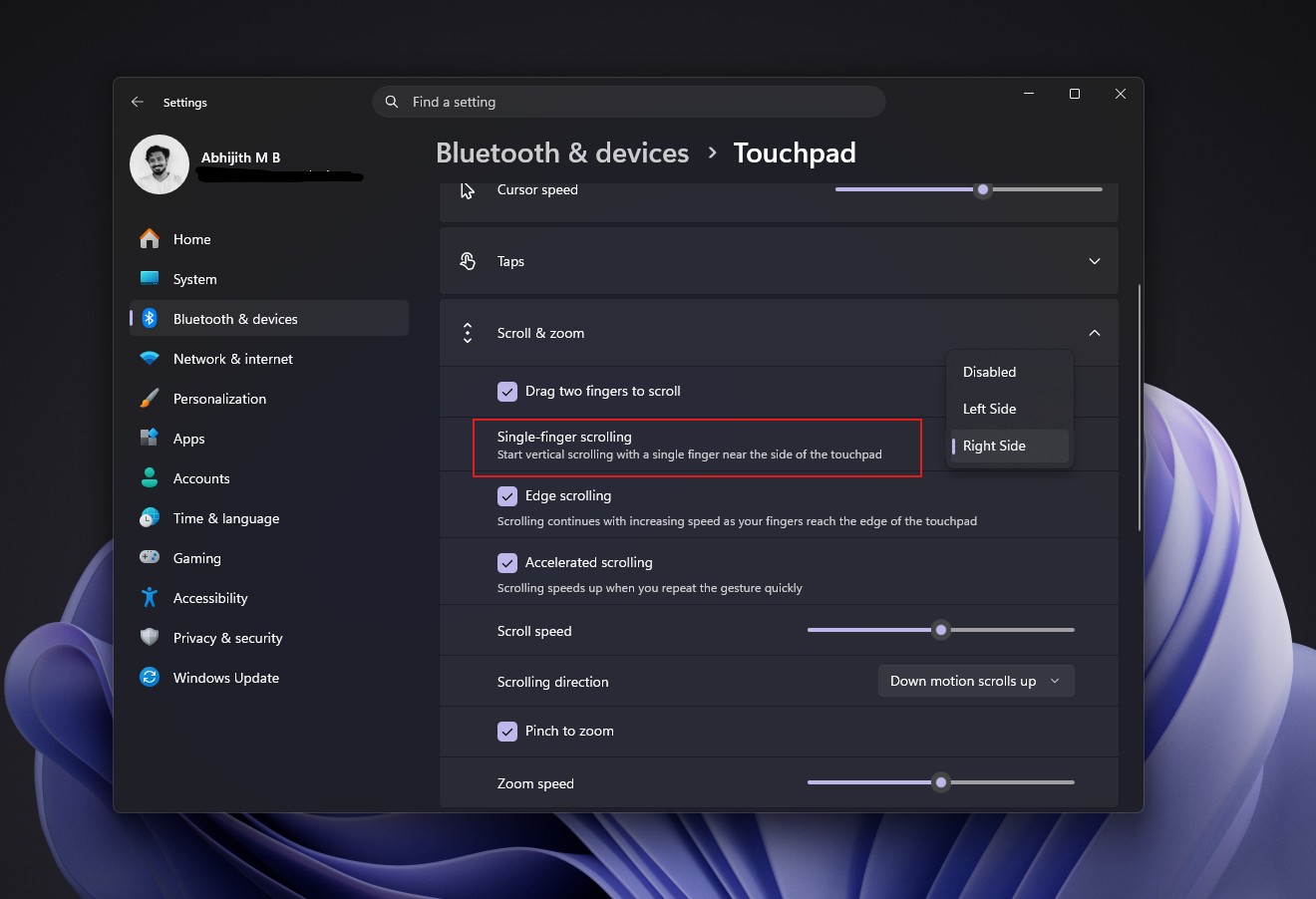
- 自动滚动可在你将手指移到触摸板边缘附近时持续滚动,无需抬起手指。
这两项功能与 7 月可选更新(KB5101684)中加入的滚动速度和加速滚动控制相辅相成,并已于 8 月推送至所有电脑。
放大镜工具栏焕新
放大镜工具栏现在采用了更新的图标,与 Windows 11 的设计风格相符,同时优化了间距和内边距。视图、缩放控件、键盘快捷键和朗读功能都与以前相同。
7 月更新加入了屏幕色调和更精细的放大镜控件。显然,辅助功能工具今年得到了更多关注,这一点值得我们为 Microsoft 点赞。
小组件面板和锁屏新增提示小组件
提示小组件会显示有关 Windows 功能的简短指南。要添加它(尽管不知道为什么需要添加),请打开小组件面板,选择添加小组件,再选择提示。你也可以通过设置 > 个性化 > 锁屏界面将它添加到锁屏。
讽刺的是,Microsoft 花了几个月时间让小组件不那么打扰用户,现在却新增了一个基本上就是功能介绍的小组件。公平地说,它是可选的。
“设置”中新增相机胶卷备份
现在,你可以在 Windows 11“设置”中将手机上的照片备份到 OneDrive。可在“设置”的“主页”或“账户”页面启用该功能,然后用手机扫描二维码完成设置。Microsoft 表示该功能仅面向符合条件的用户,因此不一定会在每台电脑上显示。
修复桌面背景问题并支持 DIB 图像
在 8 月的一个漏洞导致壁纸被重置或变成黑色后,Microsoft 进一步完善了桌面背景功能。
- 设置 > 个性化 > 背景现在更加稳定。
- 可将 DIB 图像文件用作桌面背景。
- 新建账户中的幻灯片切换效果更加可靠。
- “设置”中的背景预览更加清晰,在纵向显示器上的显示效果也更好。
- 连续快速更换壁纸时,处理过程更加可靠。
- 幻灯片壁纸现在支持多个桌面。
“设置”显示应用版本号,并提供更智能的时间选择器
- 设置 > 应用 > 已安装的应用现在会在顶层显示打包应用的版本号,其他应用此前已经支持此功能。
- 在活动时间和夜间模式计划等位置,时间选择器会遵循你选择的 12 小时制或 24 小时制。
- “蓝牙和设备”下的打印机和扫描仪页面更加稳定。
- 相机设置中的允许多个应用同时使用相机选项现在能更可靠地保存。多应用相机功能于 6 月推出,但它的开关并非总能正常工作。
自 4 月更新以来,“设置”应用一直在稳步改版,这些小修复让它比以往任何时候都更接近控制面板。
电脑到电脑迁移功能已移除,Microsoft 希望你改用 Windows 备份
电脑到电脑迁移功能可以通过本地网络,直接将文件和设置从旧电脑传输到新电脑,而无需上传到云端。Microsoft 已将其移除,现在建议用户使用Windows 备份,而它使用的是 OneDrive(这也太明显了!)
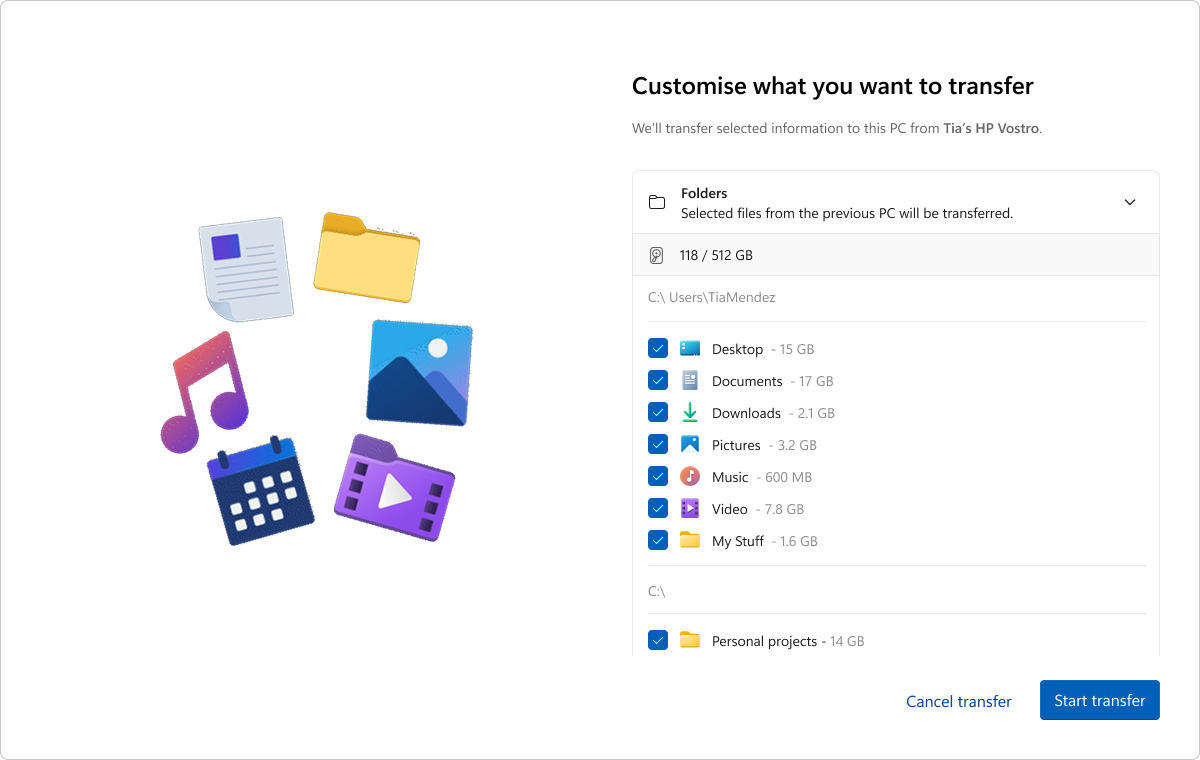
考虑到 OneDrive 免费版只有 5GB,对需要迁移大量文件的人来说,失去本地传输工具无疑是倒退。而且,Microsoft,我们也不可能总有稳定的网络连接。
字体、WinRE、自助服务终端模式和电源改进
- Ebrima 字体现在支持 Garay 和 Beria Erfe 两种文字,成为首款同时支持两者的 Microsoft 字体。Garay 被编入 Unicode 16.0,Beria Erfe 则被编入 Unicode 17.0。Ebrima 中的 Adlam 字形也经过调整,以符合当前 Unicode 标准。
- 新增的Windows 恢复环境 (WinRE)恢复远程管理插件允许 MDM 提供商扩展 WinRE 管理功能。
- 在自助服务终端模式下,受限 UX 自助服务终端会禁用 Windows + Tab,单应用自助服务终端则会禁用 Windows + A 和 Windows + C。自助服务终端模式的修复早在 2 月就已推出。
- 修复了部分接通电源的笔记本电脑错误地检测到从交流电源切换到电池供电后,导致的显示和性能问题。
Microsoft 表示,功能是否可用取决于设备和市场。不过,至少该公司位于雷德蒙德的设计负责人承认,即使安装了更新,有些功能也要过一段时间才会出现。
常规推送中的修复
- 文件历史记录问题已修复。9 月更新导致文件历史记录无法备份或还原到外部驱动器和网络位置,并错误显示“重新连接驱动器”提示。我们测试发现备份已恢复正常,因此 9 月补丁星期二更新引入的问题终于应该对所有人都修复了。
- 域信任关系已恢复。在 9 月 14 日的紧急更新后,加入域的电脑可能会失去与 Active Directory 的安全信任关系,导致用户无法使用有效的域凭据登录。该问题影响了在不受支持的环境中使用“机器身份隔离”的设备。
- 导致内置摄像头在“相机”应用和其他应用中无法工作的漏洞已修复。
- 3 月起内置于 Windows 11 的Sysmon获得了三项修复。
- 修复了可执行文件的标头验证问题。截断或格式错误的文件可能导致内存使用不可预测,以及篡改检测不可靠。
- 在文件监视期间,如果无法打开存档目录,Sysmon 文件系统筛选器驱动程序不再导致停止错误。
- Sysmon 不再为 smss.exe 生成错误的事件 ID 25 进程篡改警报。
AI 组件在后台更新
图像搜索、内容提取、语义分析和设置模型已更新至 1.2608.951.0 版。它们会静默安装,Microsoft 不会为其发布详细的更新日志,你也无需进行任何操作。
如何安装 2026 年 10 月补丁星期二更新
打开设置 > Windows 更新,然后选择检查更新。除非你暂停了更新,否则更新会自动安装,但需要重启电脑。
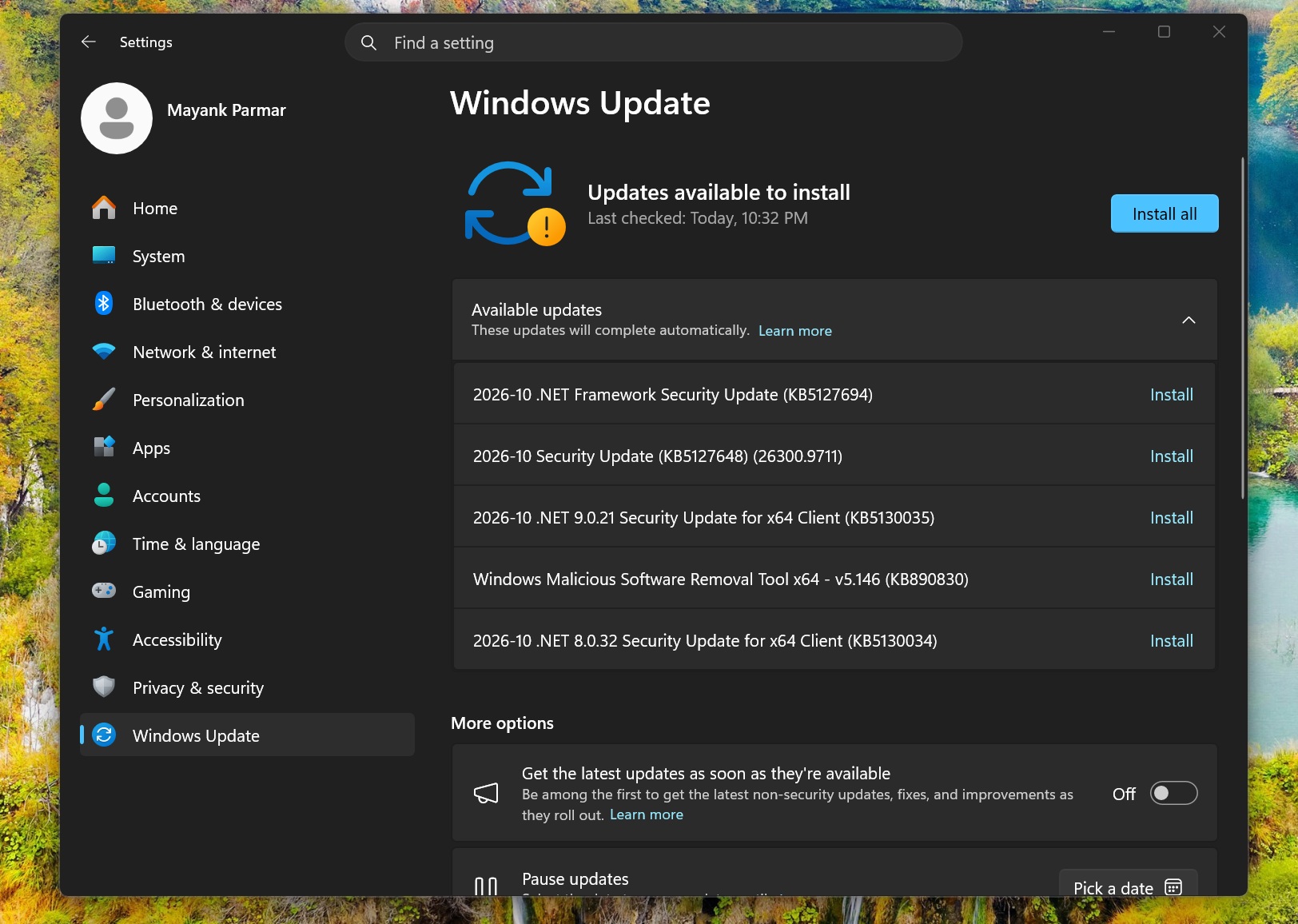
如要尽早获得逐步推出的功能,请在该页面开启尽快获取最新更新。即便如此,部分功能仍可能需要几天或几周才会出现。
如果你仍在使用 Windows 11 24H2 家庭版或专业版,请先安装此次更新,再升级到 26H2。我建议一旦看到更新就立即安装,哪怕只是为了文件历史记录修复和蓝牙改进,当然还有单指滚动功能。