尚不可用:微软前 Windows 负责人称 Windows 11 新任务栏无法自动隐藏或调整大小
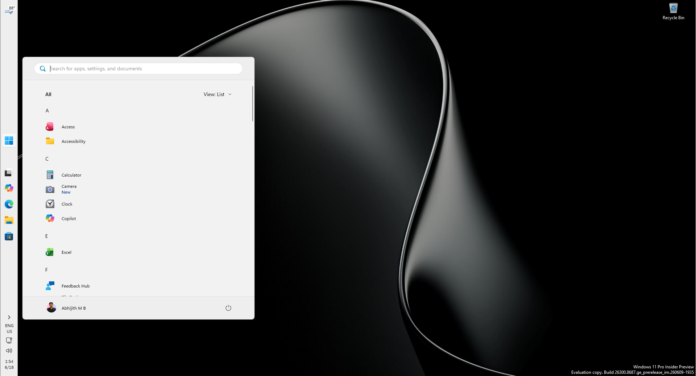
曾任微软 Windows 和 Bing 负责人米哈伊尔·帕拉欣批评微软,称其推出的 Windows 11 任务栏体验依然“无法使用”。现在虽然可以移动任务栏,但将它放在屏幕顶部或侧边时,仍无法自动隐藏。距离 Windows 11 发布已经过去五年多,这位前 Windows 负责人显然对此很不满。
米哈伊尔·帕拉欣在 X 上发文说:“终于安装了 Windows 26H2 更新,我一直期待‘任务栏移到左侧’功能回归,结果还是不行 :-(。自动隐藏不起作用,而且我也无法调整大小,所以目前还是没法用。帕万·达武卢里,拜托了,能不能把这功能真正做好。”
帕万·达武卢里是微软现任 Windows 负责人,目前尚未回应米哈伊尔的批评。
前任 Windows 负责人批评微软,或指责 Windows 管理层做出不合理决策,这并非首次。这也不是帕拉欣第一次提出这一问题。今年早些时候,他透露自己曾在微软内部据理力争,要求保留可移动任务栏,并称开启自动隐藏的垂直任务栏是提升效率的最佳设置之一。他说,自己几乎整个职业生涯都在这样使用 Windows。
帕拉欣表示,Windows 11 之所以移除了 Windows 10 时代的一些功能,是因为设计师希望打造“对称窗格”体验:天气、微件和新闻等内容位于屏幕左侧,通知和系统控件则放在右侧。垂直任务栏会与这些窗格冲突。
五年后,微软终于让垂直任务栏回归,但讽刺的是,帕拉欣最喜欢的设置——垂直放置并自动隐藏——仍然缺席。
Windows 11 可移动任务栏和缩小任务栏的选项,终于随 2026 年 9 月的“补丁星期二”更新开始推出。但由于更新是逐步推送的,大多数用户直到 Windows 11 26H2 发布后才用上这些功能。
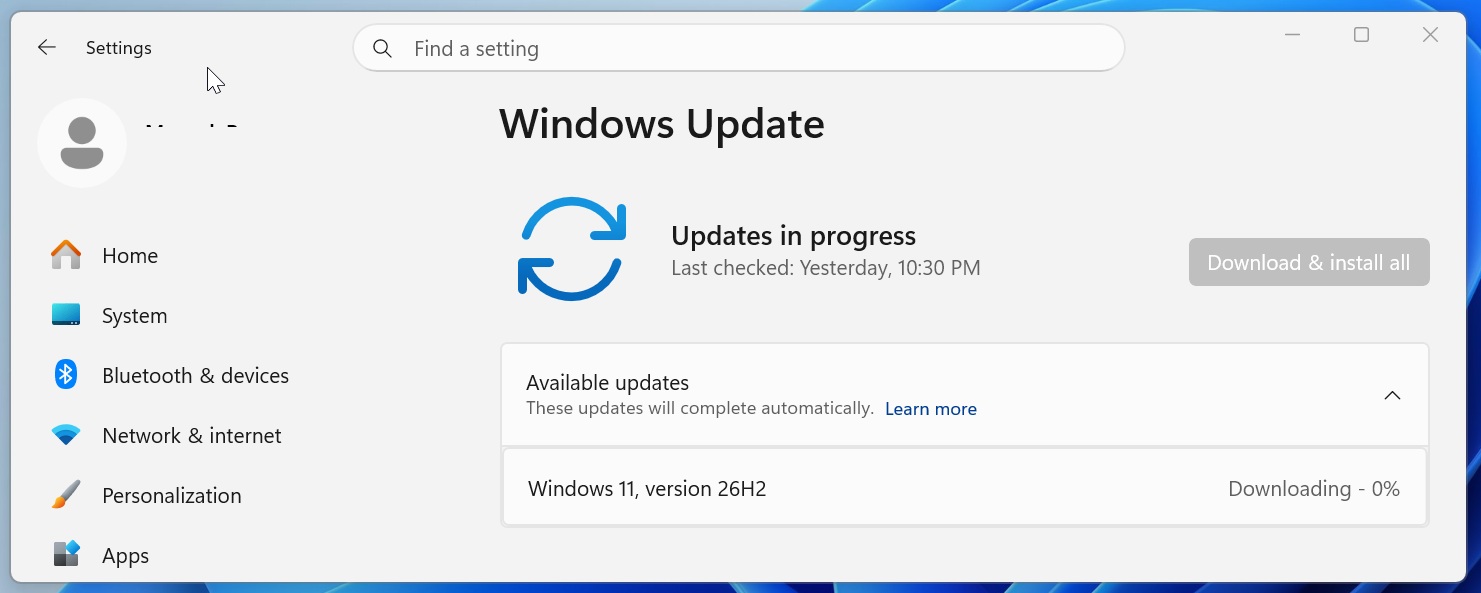
该更新于 9 月 29 日推出,虽然名义上没有新增功能,却启用了此前已推送到 25H2 和 24H2 版本的功能。这意味着,如果你还在等待垂直/可移动任务栏推送到自己的电脑,大多数情况下升级到 26H2 就能用上。
它几乎和 Windows 10 的版本一样好,但明显仍有不足;与其使用 Windows 11 的“现代任务栏”,你可能宁愿换回旧版本。
与 Windows 10 相比,Windows 11 所谓的任务栏升级仍未完善
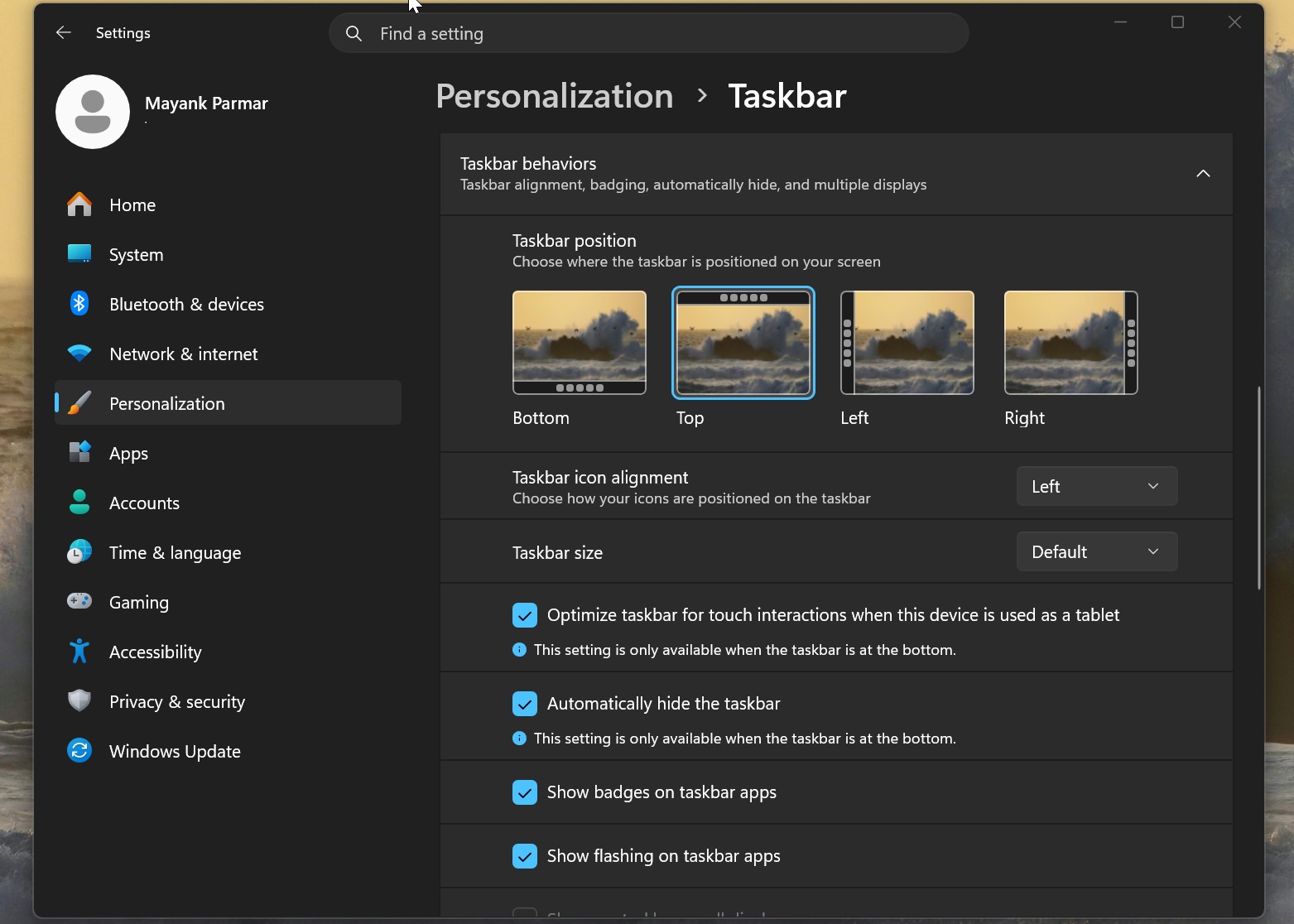
首先,如果你想在 Windows 11 中移动任务栏,需要依次前往Windows 设置 > 个性化 > 任务栏,再找到更改布局的选项。你可以让任务栏继续位于底部,也可以将它移到屏幕左侧、右侧或顶部。
https://www.windowslatest.com/wp-content/uploads/2026/09/Testing-movable-taskbar-in-Windows-11-after-September-2026-update.mp4不过,目前你无法像在 Windows 10 中那样,直接把任务栏拖到想要的位置。作为对比,下面展示了在 Windows 10 中移动任务栏的方法:
https://www.windowslatest.com/wp-content/uploads/2026/06/Repositioning-taskbar-in-Windows-10-is-a-piece-of-cake.mp4在 Windows 10 中,我只要按住任务栏,把它拖到屏幕侧边或顶部即可。相比之下,Windows 11 就麻烦多了,非得让我使用“Windows 设置”应用。据说微软正在考虑加入这项 Windows 10 功能,但除非你经常移动任务栏,否则我觉得这不是什么大问题。
另一个限制则可能让许多特意移动任务栏的用户无法接受。Windows 11 的可移动任务栏不支持在屏幕顶部或侧边自动隐藏。微软承认这是已知限制,但没有说明何时会推出这项功能。
现在,如果你在 Windows 11 中移动任务栏,同时仍开启“自动隐藏任务栏”,就会发现它并不起作用。打开 Windows 设置后,你会看到开关下方有一条小提示,明确写着“仅当任务栏位于屏幕底部时,此设置才可用”。
Windows 10 就没有这个问题,用户可以移动任务栏,同时仍让它自动隐藏。事实上,五年来一直能在 Windows 11 中移动任务栏的第三方应用,也提供了自动隐藏开关。这很合理,比如把任务栏放在左侧时,你自然会希望腾出更多屏幕空间。
Windows 11 任务栏还有其他问题,比如缺少实用的“右键”菜单。在 Windows 10 中,你可以通过任务栏的右键菜单执行一些操作,例如锁定任务栏,或解锁后调整大小。如果你已经很久没用过 Windows 10,下面就是当时任务栏的实际操作方式:
https://www.windowslatest.com/wp-content/uploads/2026/06/Right-click-menu-in-Windows-10-taskbar.mp4而在 Windows 11 任务栏上右键单击,可用选项如下:
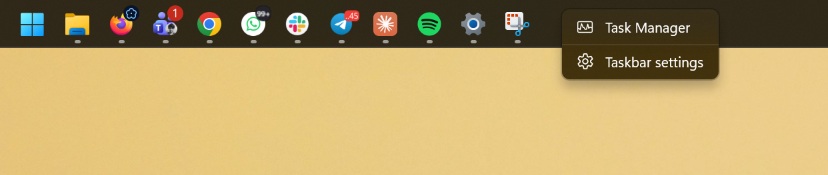 Windows 11 任务栏的右键菜单几乎没什么可用选项。
直到现在,Windows 11 任务栏才开始逐步赶上来。事实上,它最近新增了同时缩小任务栏及其图标的选项。即便如此,你仍无法通过拖动任务栏边缘来手动调整大小。你可能还记得,Windows 10 有一项功能,可以按住任务栏边缘并拖动来增大尺寸,类似于调整浏览器中的垂直标签页侧边栏。
微软是否会在 Windows 11 中加入这一选项尚不清楚。像前 Windows 负责人帕拉欣这样的高级用户对此感到不满,确实情有可原。
帕拉欣曾表示,自己在微软短暂领导 Windows 期间,一直热衷于让 Windows 重焕生机。一年前他离开了微软,目前担任 Shopify 首席技术官。不过他说自己工作时仍会使用 Windows,有时也会用 Linux。
有用户问米哈伊尔是否还在用 Windows,他回答:“那我还能用什么?!”
微软尚未回应 Windows 11 26H2 任务栏功能仍不完善的问题。不过我不会惊讶于还要等上几个月,Windows 10 的所有功能才会最终登陆 Windows 11。