微软解释 Windows 11 任务管理器为何总在最需要时卡死
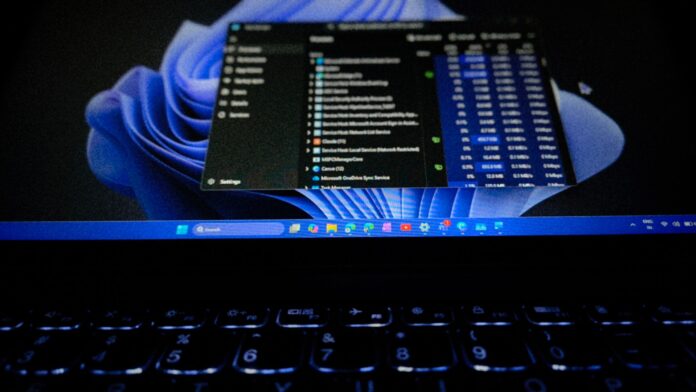 PC 的 CPU 时间耗尽时,Windows 11 任务管理器可能会失去响应
当你急需结束失控的应用时,Windows 11 的任务管理器和任务栏却可能停止响应。微软工程师 Raymond Chen 表示,提高它们的优先级也无济于事,因为高优先级线程仍可能卡住,等待另一个较慢的线程释放资源。
我确实遇到过这种情况:游戏、开了太多标签页的 Chrome,或其他占用大量资源的应用让电脑满负荷运行时,我会急忙按下 Ctrl+Shift+Esc,希望任务管理器能帮我结束进程、解决问题,结果它要等很久才打开,或者看起来像是卡住了。
为什么 CPU 时间耗尽时,任务管理器会卡住
CPU 同一时间能运行的线程数量有限,Windows 会根据 0 到 31 的优先级决定接下来运行哪个线程。当某个大型应用占满 CPU 时,其他所有程序都得等着,包括任务管理器。它也需要 CPU 时间来绘制窗口、刷新进程列表并响应点击。
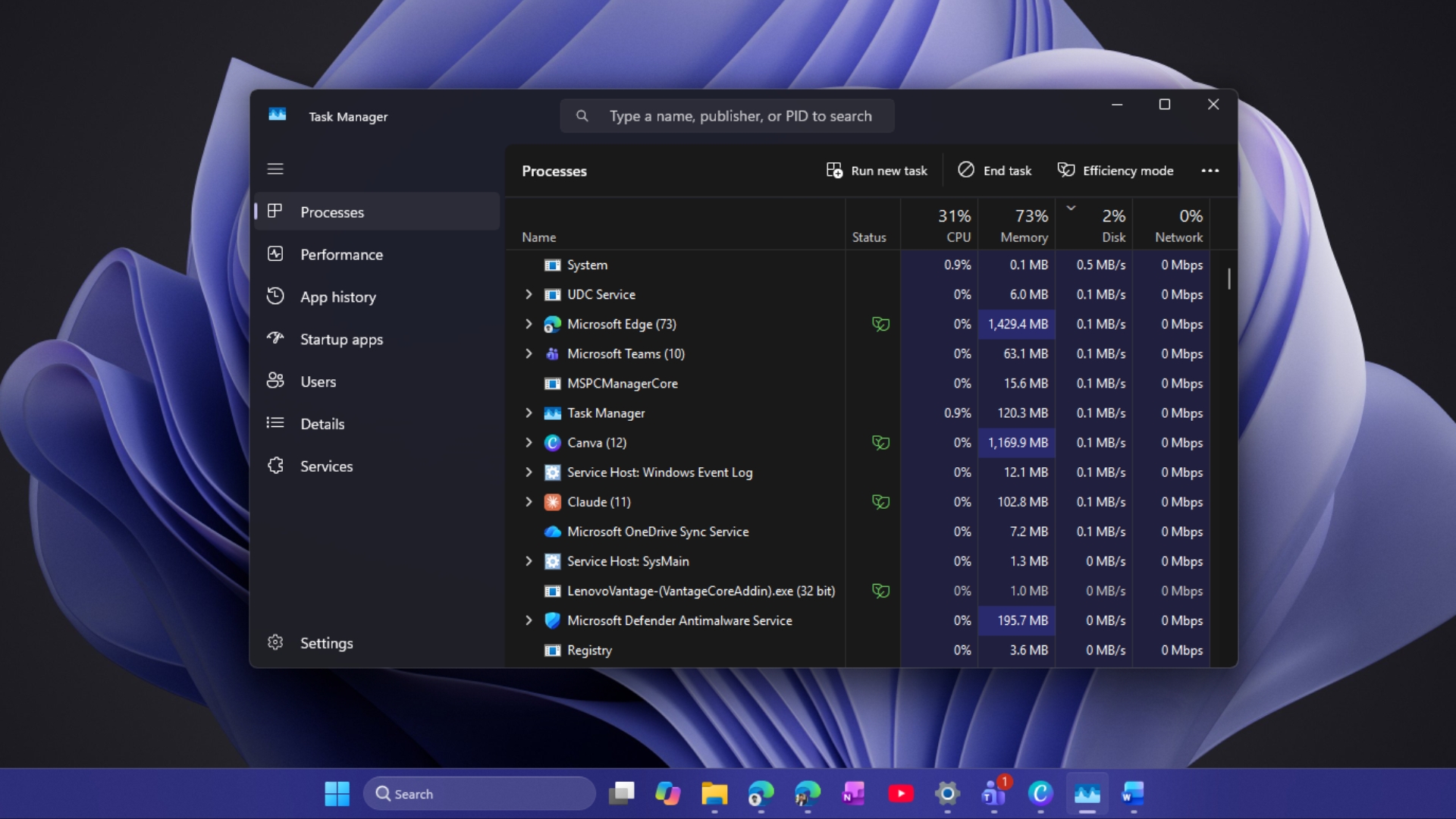 任务占满 CPU 时,任务管理器和任务栏可能会卡住。图片来源:Windows Latest
“如果系统陷入 CPU 资源匮乏的状态,所有进程都会受到影响,”Chen 于 2026 年 10 月 27 日写道。“任务栏和任务管理器也不例外,尽管它们往往正是你想用来停止导致系统卡顿的程序的工具。”
颇具讽刺意味的是,微软文档将任务管理器的前身“任务列表”列为高优先级类的示例,因为它“必须在用户调用时迅速响应,不受操作系统负载影响。”那为什么这还不够?
提高任务管理器的优先级,并不能解决根本问题
优先级只决定谁先获得 CPU。它无法让线程绕过其他线程正在使用的锁、文件或其他共享资源。等待锁的线程甚至不在 CPU 的运行队列中,因此在锁释放之前,提高它的优先级也毫无作用。
Chen 用超市购物来打比方:“优先结账通道可以让你排到队伍前面,但如果收银台前的人推着一辆装满商品的购物车,你还是得等他结完账才能轮到你。”
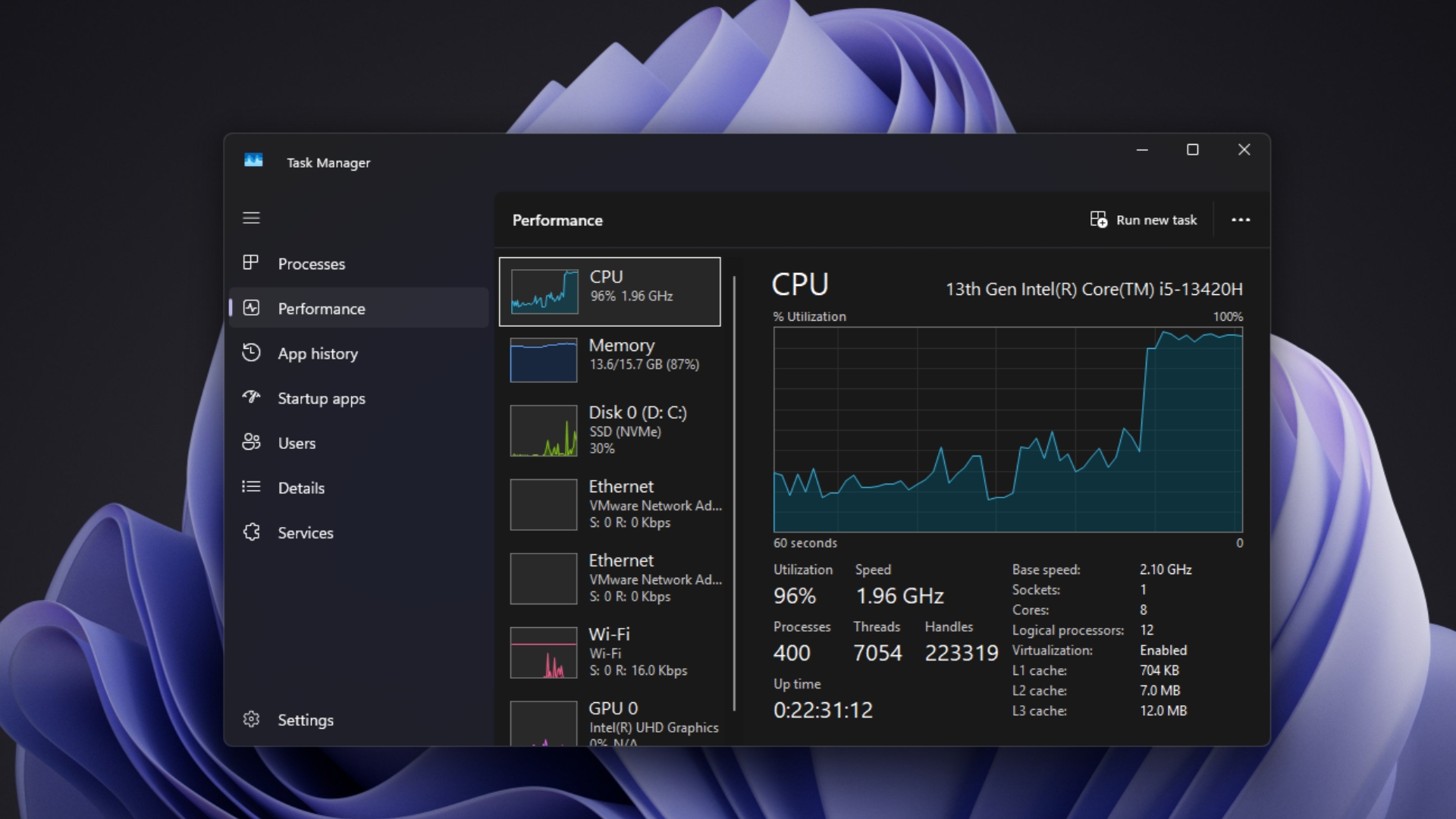 CPU 占用率已达上限。图片来源:Windows Latest
对于其中一种情况——优先级反转,Windows 确实有解决办法:高优先级线程等待低优先级线程释放资源,而后者又因为其他任务不断抢占 CPU 而无法完成。微软表示,名为 AutoBoost 的功能会提高持有资源的线程的优先级,“将其提升至等待线程的最高优先级,直到它释放资源。”
但如果购物车里装满了东西,换个更快的收银员也没用。Chen 表示,如果持有资源的线程正忙于处理耗时任务,比如“通过网络访问文件”,你就会“继续卡在等待中”。无论 CPU 优先级有多高,都无法让缓慢的网络更快响应。
Windows 已经会优先处理你正在使用的应用,但也有局限
Windows 已经会优先处理当前在前台的应用。微软的“优先级提升”文档指出,前台应用的优先级类至少会被提升到与任何后台进程相同的级别;当窗口收到键盘或鼠标输入时,“调度程序会提高拥有该窗口的线程的优先级。”当前正在使用的应用还会获得“高”服务质量,而不可见的应用则会降至“低”;使用电池供电时,系统还可能将其移至节能核心运行。
Chen 表示:“所以,只要你能将焦点切换到任务栏或任务管理器,就已经尽可能地改善了情况。”
但问题在于 UI 代码。“对于 UI 代码来说,这个问题尤其严重,因为它最终必须调用 UI 系统,这时就要和系统中所有其他 UI 线程争抢资源。”他解释道。即使任务管理器获得了 CPU 时间,也可能仍需等待其他应用都在争抢的 Windows 系统组件。
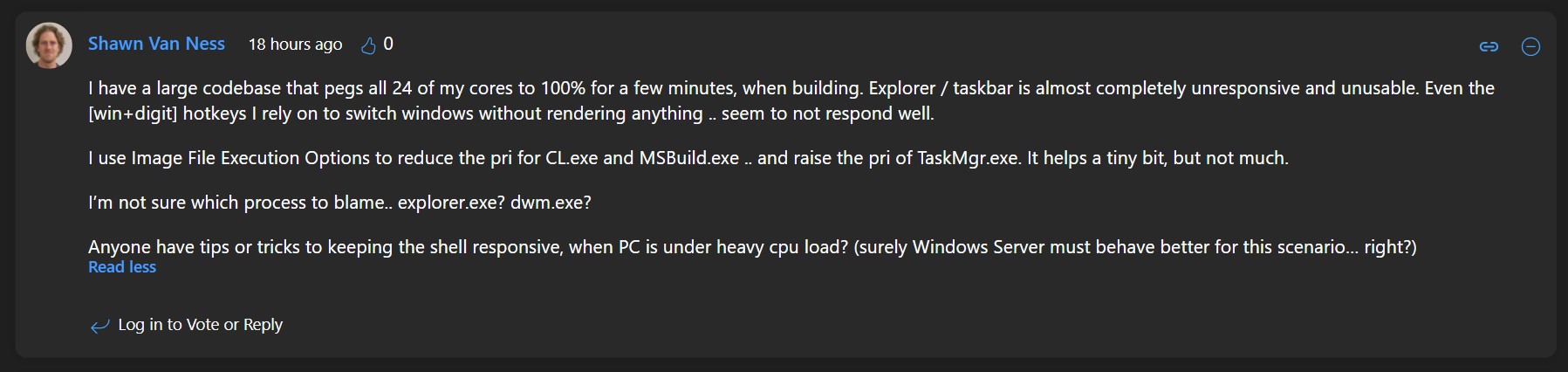
Chen 的一位读者在他的帖子下留言说,大型构建任务会让任务栏几乎无法使用,而提高任务管理器的优先级也只略有帮助。
为什么微软无法让任务管理器永远畅通无阻
Chen 写道:“问题在于,很难在系统自身陷入失控时从内部修复它。”任务管理器运行在它试图拯救的 Windows 系统上,而你要用的工具“可能已经受到影响。”
早在 2010 年,有人建议让任务管理器以实时优先级运行时,他也表达过类似观点。Chen 表示,以实时优先级运行“既没用,也不合适”,因为“用户界面中的任何程序都不会以实时优先级运行”,包括处理键盘和鼠标输入的线程。
需要说明的是,Chen 并不是在描述 Windows 11 的新 Bug。任务栏卡顿也可能是 explorer.exe 稳定性问题导致的;去年,任务管理器还出现过一个离谱的 Bug,导致多个副本在后台运行。
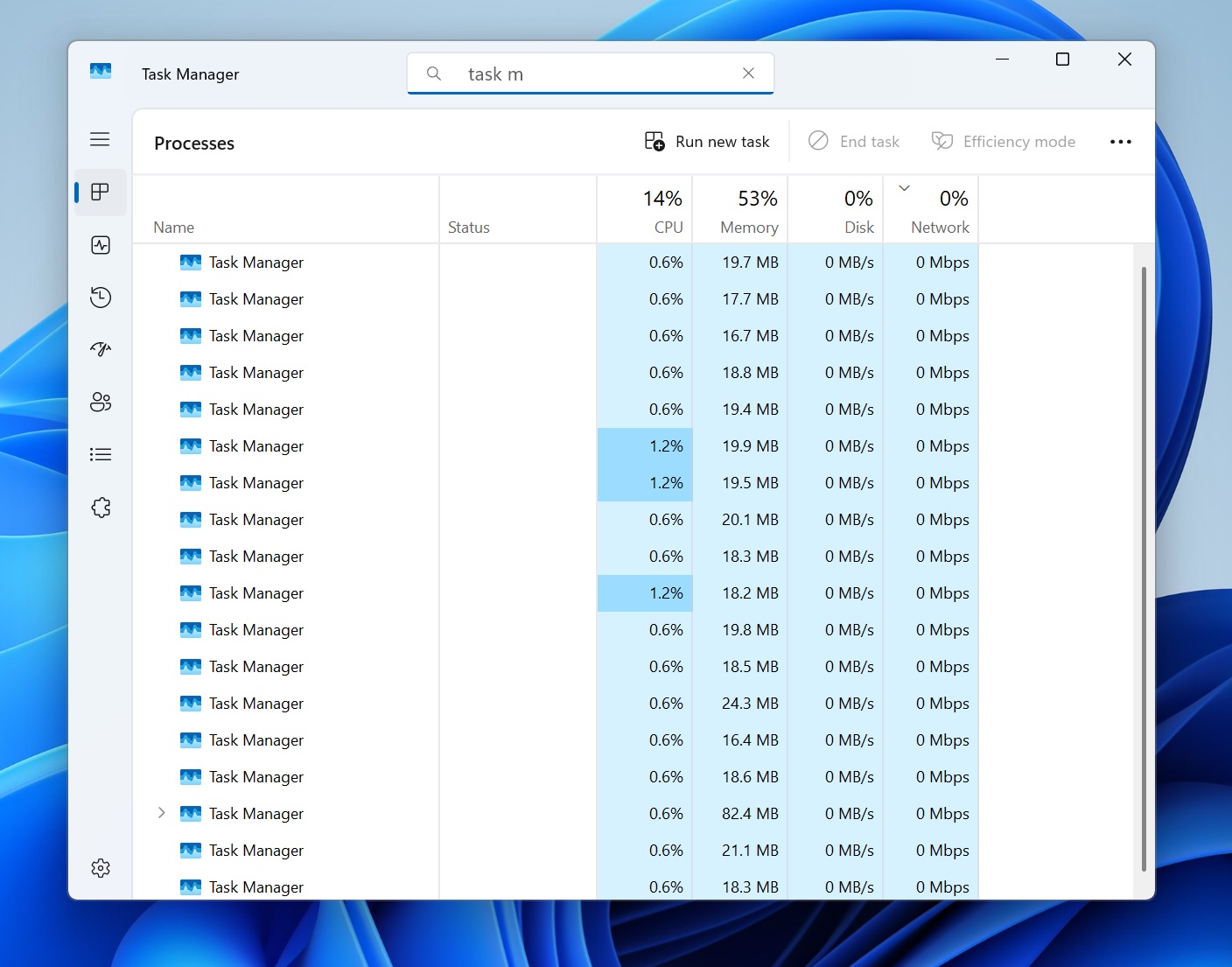 Windows 11 任务管理器中的重复进程。图片来源:Windows Latest
任务管理器或任务栏停止响应时该怎么办
如果任务管理器无法打开,请按 Ctrl+Alt+Delete。安全屏幕运行在独立的安全桌面上,你可以从中打开任务管理器、注销或重启电脑。不过,如果 Windows 严重卡死,这个界面也可能响应迟缓。
记得在设置 > 系统 > 高级中启用任务栏上的“结束任务”选项。若只有某个应用卡住,只需右键点击它的图标,然后选择“结束任务”,无需打开任务管理器即可结束进程。
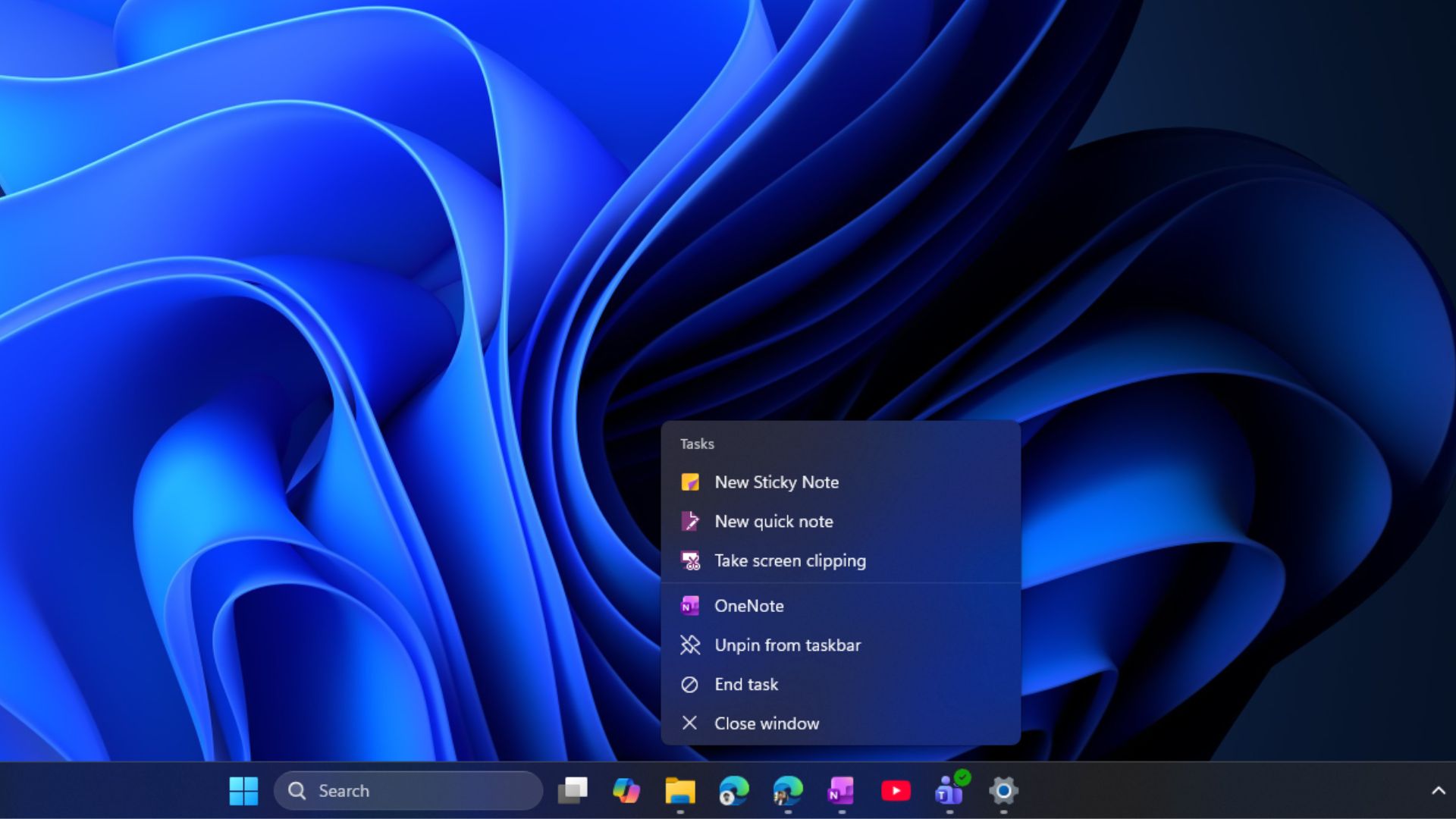 任务栏上的“结束任务”按钮。图片来源:Windows Latest
在我看来,与其想办法让任务管理器在 CPU 占用率达到上限时仍能响应,不如让 Windows 别因为电脑不堪重负就把应用卡住,这样更值得称道。更好的处理方式是显示负载警告,并暂停应用以防止它卡死。