暂时继续使用经典版 Outlook:微软推迟推出新版 Outlook 的统一收件箱功能,而 Windows 10 免费邮件应用多年前就已支持该功能。
如果你正打算彻底告别 Outlook 经典版,转而使用新版 Outlook 的统一收件箱,不妨先等等。虽然部分 Outlook 经典版用户将在 2027 年自动切换到新版 Outlook,并且可以选择切换回来,但目前你仍可在两个客户端之间做选择。我们当中有不少人一直在等着看看统一收件箱的效果,再决定是否切换。
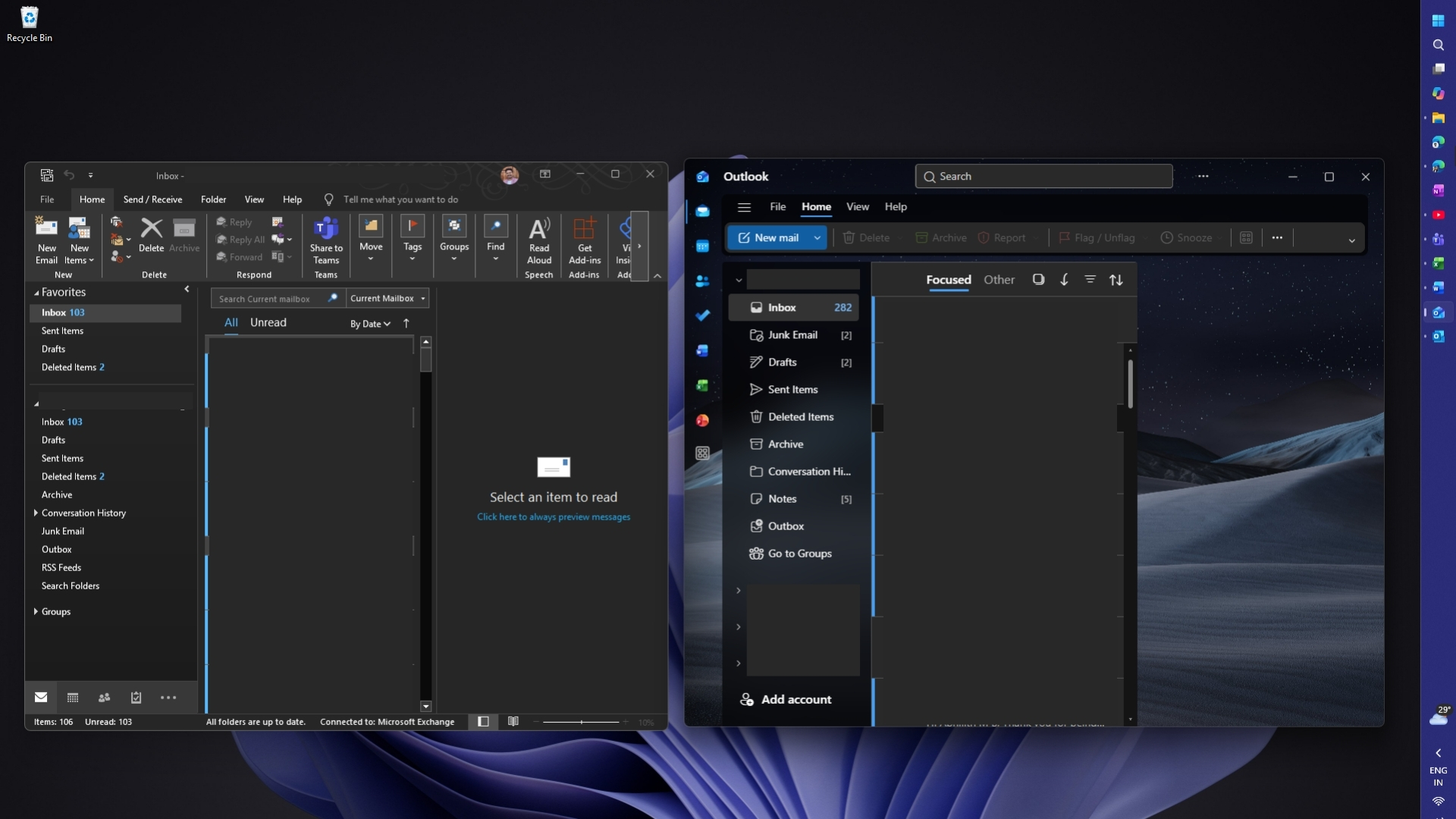 Outlook 经典版与新版 Outlook 对比。图片:Windows Latest
统一收件箱也称为“所有帐户”视图,并不是什么新鲜概念。在微软弃用 Windows 10 中无广告的“邮件和日历”应用之前,这项功能就已包含其中;Gmail 和 Outlook 的 Android 版也支持该功能。
不知为何,Outlook 经典版没有类似的体验。你可以用文件夹或组来变通,但效果并不一样,而且新版 Outlook 之前也一直缺少这项功能。
不过,正如我今年早些时候报道的那样,微软已确认正在为新版 Outlook 开发“所有帐户”视图。该功能确实已经开始推出,我们上周也进行了测试,但微软现在表示,还需要再花一个月才能完成部署。
微软预计统一收件箱将在 11 月下旬完成部署。我也不意外它再次延期,或者我们得等到 12 月甚至明年 1 月,才能在所有帐户中看到这项功能。
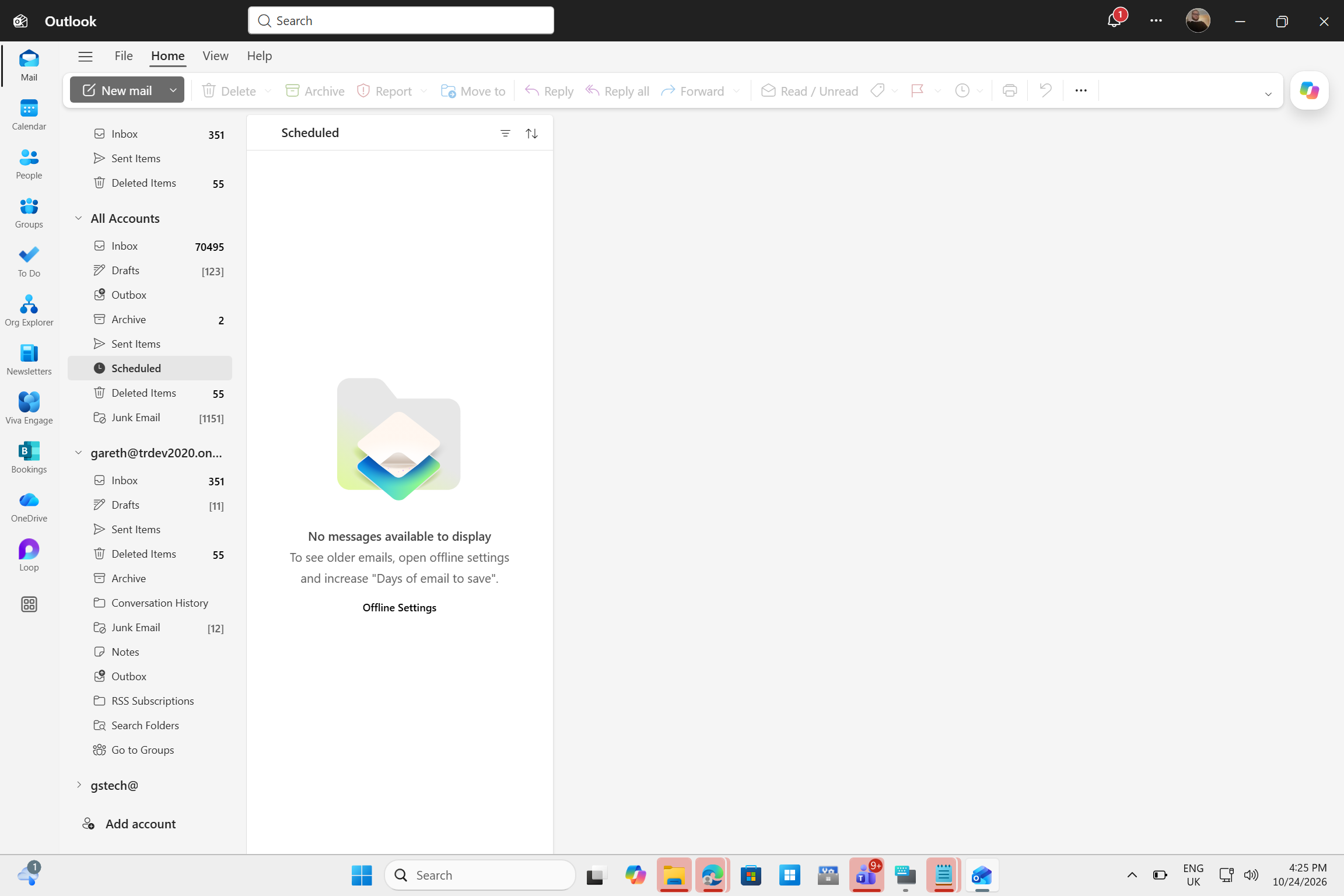 新版 Outlook 中全新的“所有帐户”邮箱视图。图片来源:Windows Latest
不过,使用统一收件箱不需要付费订阅 Microsoft 365,它似乎也适用于免费帐户。当然会有广告,而且广告会一直保留。
微软在 Windows Latest 看到的一则管理中心更新中表示:“我们于 2026 年 9 月下旬开始推出,预计在 2026 年 11 月下旬完成(原计划为 10 月下旬)。”
功能推出到你的帐户后,如果它没有自动启用,你可能需要手动开启。对于 IT 管理员,微软将在接下来几周推出新的控制选项,不过这些选项原计划于 2026 年 10 月某个时间推出。
微软解释说:“功能上线后,管理员可以设置默认启用或禁用统一收件箱,也可以决定用户是否能够更改该设置。”
其他用户可以在 Outlook 的“设置 > 邮件 > 文件夹窗格”中开启或关闭此功能:
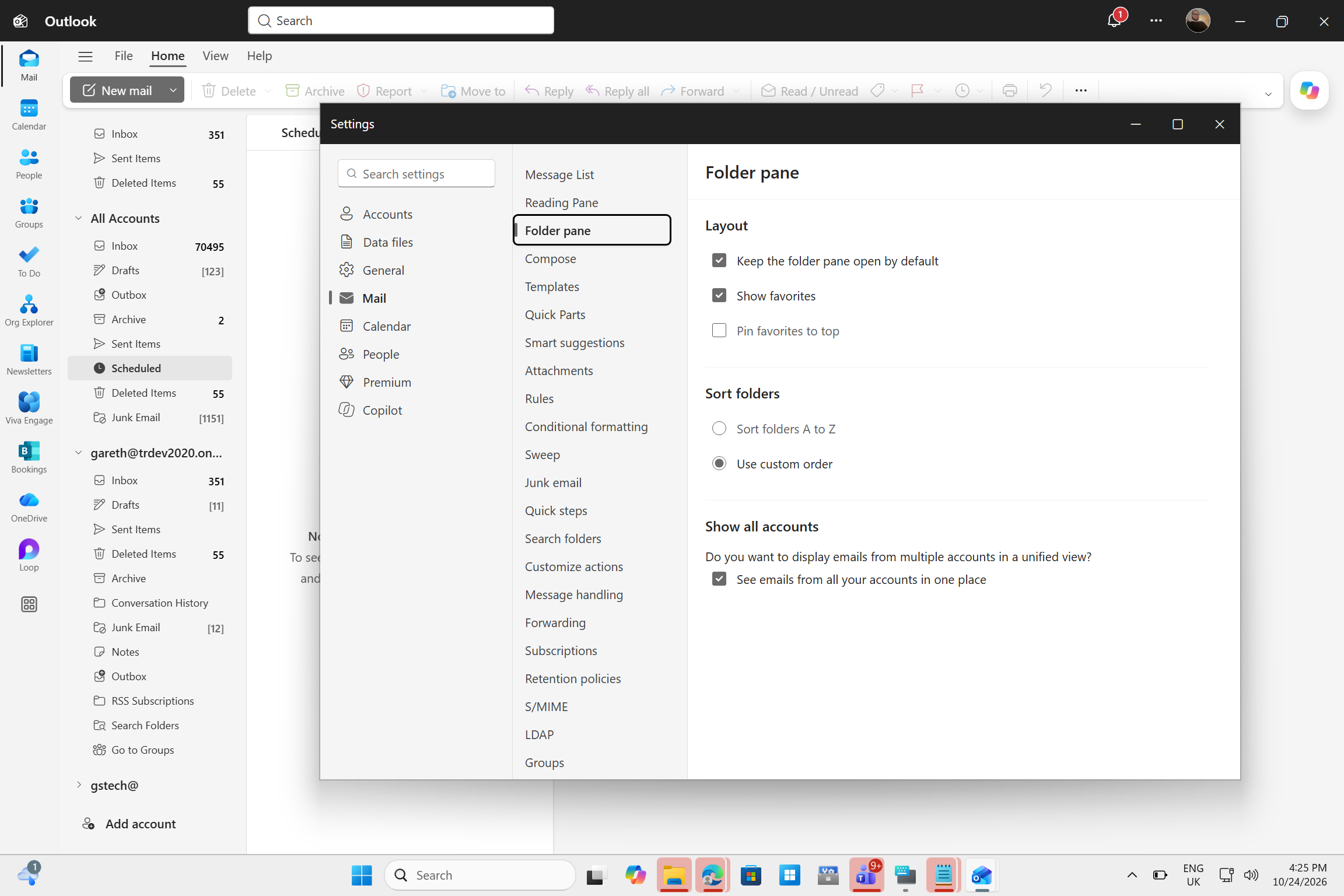 启用全新“所有帐户”视图的设置。图片来源:Windows Latest
新版 Outlook 的统一收件箱究竟如何运作?
如果你用过 Windows 10 中那款美观的“邮件和日历”应用(微软后来弃用它,转而推广新版 Outlook),那你可能已经体验过“所有帐户”视图。新版 Outlook 也将推出类似功能,但我认为它更好;微软似乎也这么认为,因为它由“AI”提供支持。
新版 Outlook 中全新的“所有帐户”邮箱视图。图片来源:Windows Latest开启此功能后,你就能在一个收件箱中查看多个帐户的邮件,不必合并邮箱、在文件夹之间来回切换,也不必在新版 Outlook 左侧边栏中逐个切换邮箱。如果你在应用中关联了几十个邮箱帐户,这些操作可能需要不断滚动很久。
微软不会取消各个独立收件箱,因此你仍可以打开每个帐户的常规收件箱。
微软解释说:“每个帐户的收件箱仍保持独立,而‘所有帐户’视图会汇总邮件,让用户可以在一个位置集中处理邮件。”
你也可以在统一收件箱中删除、移动、归档邮件或为邮件添加标记,这些操作也会同步反映到各个独立收件箱中。例如,如果你在统一收件箱中删除了帐户 B 的一封邮件,那么它也会从帐户 B 的专属收件箱中消失。
微软在 Windows Latest 看到的一份文档中解释说:“此功能可在新版 Windows 版 Outlook 中统一显示已连接帐户的邮件,但不会合并邮箱,也不会在帐户之间移动邮件。”
我最喜欢的一点,是可以搜索所有邮箱,而不必逐个打开邮箱,反复进行相同的搜索,直到找到所需内容。不过,Windows Latest 测试该功能时,搜索较早的邮件只会搜索一个邮箱。随着功能逐步推出,我们还得看看这一点会如何变化。
微软还将把 Copilot 引入统一收件箱
微软计划将统一收件箱作为推广 Copilot 的新方式。
微软表示:“该体验集成了 Copilot,可借助 AI 处理电子邮件工作流;同时支持使用 Copilot 搜索用户主要帐户中的邮件。”
目前,统一收件箱终于要来了。如果你的帐户还没有获得该功能,那就还得再等一段时间。