微软又给了你一个继续使用经典版 Outlook 的理由:搜索更快,还能回退到本机搜索,尽管它正推动你转向新版 Outlook

Microsoft 终于开始改进 Outlook Classic 的搜索功能了。如果实际效果真如计划所说,我或许又多了一个继续使用它而不是 New Outlook 的理由。现在,Classic Outlook 在云端搜索速度较慢时会改用电脑本地搜索,而由于 New Outlook 本质上是一个网页封装应用,目前还不支持这一功能。
不过,Microsoft 表示所有版本的 Outlook 都会改进搜索,因此 New Outlook 也不会被落下。但有些改进仍在开发中,你还得再等一段时间。至于 Outlook Classic,相关改动已经开始推送,应该很快就会出现在你的电脑上。
Outlook 现在可以在常规时间顺序结果上方显示更多相关内容
目前已经推出的一项功能是新的“相关性排序结果”,你几乎马上就能注意到它。现在,在 Outlook 中搜索邮件或附件时,首先会根据你输入的关键词及其相关性显示三个“最佳结果”,下方则是按时间顺序排列的常规搜索结果。
在大多数情况下,无论你使用的是 Classic 还是 New Outlook,顶部显示的结果都足以帮你找到最相关的邮件。但你可能也注意到了,这一区域最多只显示三个结果。例如,我搜索邮件时,“最佳结果”下只显示了三项,其他内容则出现在“所有结果”视图中。
现在,如果你安装了最新更新,就会发现 Outlook 最多可以显示七条相关结果,后面再接上按时间顺序排列的常规结果列表。
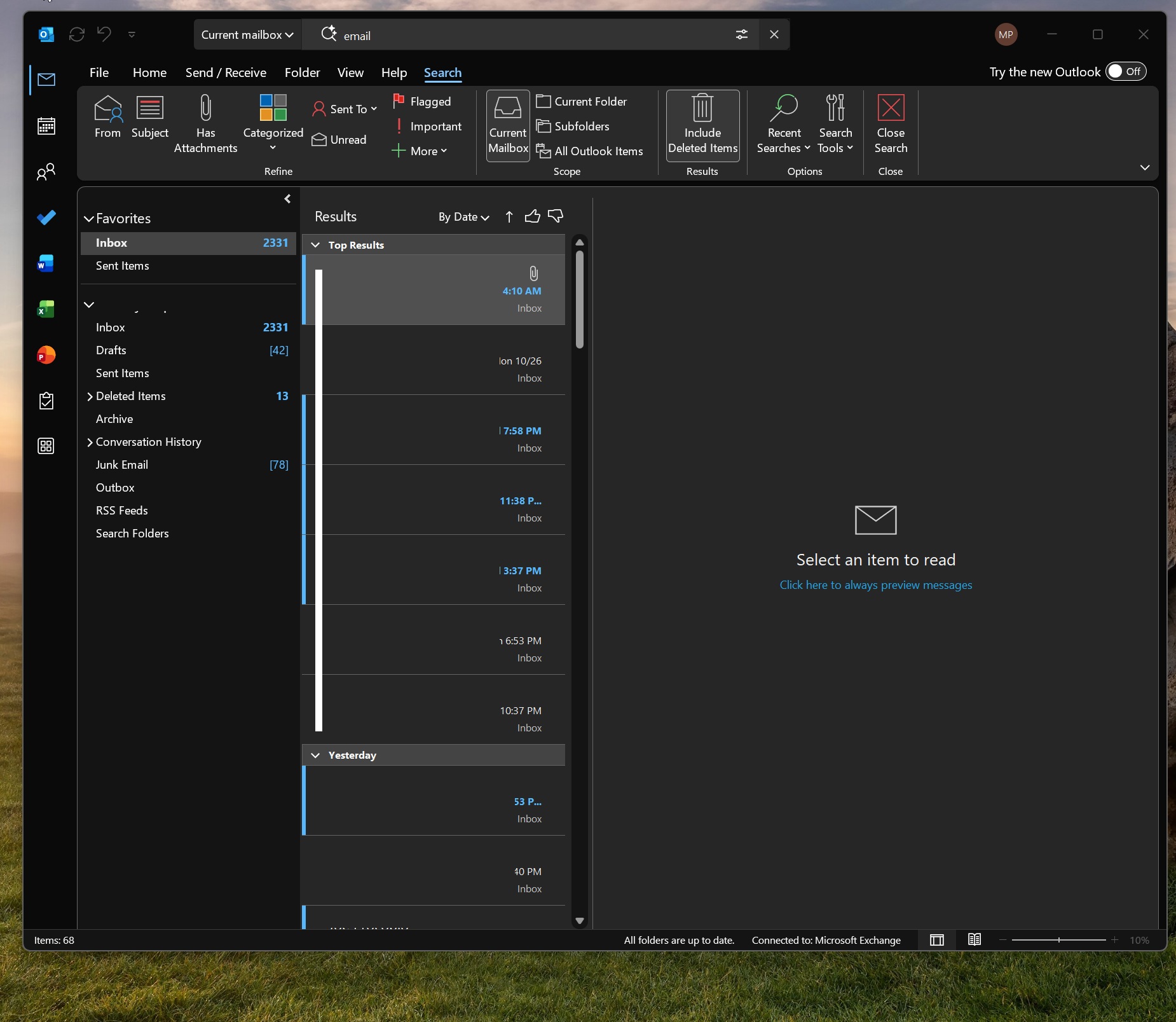
如果你还不知道,Outlook 会根据你以往的互动、邮件的新旧程度和发件人,将邮件选为“最佳结果”,也就是“相关结果”。例如,如果你经常与某位联系人互动,而邮件中出现了你搜索的关键词,那么该发件人的邮件很可能会排在前面。这个想法很不错,而且功能还在不断完善。
云端搜索失败时,Outlook 现在可以改用本地搜索
打开设置 > 隐私和安全 > 搜索,然后查看“搜索我的帐户”下的选项,你会看到两个选项:第一个是“Microsoft 帐户”,第二个是工作或学校帐户。无论选择哪一个,Windows 搜索都可以查找关联帐户所连接产品中的内容,包括 Outlook。
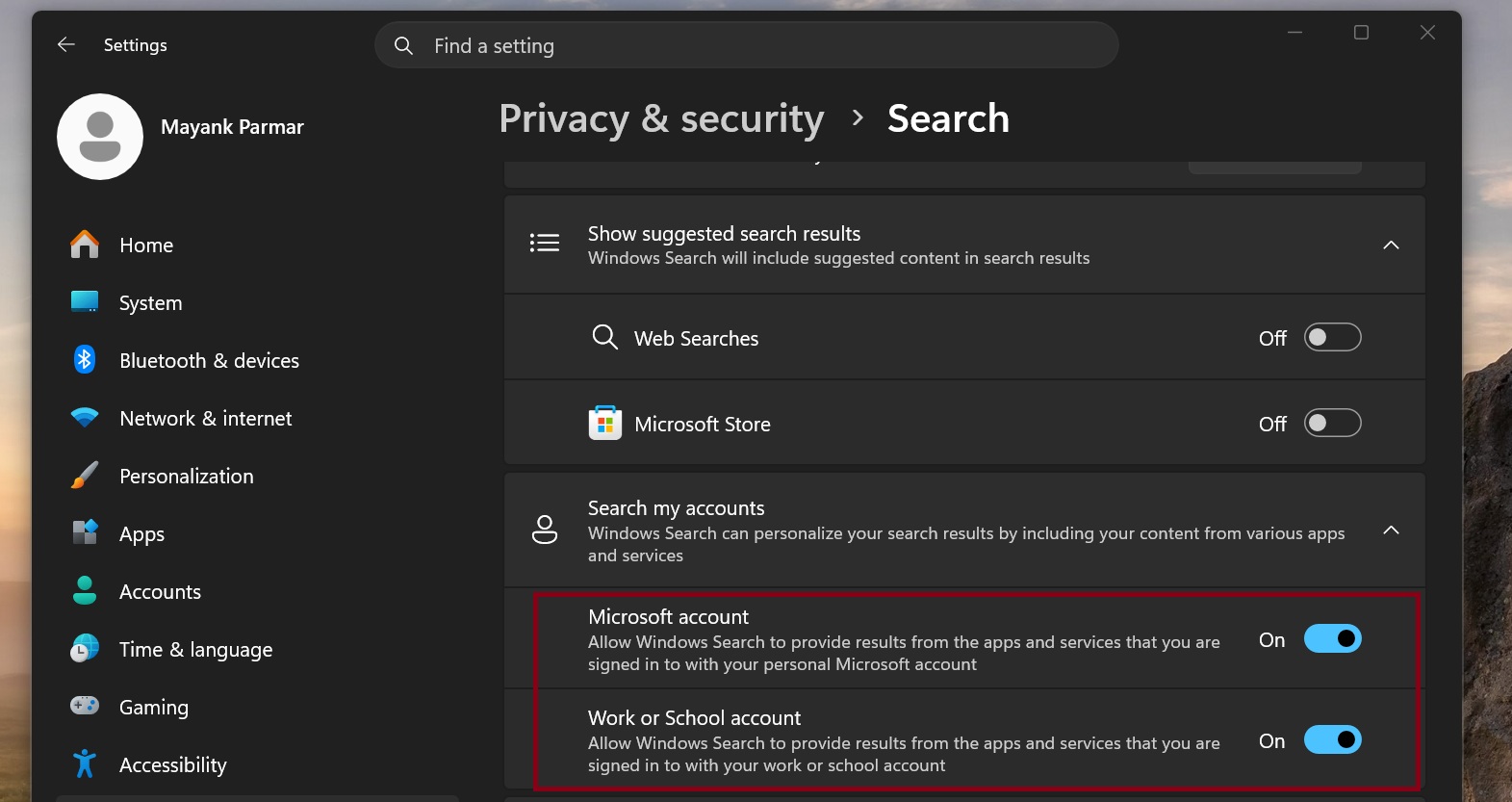
现在,我们将看到更深入的整合。Microsoft 云服务出现故障时,Outlook Classic 也会使用 Windows 搜索,在本地索引中查找邮件和已保存的附件。但你也能想到,本地搜索只能找到保存在电脑上的文件,因此,如果某项内容从未同步过,也从未在 Outlook 中打开过(例如几年前的邮件),就无法搜索到。
这项功能仅适用于 Outlook Classic。这是因为 New Outlook 的离线功能仍在开发中,目前只有部分功能可用,例如离线添加附件或查看日历。但通过 Windows 搜索进行离线搜索还不支持。
Microsoft 在一份支持文档中指出:“在离线场景下,以及搜索未存储在云端的内容(包括 PST 文件和 POP 或 IMAP 帐户)时,本地搜索仍然必不可少。若网络连接或服务延迟导致云服务无法及时响应,Classic Outlook 搜索现在会自动切换到本地索引。”
目前,其他版本的 Outlook(包括 Android 和 macOS 版)都支持本地或离线搜索,但 New Outlook 的相关支持仍在开发中。
我还注意到,遇到网络问题或完全离线时,也会显示这些“最佳结果”,因为它们由同一项 Windows 搜索功能提供支持。再次提醒,只有 Outlook 文件保存在本地时,这项功能才会生效。
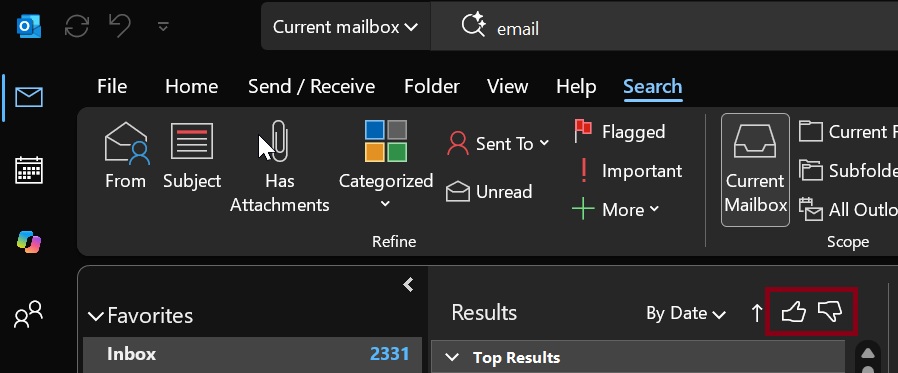
如果你不喜欢某些建议,搜索结果页面上还新增了点赞和点踩选项,可以帮助 Outlook 提高结果的相关性。
这又是一个不错的点子,而且它也与其他改进一同推出,例如降低 Outlook 搜索的延迟。Microsoft 表示,搜索速度已提升 5%,并计划在未来推出更大幅度的改进。
目前,Outlook 的搜索体验已有所改善,看起来 Microsoft 正在全公司范围内努力做好搜索。我们也在 Windows 11 上看到了类似的改进,Outlook 团队参与其中也颇令人关注。但遗憾的是,官方仍未透露是否会推出原生应用。