Windows 11 KB5132061 已发布:新增功能,附离线安装包(.msu)直接下载链接
Windows 11 KB5132061 现已开始推送,带来一项新设置,可让你自定义右键菜单,并提升 Edge、Firefox 等应用的运行速度。与所有更新一样,2026 年 11 月的补丁星期二更新已通过 Windows 更新推送。微软还发布了 KB5132061 离线安装程序(.msu)的直接下载链接。
Windows 11 KB5132061 是一项强制安全更新,只要启用了 Windows 更新并允许其检查更新,它就会在未经你许可的情况下自动下载并安装。
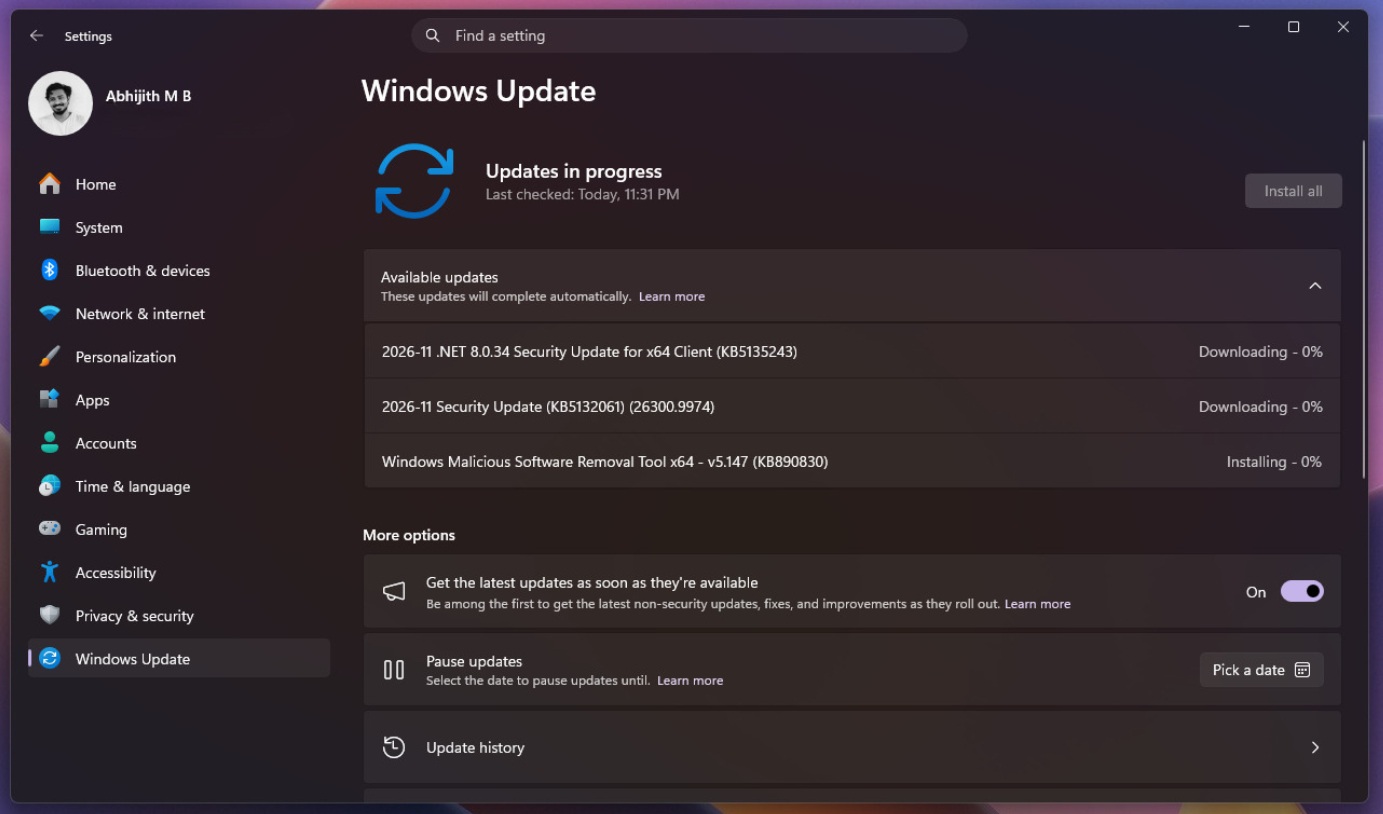
在我的测试中,今天的更新显示为“2026-11 安全更新 (KB5132061) (26300.9974)”,并在几分钟内自动安装:
如果你使用的是 Windows 11 26H2,将会升级到内部版本 26300.9974。Windows 11 25H2 的内部版本号则为 26200.9974,但两者没有明显差异,因为它们都基于同一个核心版本(24H2)。
此外,如果你仍在使用 Windows 11 24H2,那就无法获得新更新,因为该版本已于 2026 年 10 月结束支持。目前,x64 电脑仅支持 Windows 11 25H2 和 26H2;较新的 Arm 电脑(Snapdragon X2 和 Nvidia RTX Spark)则需使用 Windows 11 26H1(一个特殊版本)。
除了 2026 年 11 月累积更新,微软还发布了其他更新,例如 .NET Framework 更新。
例如,我检查更新时还看到了“2026-11 .NET 8.0.34 x64 客户端安全更新 (KB5135243)”。当然,你还会获得恶意软件删除工具的新版本,名为“Windows 恶意软件删除工具 x64 – v5.147 (KB890830)”。
Windows 11 KB5132061 下载链接
Windows 11 KB5132061 直接下载链接:64 位和 ARM64 | 今天的更新也可通过更新目录下载,因此我添加了离线安装程序(.msu)的链接,但大多数人并不需要这些链接。只有在 a) 你有数百台电脑,或 b) Windows 更新反复失败时,我才建议使用更新目录。
通过“设置”中的 Windows 更新进行更新不仅更快,下载文件也更小。相比之下,通过 Windows 更新安装今天的更新约需下载 1–1.5 GB,而通过更新目录下载则会达到 5 GB。
过去,Windows 10 更新通过 Windows 更新下载时不到 300 MB,通过更新目录下载时接近 900 MB。但现在情况已不同。Windows 11 更新体积更大,因为它们现在会附带适用于受支持电脑的 AI 模型。
以下是 2026 年 11 月补丁星期二更新的大小:
内部版本号大小操作系统版本架构26300.99745020.7 MBWindows 11 26H2基于 x6426300.99745020.7 MBWindows 11 26H2基于 arm6426200.99744845.5 MBWindows 11 25H2基于 x6426200.99744845.5 MBWindows 11 25H2基于 arm64一般来说,鉴于安全威胁日益增加,不应将这些更新延迟超过三天。如果你还没有安装更新,请打开设置 > Windows 更新,检查更新,然后下载 Windows 11 内部版本 26300.9974(26H2)或内部版本 26200.9974(25H2)。
Windows 11 内部版本 26300.9974 (26H2) / 内部版本 26200.9974 (25H2) 有哪些新功能?
以下是 2026 年 11 月 10 日 KB5132061(操作系统内部版本 26300.9974、26200.9974 和 26100.9974)带来的所有新增、改进和修复内容:
注意:以下列出的所有功能和变更都在逐步推送,因此你可能暂时看不到任何明显变化。
1. 可自定义的上下文菜单(逐步推送)
Windows 11 的右键菜单迎来重大升级,现在可以完全自定义。也就是说,如果你安装了今天的更新(Windows 11 KB5132061)并获得“自定义菜单”功能,就可以选择在 Windows 11 的任意位置(包括文件资源管理器)右键单击时显示哪些选项。
要试用该功能,只需在任意位置右键单击,就会看到新的“自定义菜单”选项。点击后会打开“设置” > “个性化”中的新“自定义”页面。
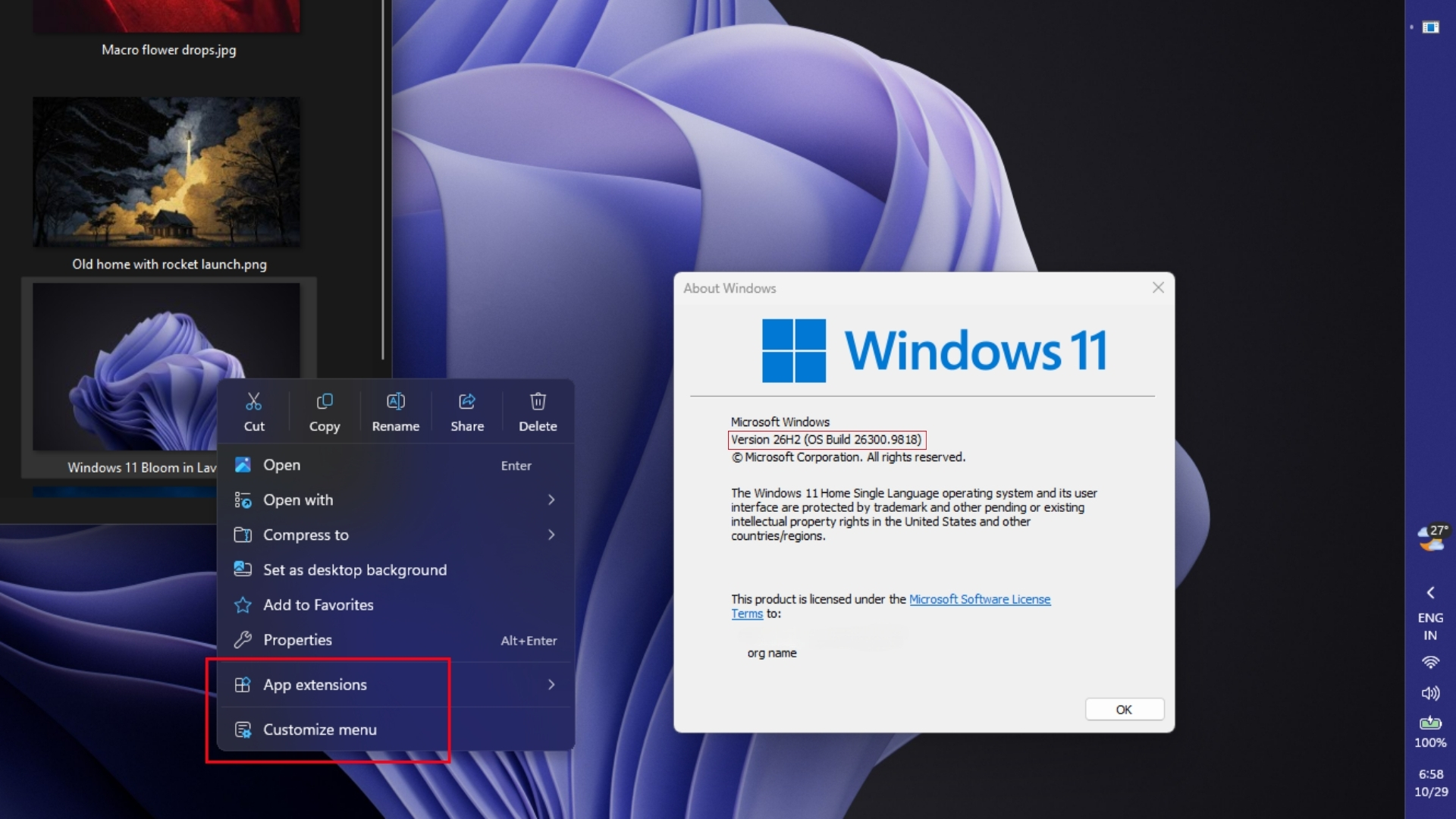 Windows 11 2026 年 10 月可选更新中的新上下文菜单。图片来源:Windows Latest
例如,以前在图片上右键单击时,你会看到“在画图中编辑”或“在记事本中编辑”等选项。这些选项很实用,但有些人可能更愿意选择“照片”,直接在 Microsoft 照片应用中打开图片。此外,还有旋转图片、压缩为 ZIP 等选项。
安装的应用越多,扩展选项也越多。现在,Windows 11 允许你完全自定义菜单,包括移除不需要的选项。这样,你终于可以告别占据半个屏幕的上下文菜单了,就像我在 2026 年 11 月更新发布前遇到的那样:
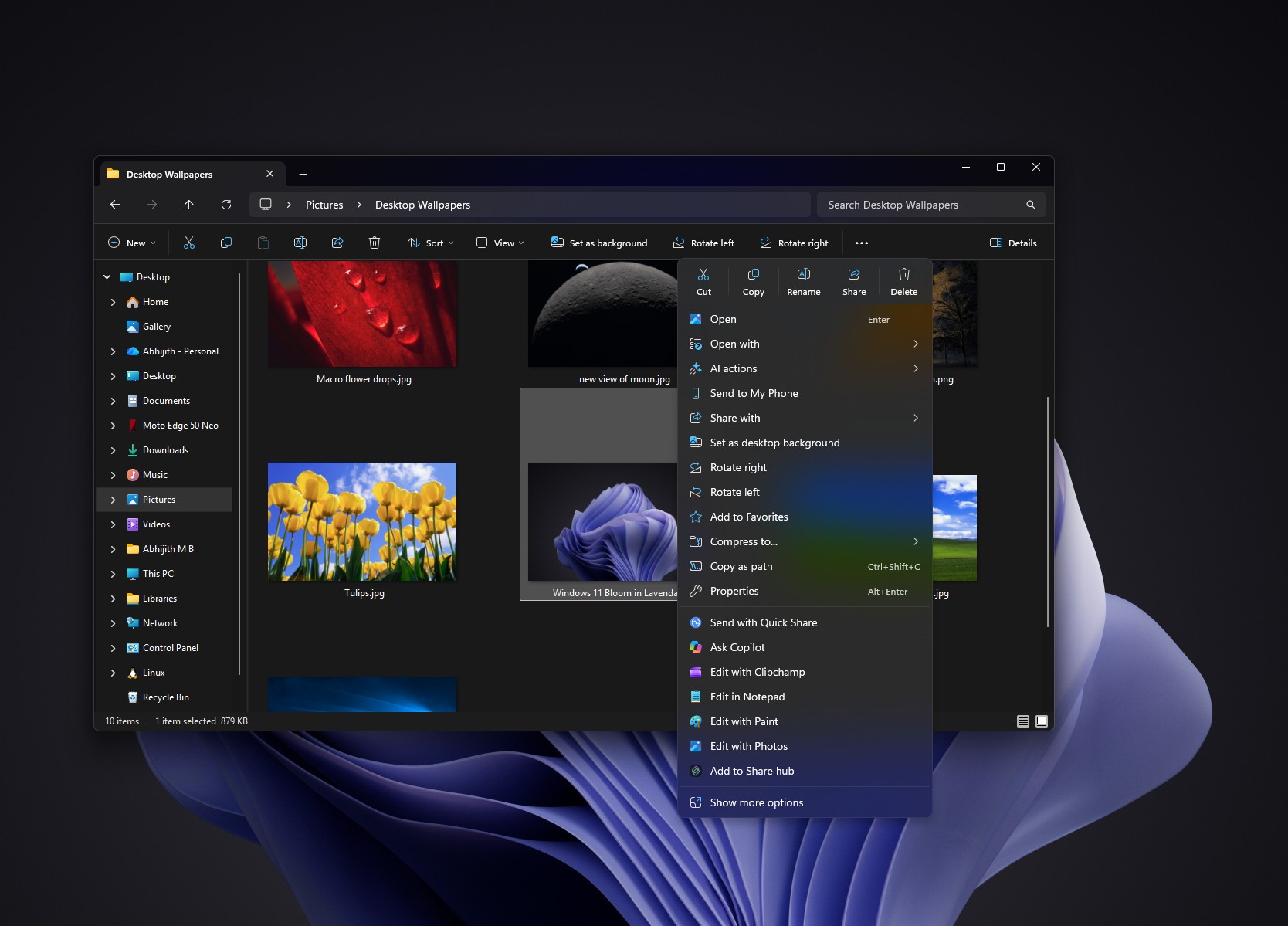 更新前的上下文菜单。图片来源:Windows Latest
上图的右键菜单中有 20 个项目,还不包括剪切、复制、重命名、共享和删除等常见选项。随后,我打开“设置” > “个性化” > “上下文菜单”,使用新的自定义开关关闭了一些选项。以下是同一台电脑上的新上下文菜单:
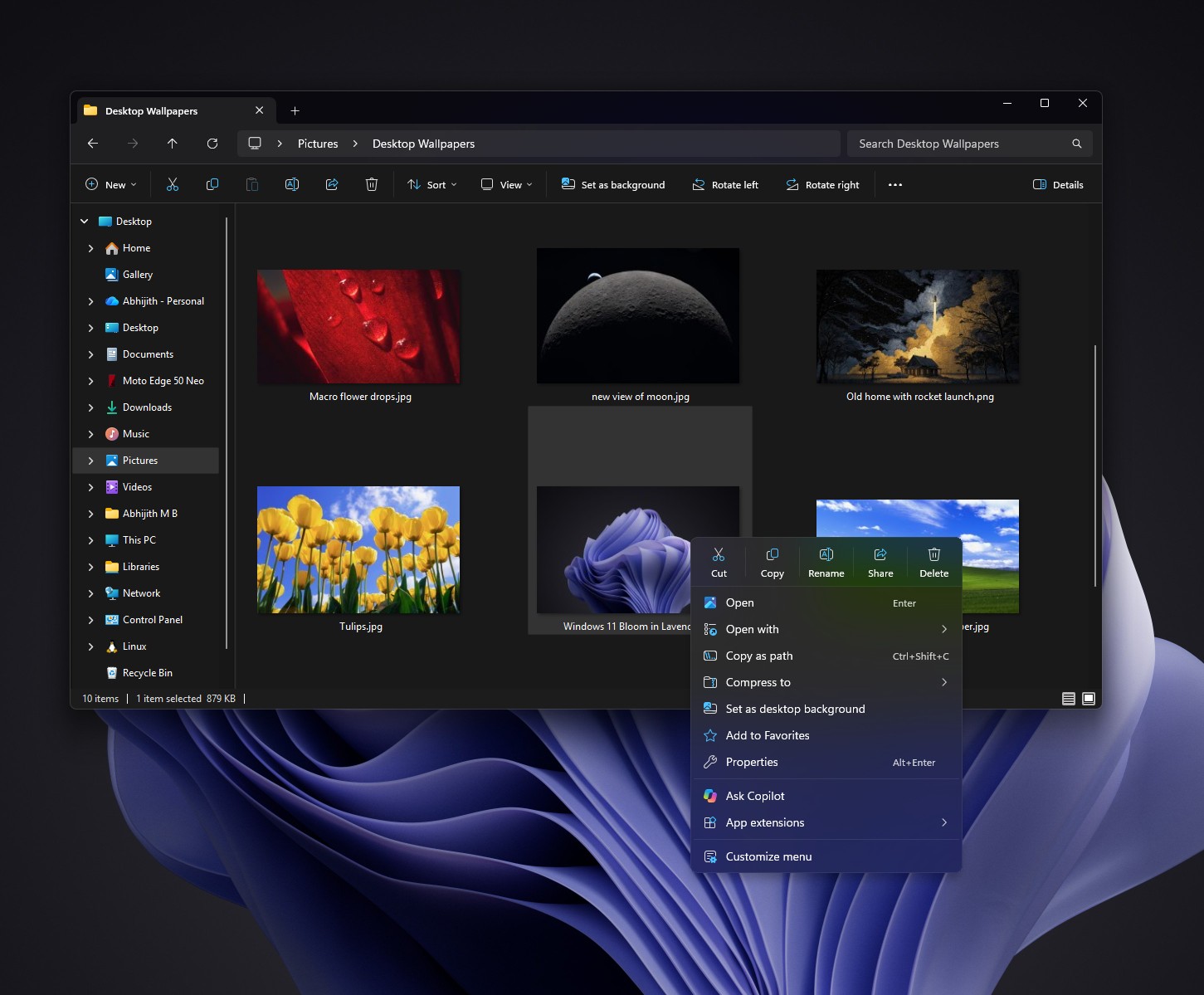 更新后的新默认上下文菜单。图片来源:Windows Latest
如你所见,我手动关闭了不常用或不需要的选项,因此菜单不再杂乱。此外,Windows Latest 发现,Windows 11 KB5132061 还能加快右键菜单的加载速度。不信的话,可以看看下面的视频,观察菜单选项的加载速度如何比以前更快:
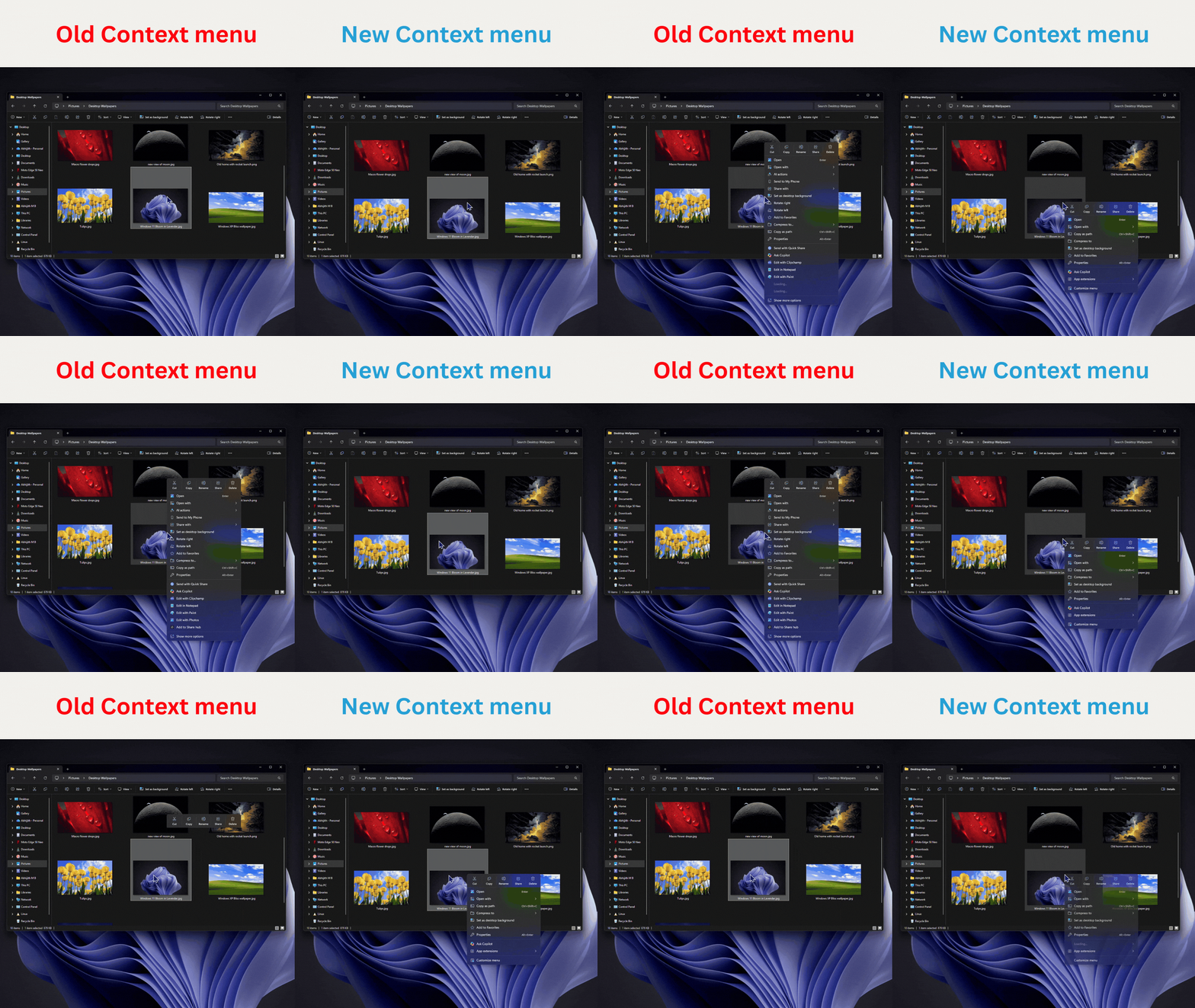 旧版与新版上下文菜单的打开速度对比。图片来源:Windows Latest
安装更新并看到“自定义菜单”选项后,你可以前往设置 > 个性化 > 上下文菜单,选择是否在右键菜单中显示“发送到”“打印”“创建快捷方式”“复制为路径”“应用扩展”等选项,甚至可以选择“旋转图片”等不太重要的项目。
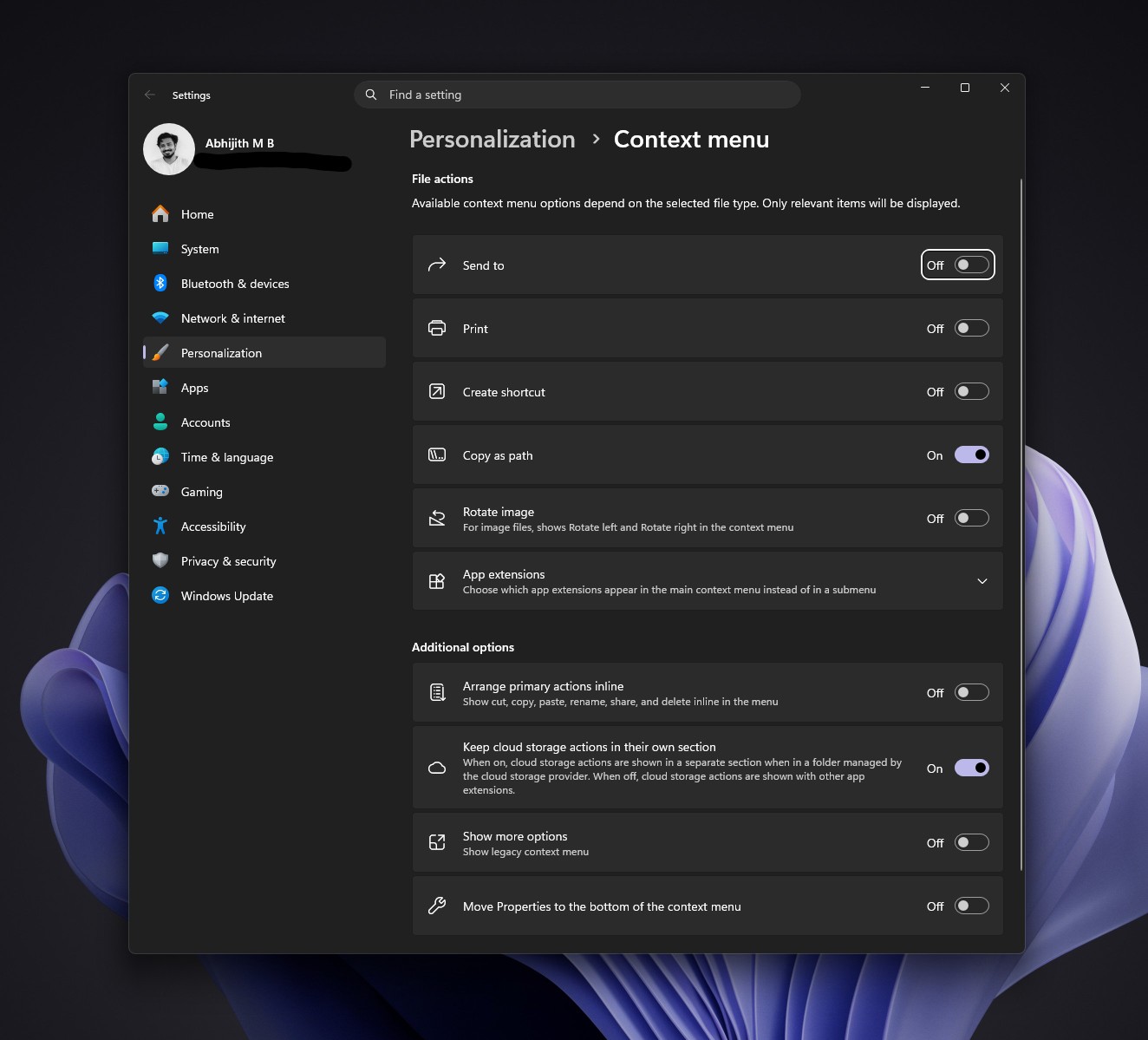 新的上下文菜单设置页面。图片来源:Windows Latest
你还可以配置“应用扩展”,将“在记事本中编辑”等扩展选项移至名为“应用扩展”的独立子菜单中,让上下文菜单看起来更简洁。
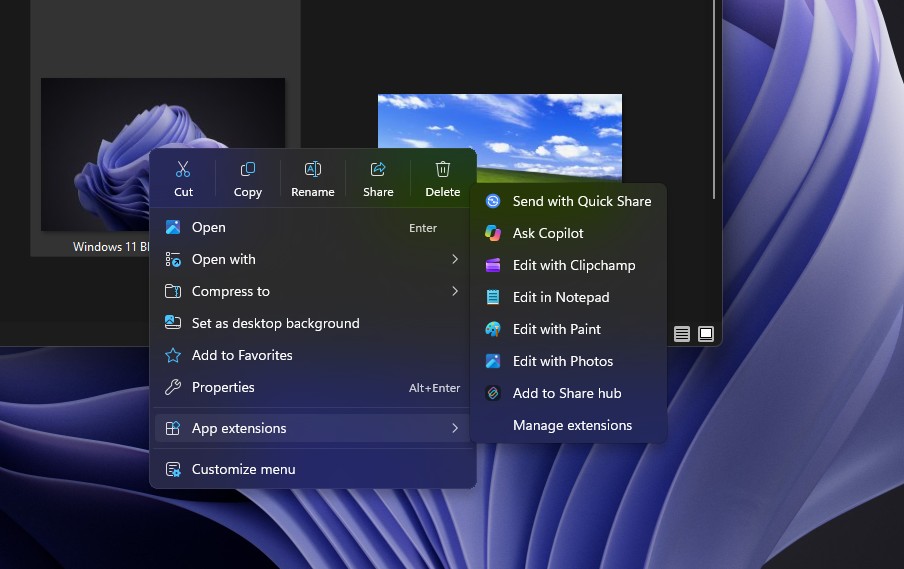 更新后的应用扩展。图片来源:Windows Latest
2. 自动播放和文件夹选项终于支持深色模式,文件资源管理器搜索结果也更易阅读
连接手机、相机或 USB 驱动器时出现的“自动播放”对话框,在 Windows 11 KB5132061 中采用了现代化设计,并支持深色模式和文本缩放。
自动播放通知也会保留在通知中心,方便你稍后打开。这是个实用的小改进,以前我曾为了重新收到通知而拔下设备再重新连接。
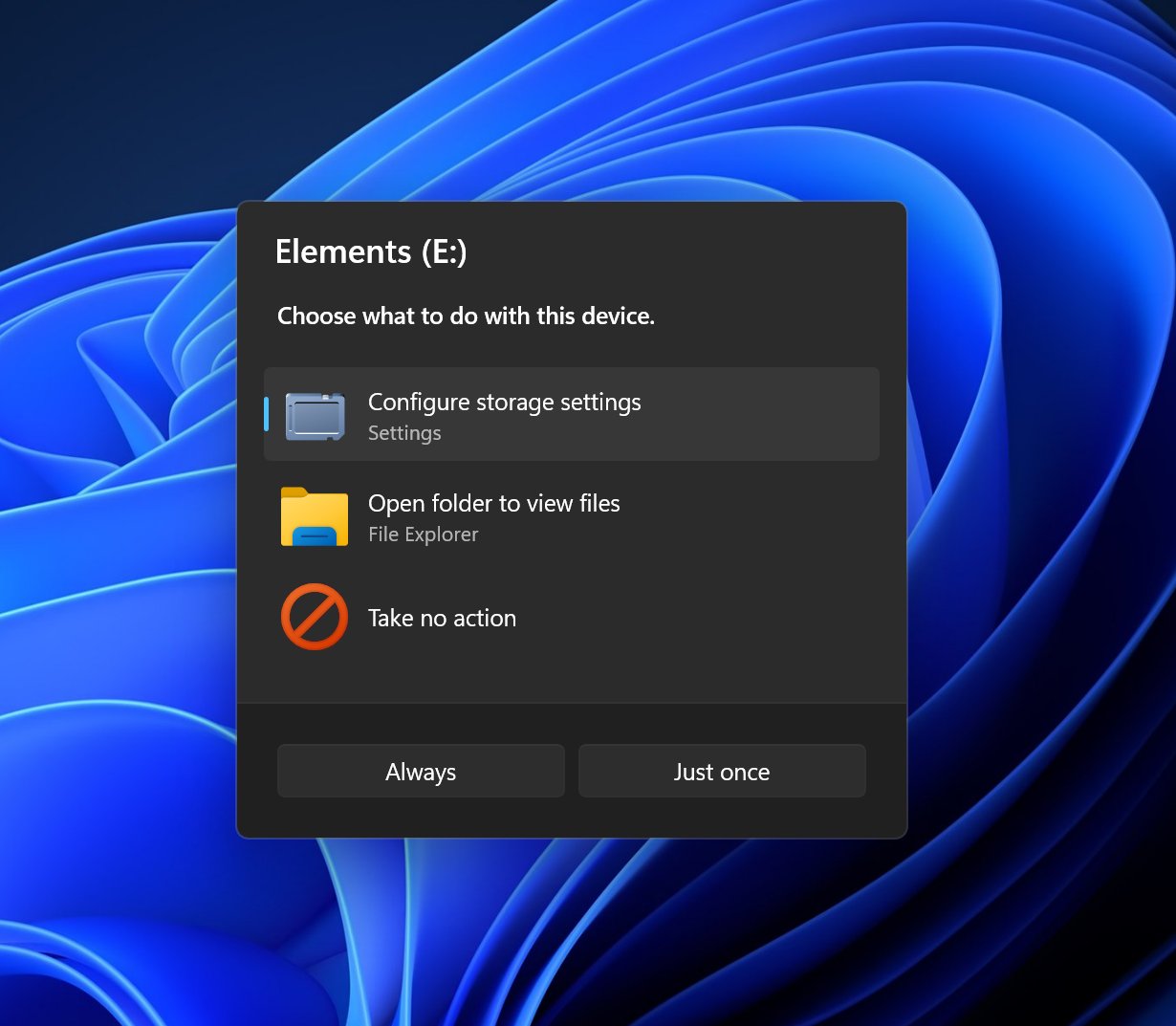
继 8 月改进文件大小显示后,文件资源管理器又新增了三项实用的小改进。
- 搜索结果中的文件名、位置和日期会以统一的布局显示,更便于浏览。
- 在地址栏中输入 ~ 即可打开用户文件夹,因此输入 ~\AppData 就能直接打开 AppData,无需输入冗长路径。
- “文件夹选项”对话框支持深色模式。
微软表示,终于开始替换 Windows 11 中过时的对话框,而自动播放和文件夹选项又有两个对话框无需再操心了。有趣的是,从全新的右键菜单打开的“属性”对话框看起来仍像是 Windows 95 时代的产物,因为其现代化的 WinUI 版本仍在开发中。
“设置”重新整合隐私控制项,“设备信息”卡片也将扩展到更多国家和地区
自 4 月更新以来,“设置”一直在逐步改版,接下来轮到“隐私和安全”页面。通过 Windows 11 KB5132061,“相机”“麦克风”和“位置”控制项现在被归到一起,主页面还会显示哪些应用使用过这些功能;此前,这些信息隐藏在关联页面中。
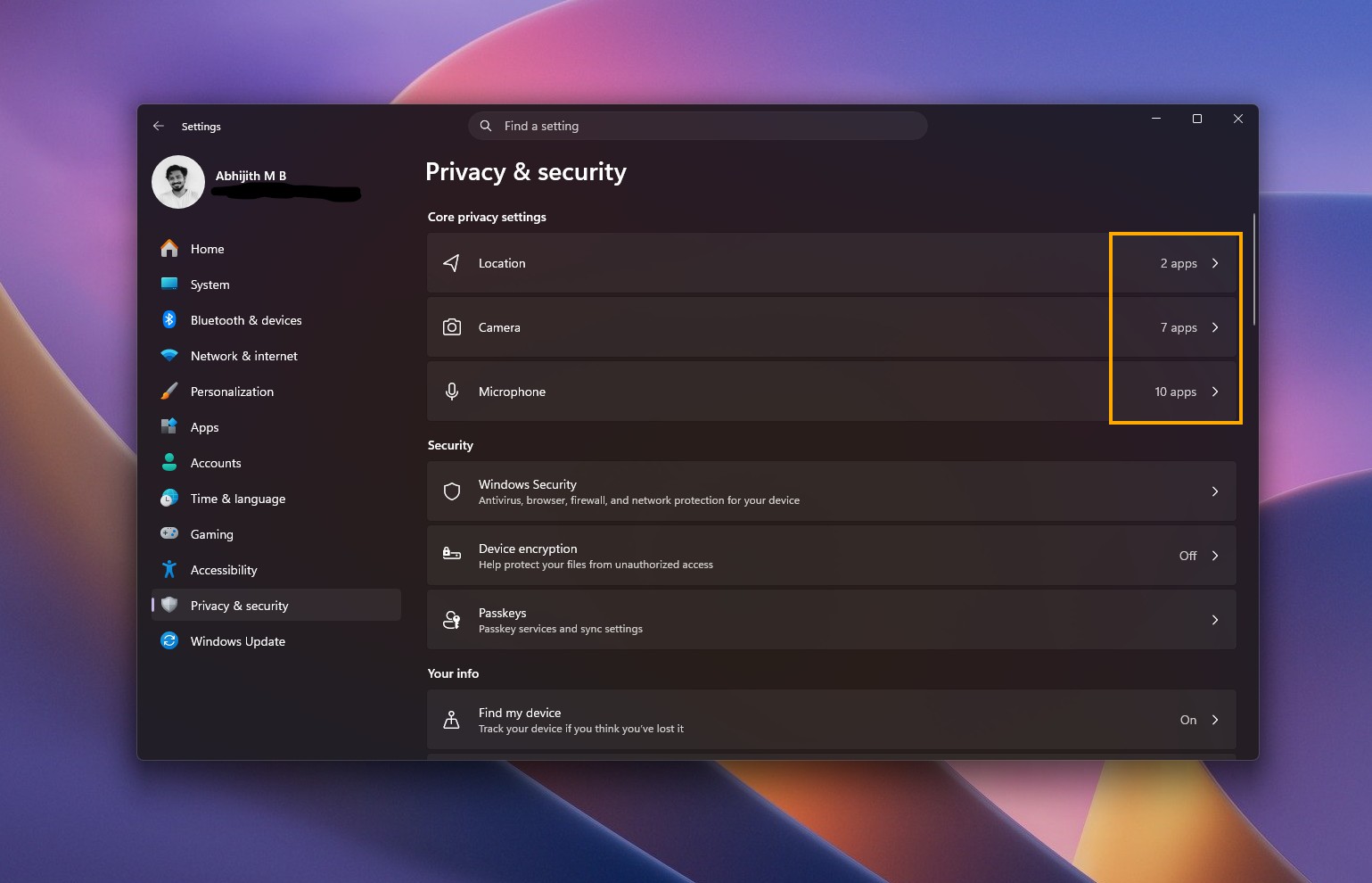 现在,“位置”“相机”和“麦克风”会显示所有使用过这些功能的应用。图片来源:Windows Latest
“设置”主页上的“设备信息”卡片可以一目了然地显示关键规格和使用情况,现在正从美国扩展到更多市场。使用该功能需要 Microsoft 账户,完整详情仍可在设置 > 系统 > 关于中查看。微软还对设置 > 系统 > 存储中的临时文件部分做了一些细微的视觉调整。
放大镜支持为每台显示器单独缩放,讲述人现在可以朗读数学公式
10 月的更新重点改进了辅助功能工具,Windows 11 KB5132061 又为放大镜带来了三项升级:
- 放大镜工具栏新增对比度主题开关,可在保留照片、视频和图表原有色彩的同时减少眩光。默认使用深色主题。
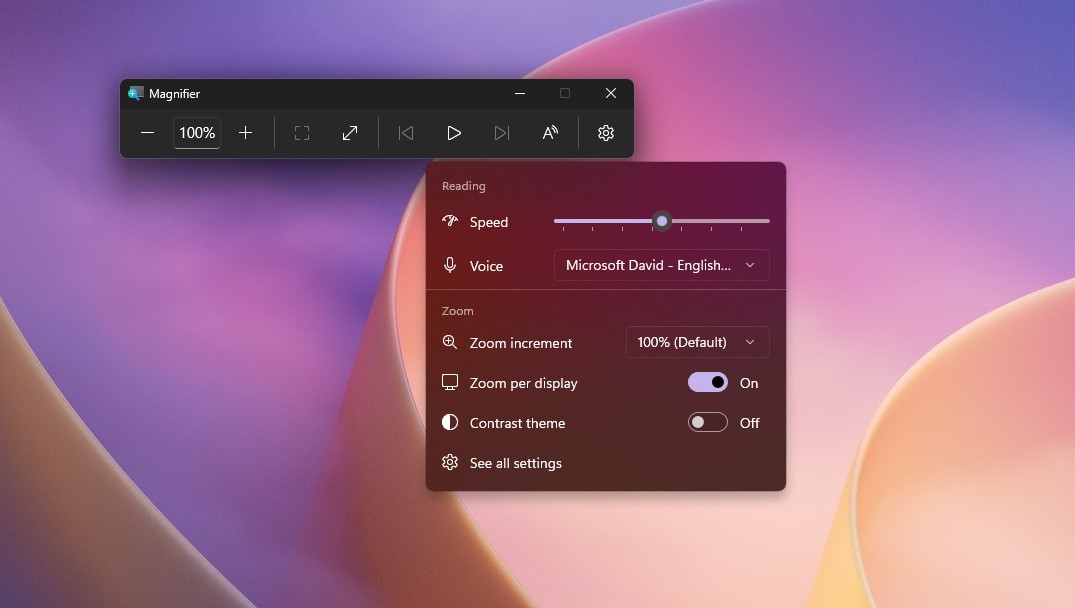 放大镜新增对比度主题开关。图片来源:Windows Latest
- 默认启用的逐显示器缩放功能,可在显示器设置为“扩展”时,为每台显示器设置独立的缩放级别。将指针移到某台显示器上,按 Windows 键 + 加号或减号,也可以按住 Ctrl + Alt 并滚动鼠标滚轮。
- 视口锁定功能可在你使用另一台显示器工作时,固定一台显示器上的放大视图。按 Ctrl + Windows 键 + K 可锁定或解锁显示器。
讲述人现在可以朗读并浏览 Word、PowerPoint,以及 Edge 153.0.4234.32 和 Chrome 153.0.8010.18 或更高版本中的网页数学公式。按“讲述人”键 + Alt + N,再使用方向键浏览公式。该功能支持英语(美国和英国)、繁体中文、芬兰语、德语和西班牙语。
实时字幕也新增了“包含屏幕阅读器音频”设置,该设置默认关闭。因此,除非你在设置 > 辅助功能 > 字幕中将其打开,否则字幕不会转录讲述人、JAWS 或 NVDA 的语音。
微软表示,目前尚未发现 Windows 11 KB5132061 存在任何重大问题。