微软正淘汰 Windows 11 中的老旧对话框:这 25 个现在仍可打开
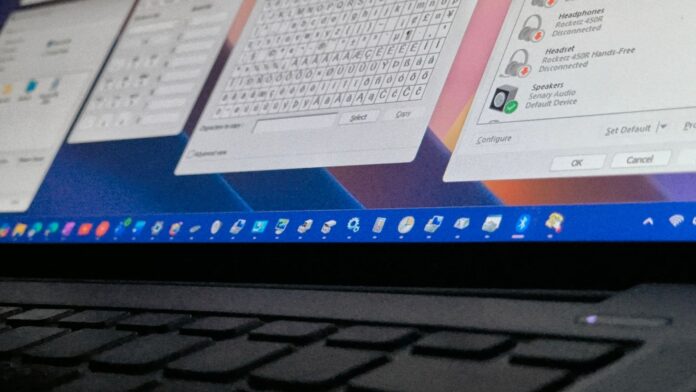 Windows 11 仍有数十个 Windows 95 时代的对话框,微软称正在着手替换
微软设计部门负责人 Marcus Ash 在回复一条关于“粘滞键”的 X 帖文时确认,他的团队正在为 Windows 11 中遗留的 Win32 对话框和 MMC 控制台开发 WinUI 版本。微软今年重做了其中几个,但 Windows 11 发布五年后,仍有数十个窗口看起来像是从 Windows 95 或 Windows 8(如今已有 14 年历史)里直接搬出来的。
我看到有人在社交媒体上开玩笑说,Windows 11 就像风衣里藏着三个操作系统:WinUI、WebView2 和 Win32。它显然不是三个操作系统,但你只要并排打开设备管理器和“设置”应用,再点击“小组件”图标,就能明白这个笑话。
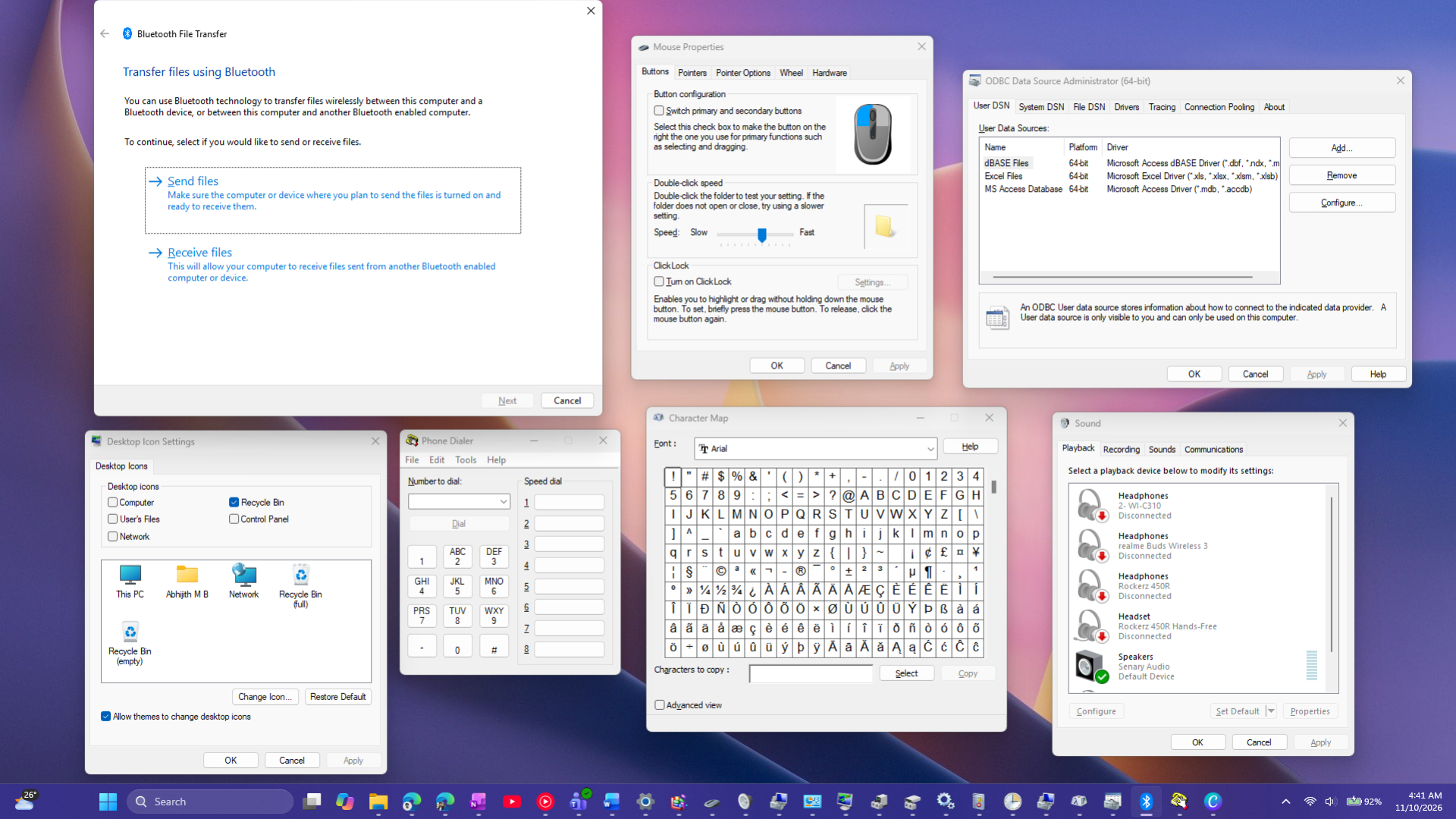 Windows 11 中打开了多个旧版 Win32 对话框。图片来源:Windows Latest
我花了几个小时检查 Windows 11 的各个部分,整理出一份清单,列出了如今仍能打开的所有旧版对话框和工具、打开方法,以及微软已经着手替换的项目。
微软称正在“着手开发”Windows 11 旧版对话框和 MMC 应用的 WinUI 版本
上周,负责 Windows 工程团队工作的 Jen Gentleman 发布了一篇帖子,介绍了一个可永久关闭“粘滞键”提示的新选项。一名用户回复称,希望微软能把旧版 Win32 对话框和所有 MMC 应用“改成 WinUI”,并将控制面板彻底迁移到“设置”中。这要求确实不小,不过,微软 Windows 与设备设计和研究部门副总裁 Marcus Ash 回复道:“收到,我们也在着手处理。”
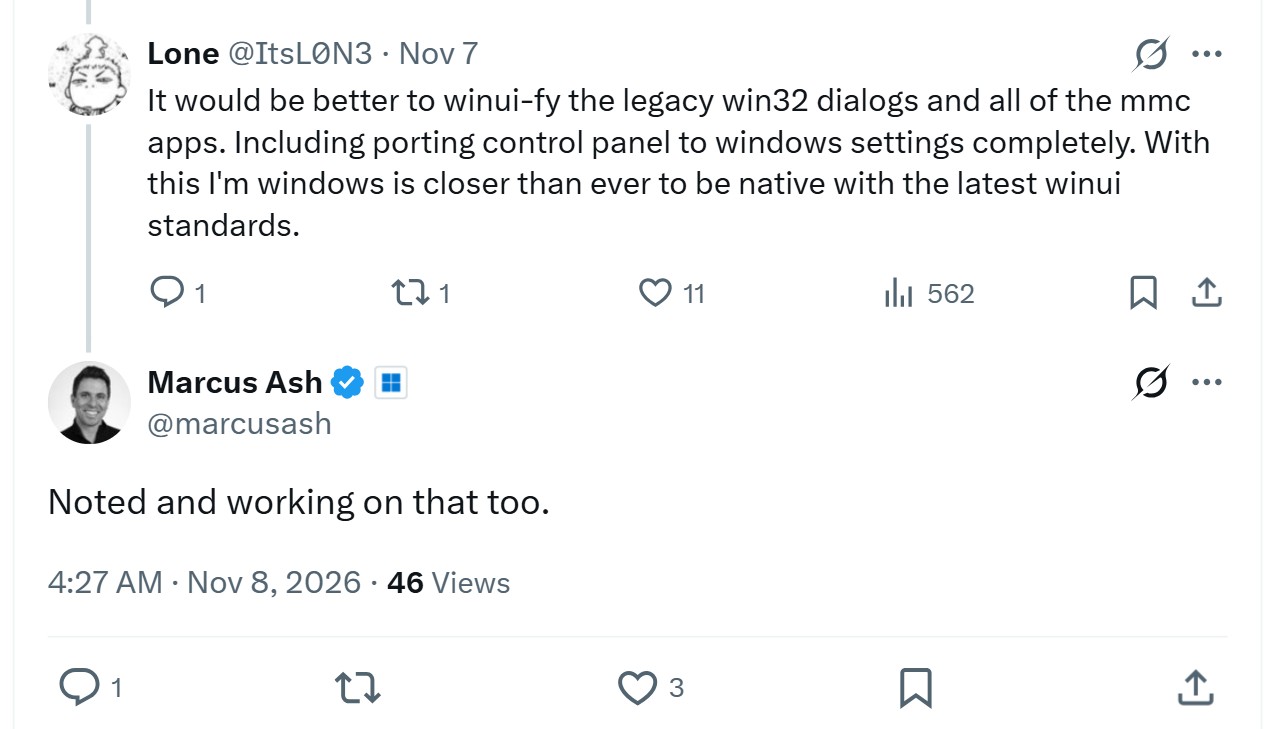
Ash 没有透露时间表,这也情有可原,但微软此前已经提过这件事。3 月,Ash 表示团队正在开发工具,以便“大规模改造其他对话框”;5 月,设计合作伙伴总监 March Rogers 确认,团队正在“逐一处理旧版对话框清单,并用 WinUI 3 重写”。
7 月,Windows 部门总裁 Pavan Davuluri 发文称,微软已将 WinUI 3“扩展到更多 Windows 外壳组件中”,并提到了新版“运行”体验;自动播放以及更多文件/文件夹属性对话框也将陆续进入 Insider 预览版。Rogers 还表示,为旧版对话框添加深色模式只是低风险的快速修复,计划是“将更多 Windows 界面迁移到 WinUI 3”。
微软称 WinUI 3 是新桌面应用的“推荐原生 UI 框架”,我很高兴看到微软对 WinUI 的投入。WhatsApp 变成一个占用大量内存的 WebView2 外壳后,我就卸载了它,所以我最不希望看到的就是基于网页的设备管理器。
Windows 11 中仍能打开的所有古老对话框和工具,以及查找方法
这些工具大多运行正常,其中一些甚至不可或缺。.cpl 命令会打开经典控制面板小程序,而 .msc 命令则会打开 MMC 控制台。
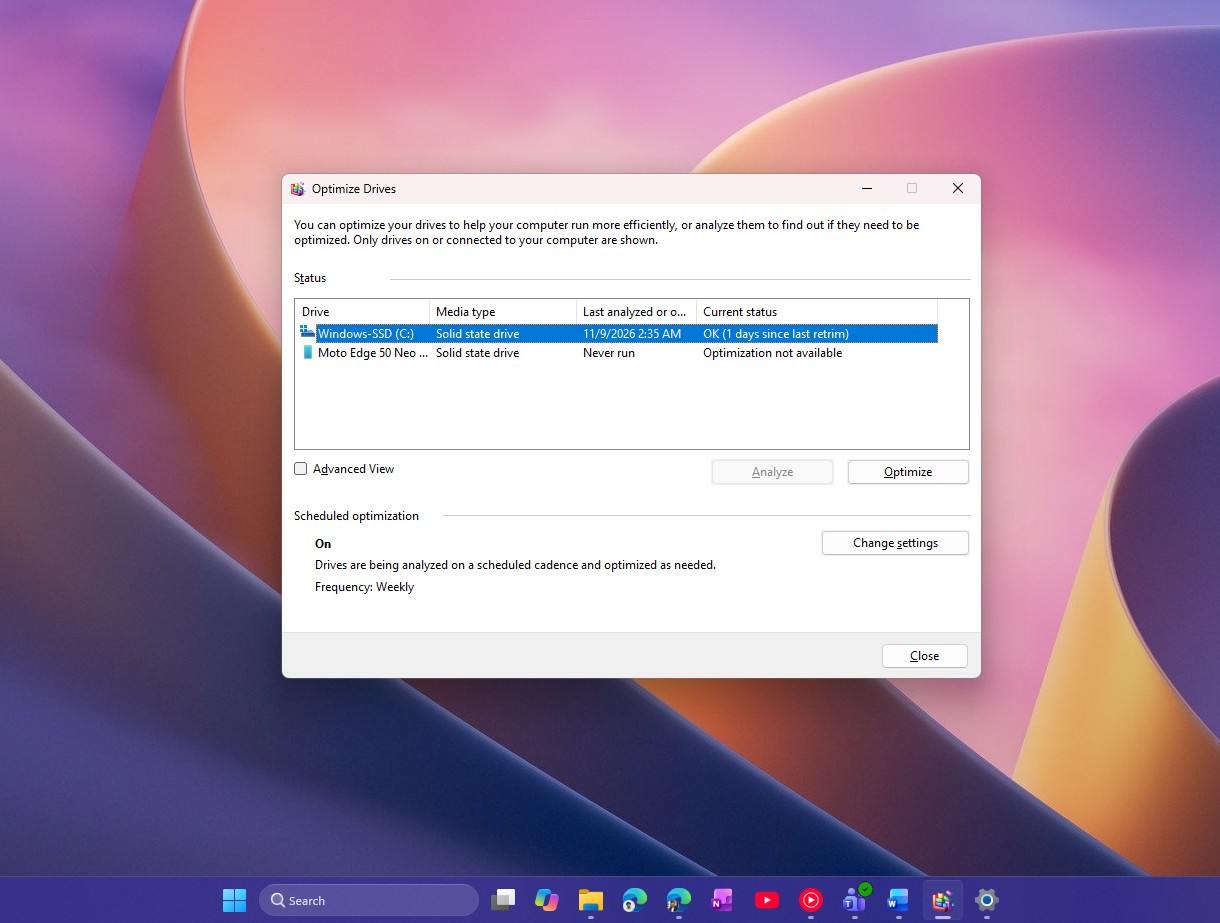 碎片整理和优化驱动器工具。图片来源:Windows Latest
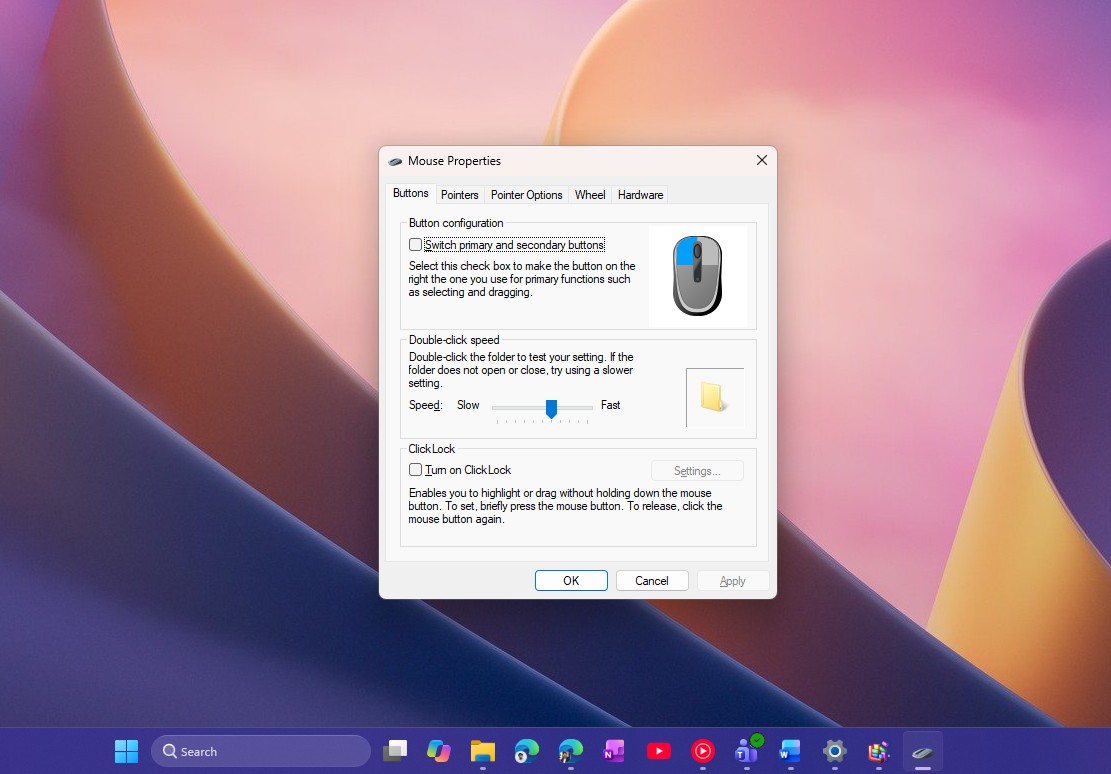 Windows 11 中的鼠标属性对话框。图片来源:Windows Latest
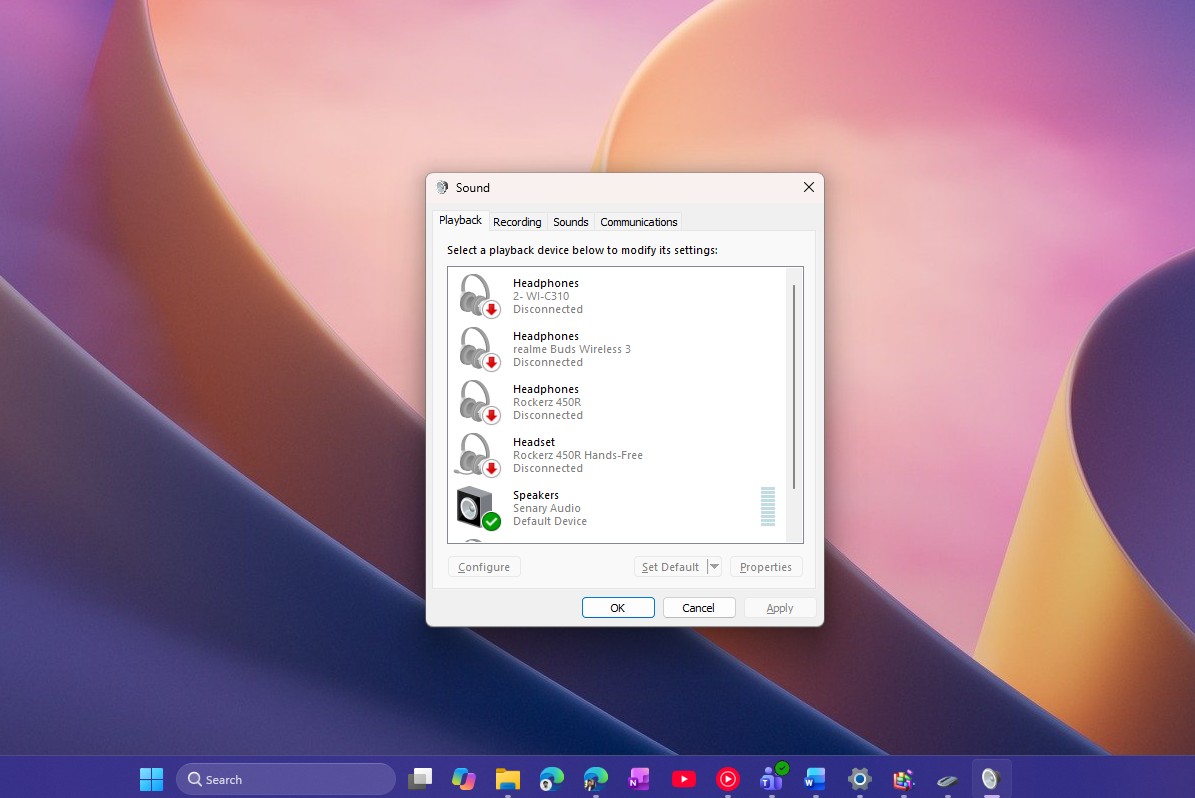 Windows 11 中的声音对话框。图片来源:Windows Latest
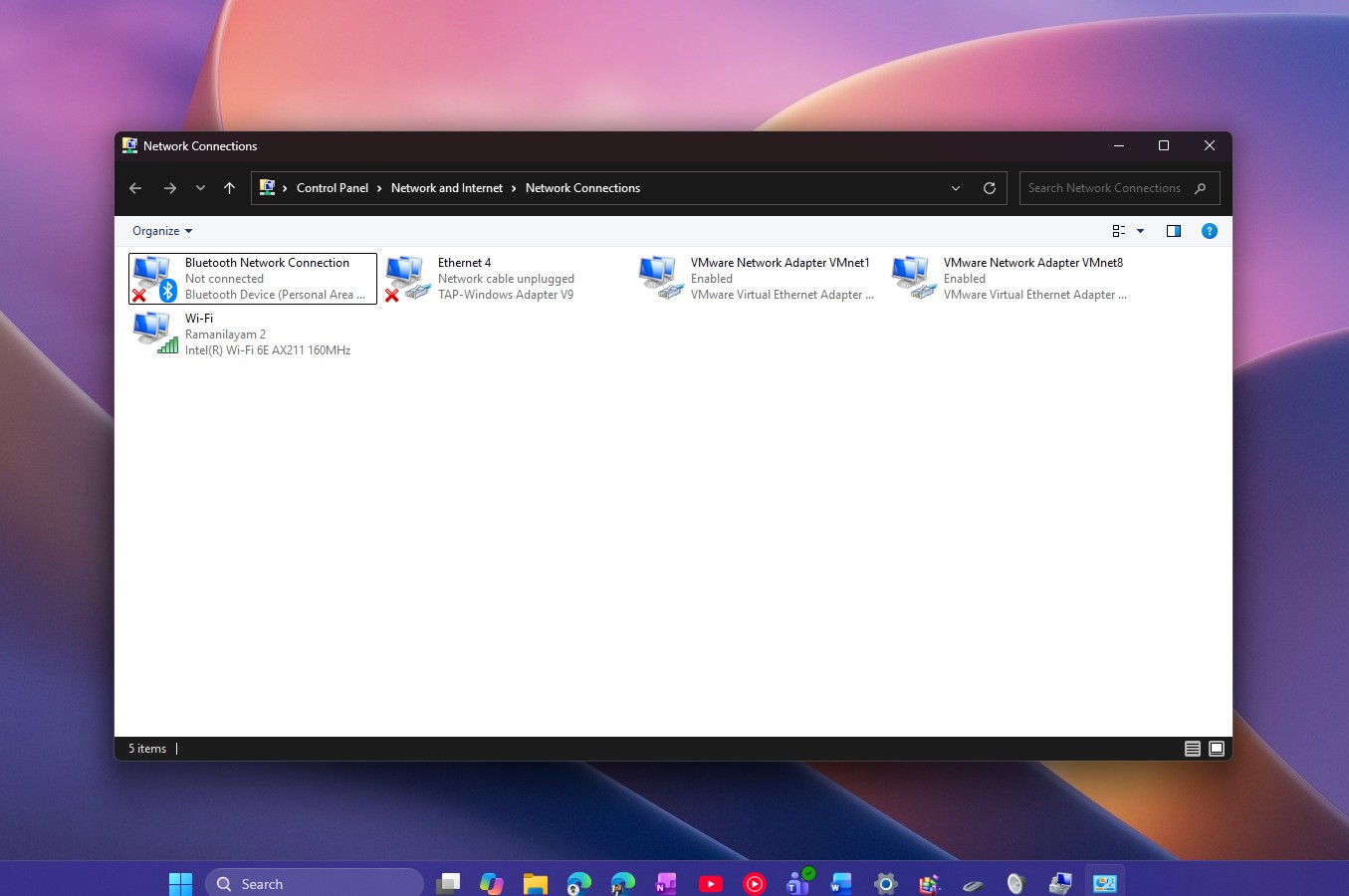 Windows 11 中的网络连接。图片来源:Windows Latest
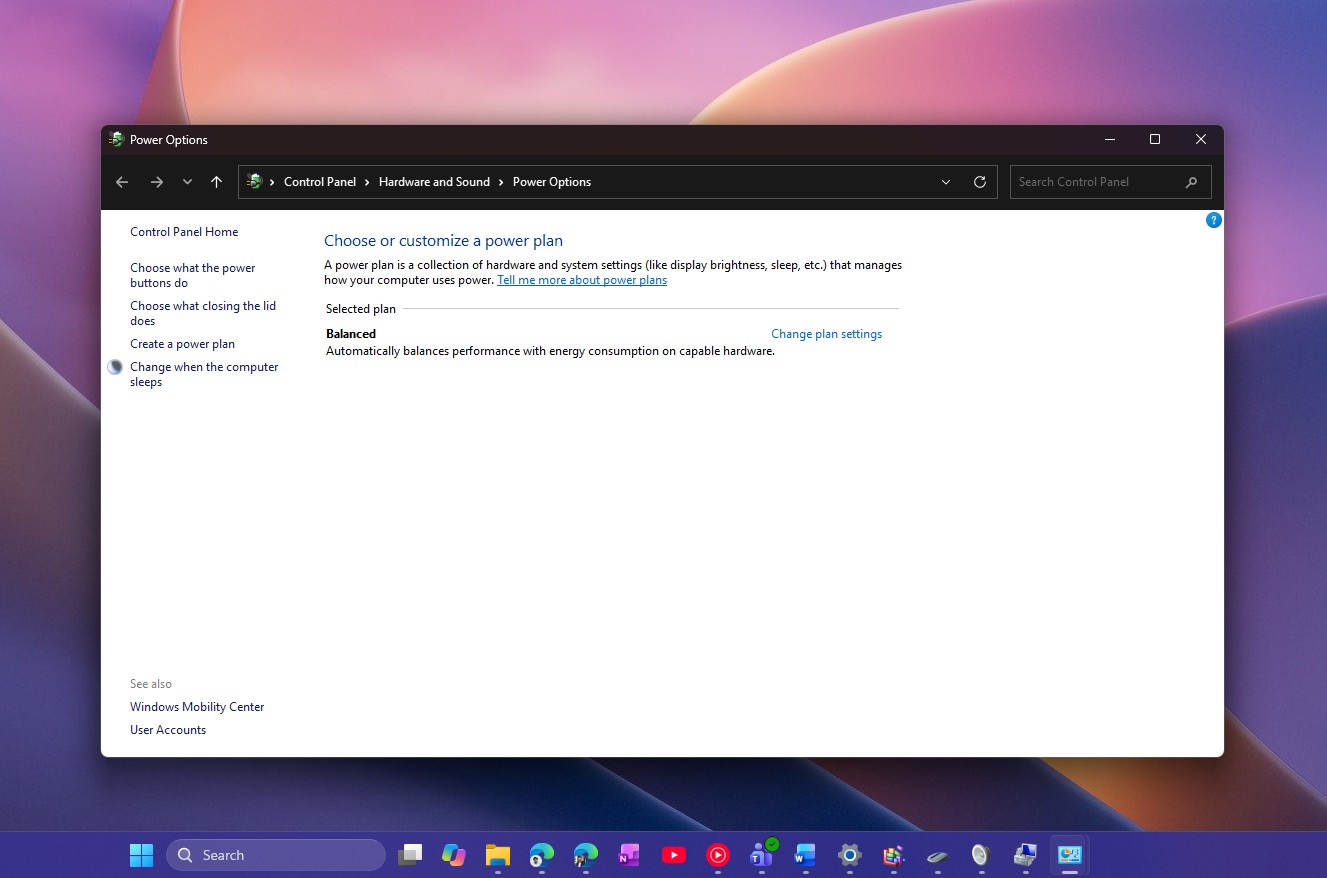 Windows 11 中的电源设置。图片来源:Windows Latest
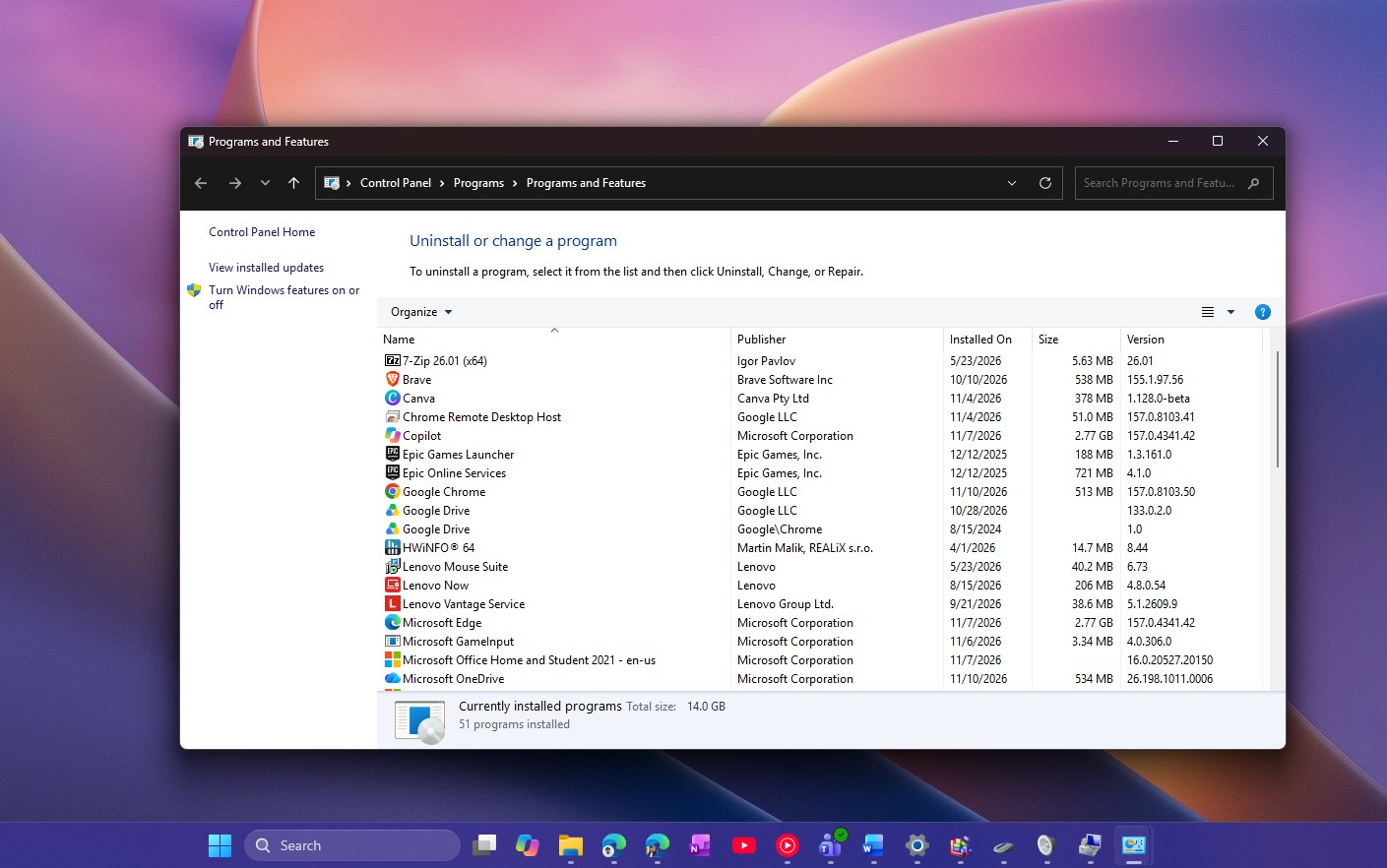 Windows 11 中的程序和功能。图片来源:Windows Latest
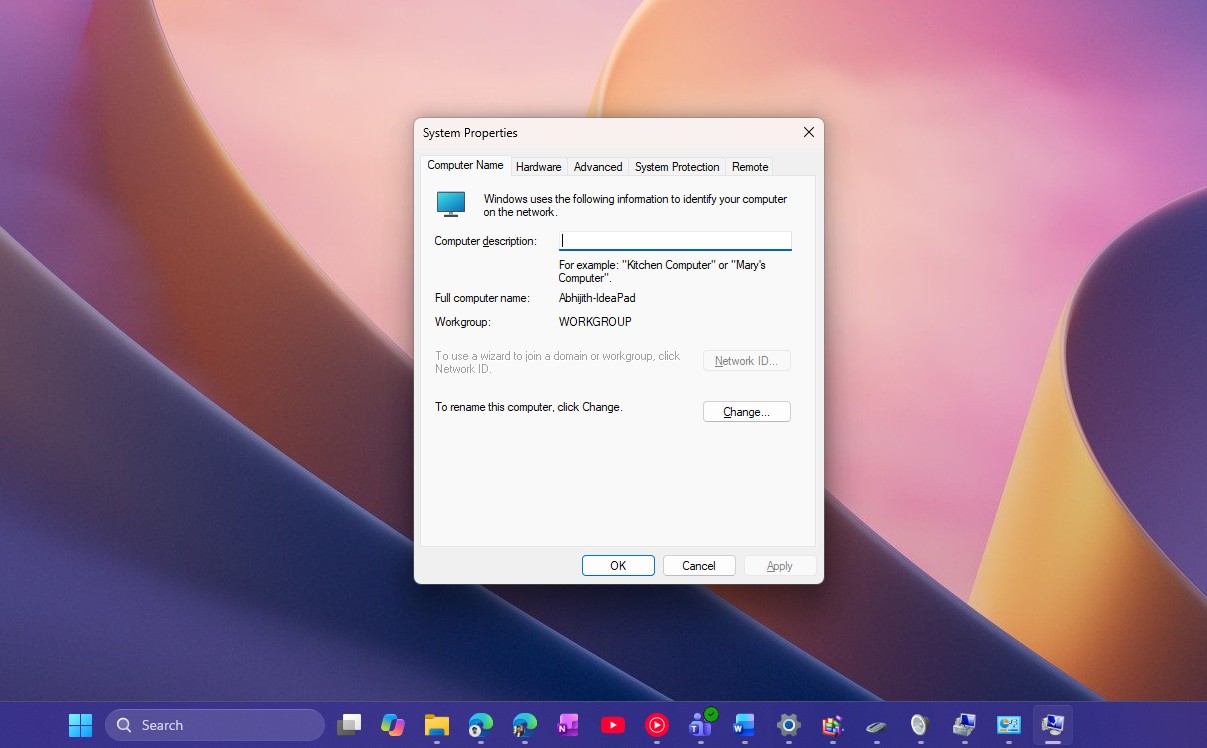 系统属性对话框。图片来源:Windows Latest
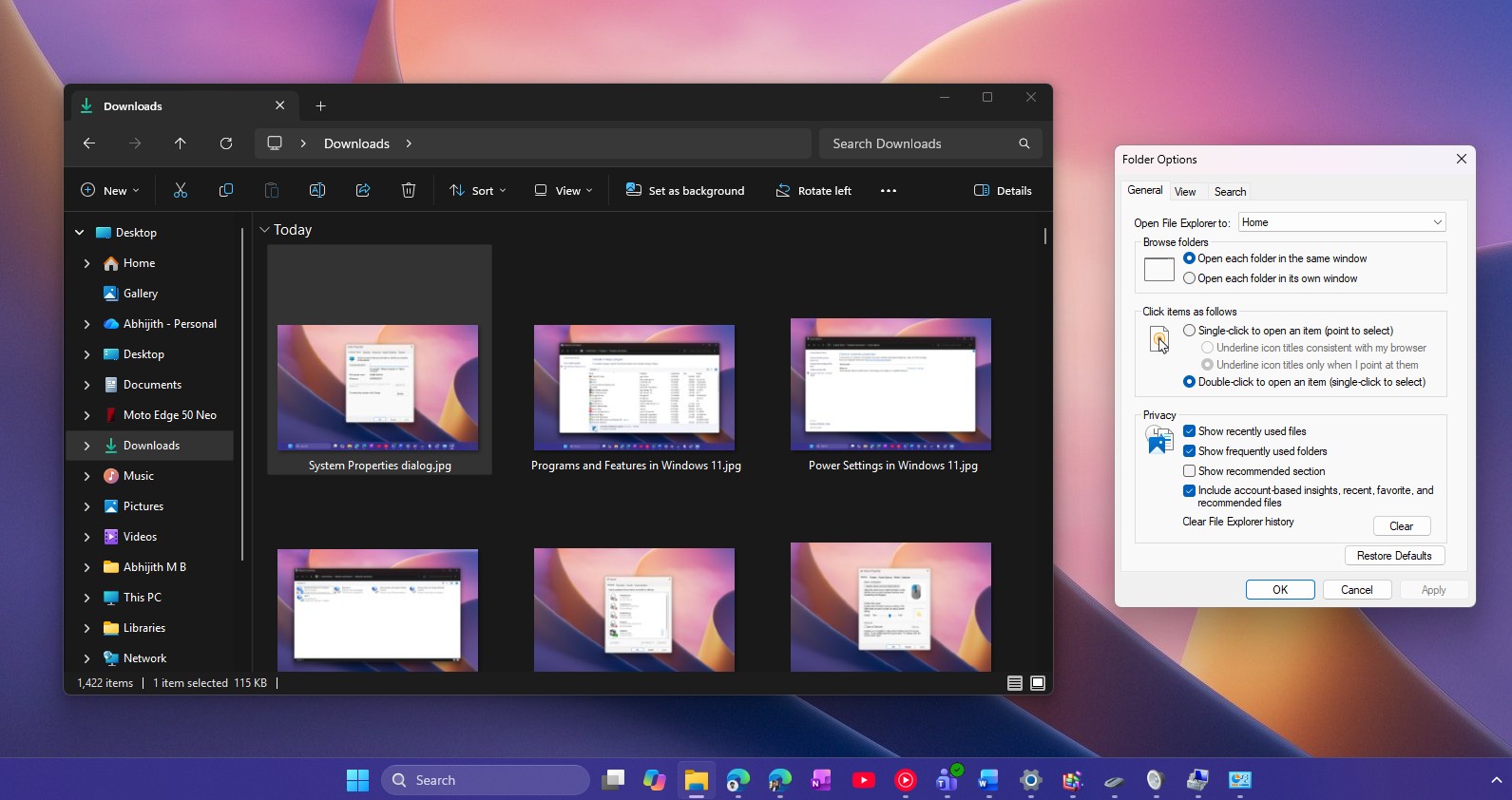 文件夹选项没有深色模式。图片来源:Windows Latest
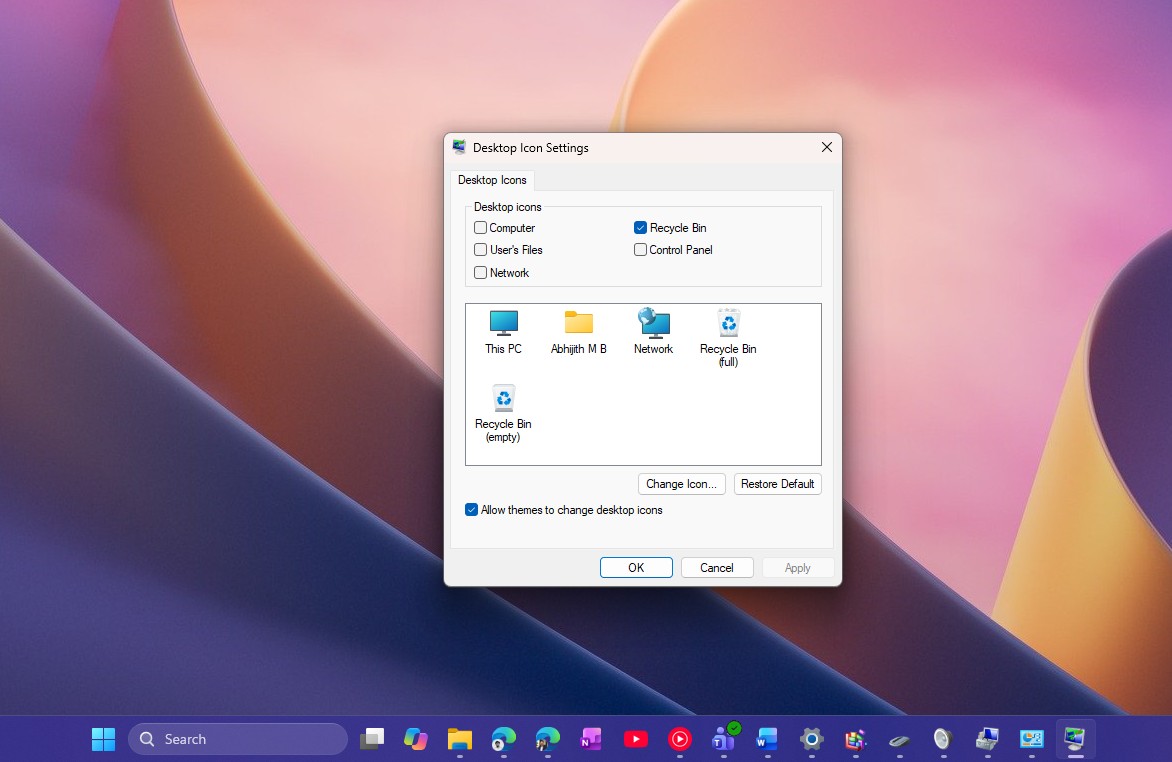 桌面图标设置。图片来源:Windows Latest
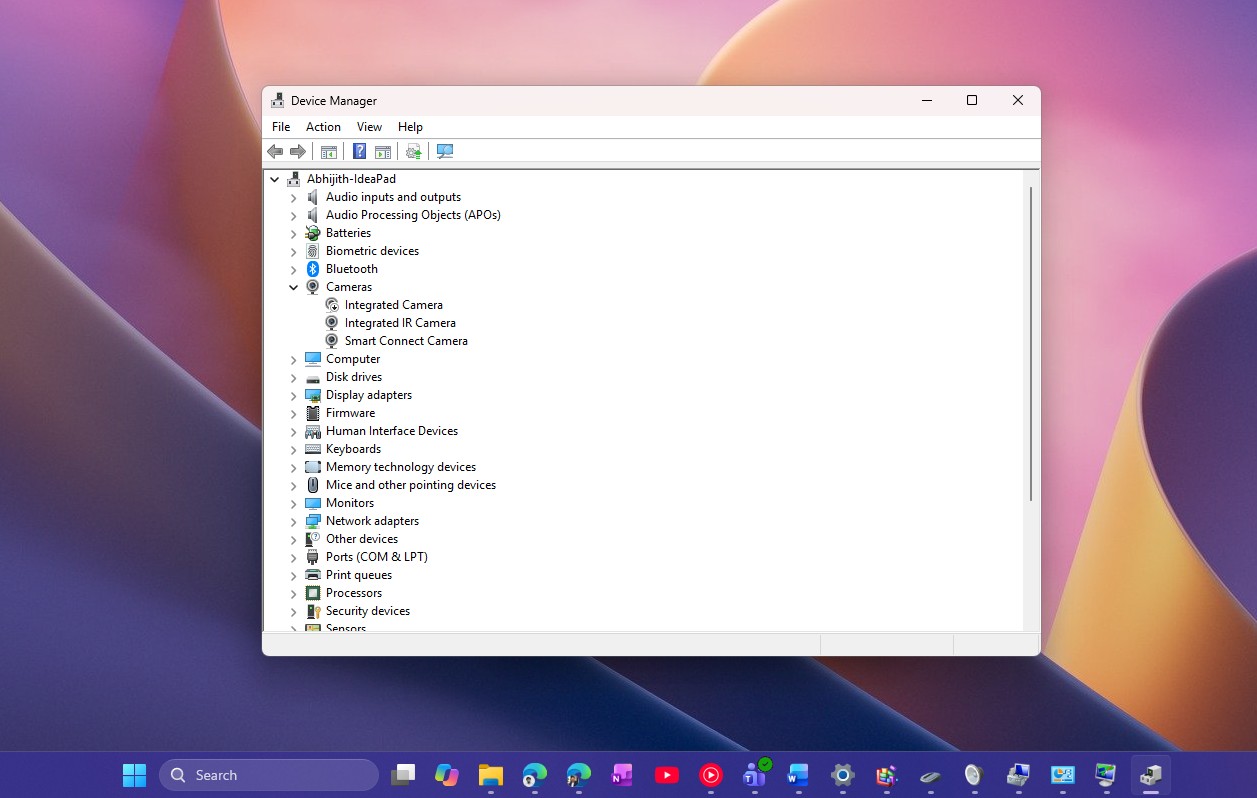 设备管理器是 Windows 11 中最强大的工具之一。图片来源:Windows Latest
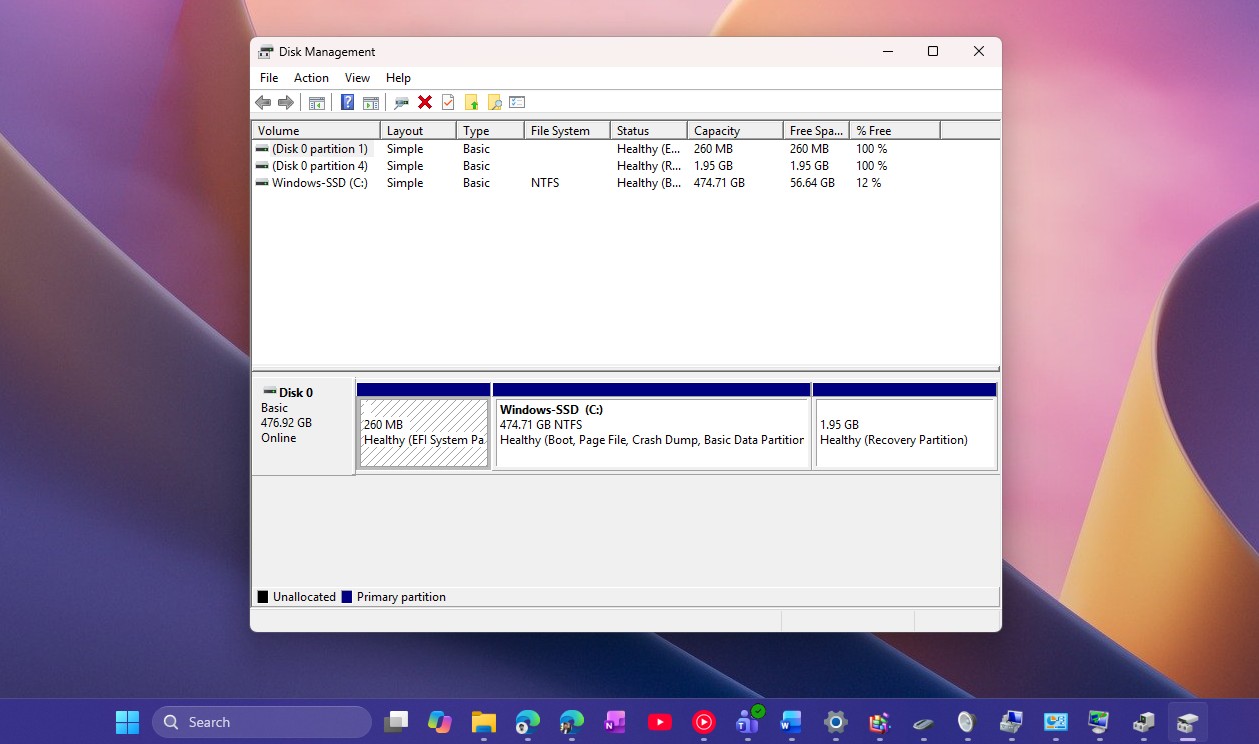 Windows 11 中的磁盘管理工具。图片来源:Windows Latest
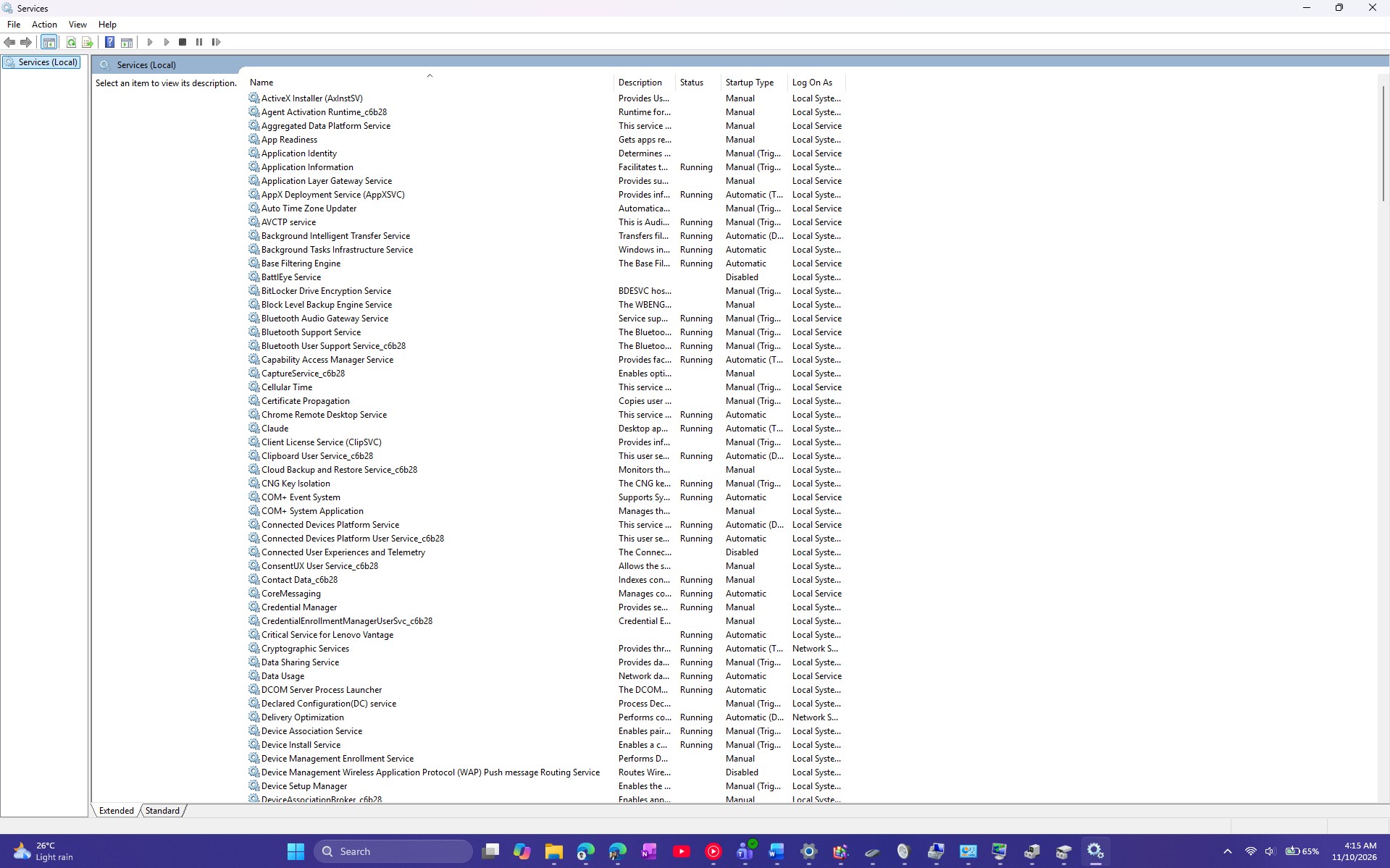 Windows 11 中正在运行的所有后台服务。图片来源:Windows Latest
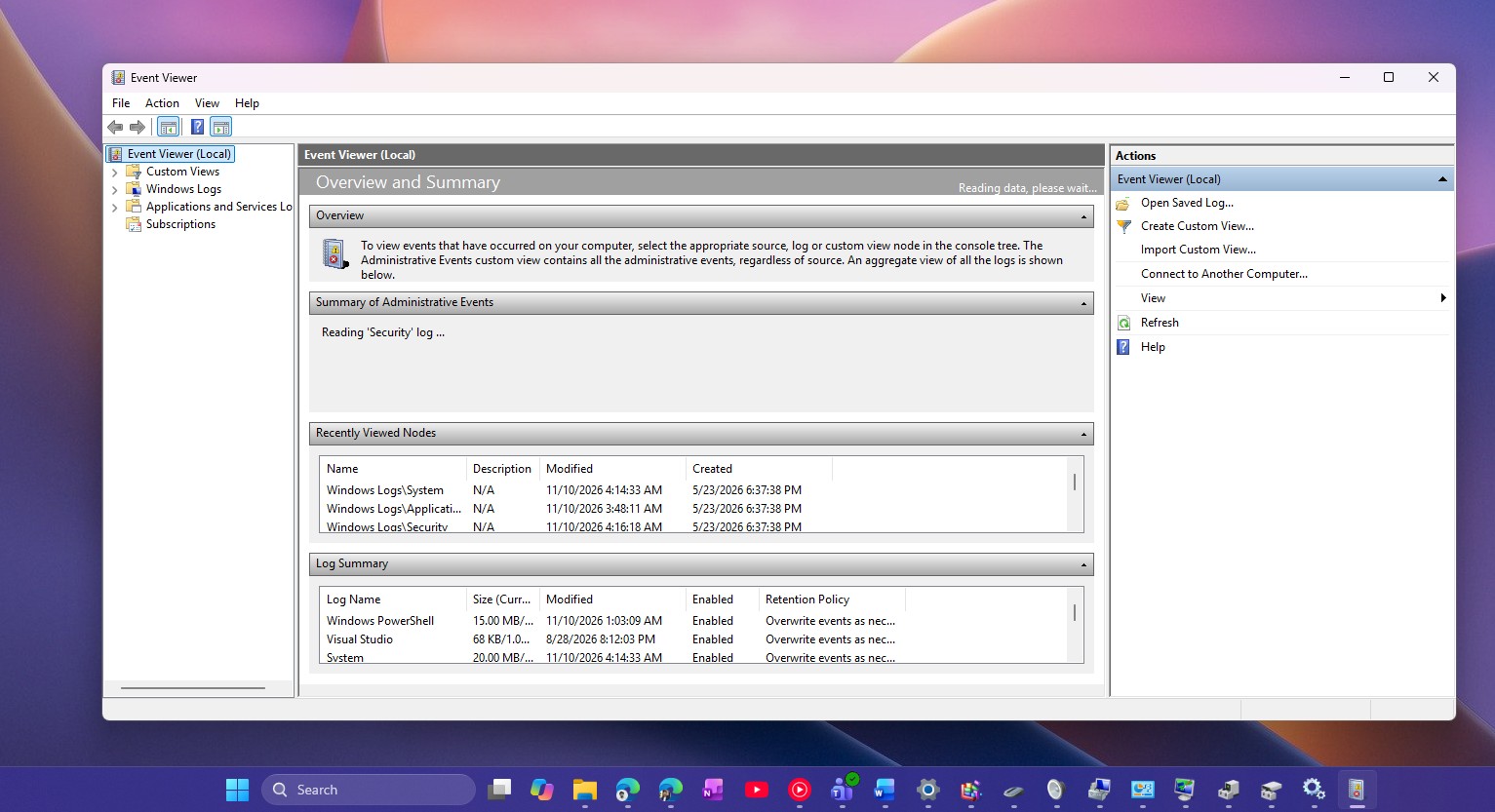 Windows 11 中的事件查看器。图片来源:Windows Latest
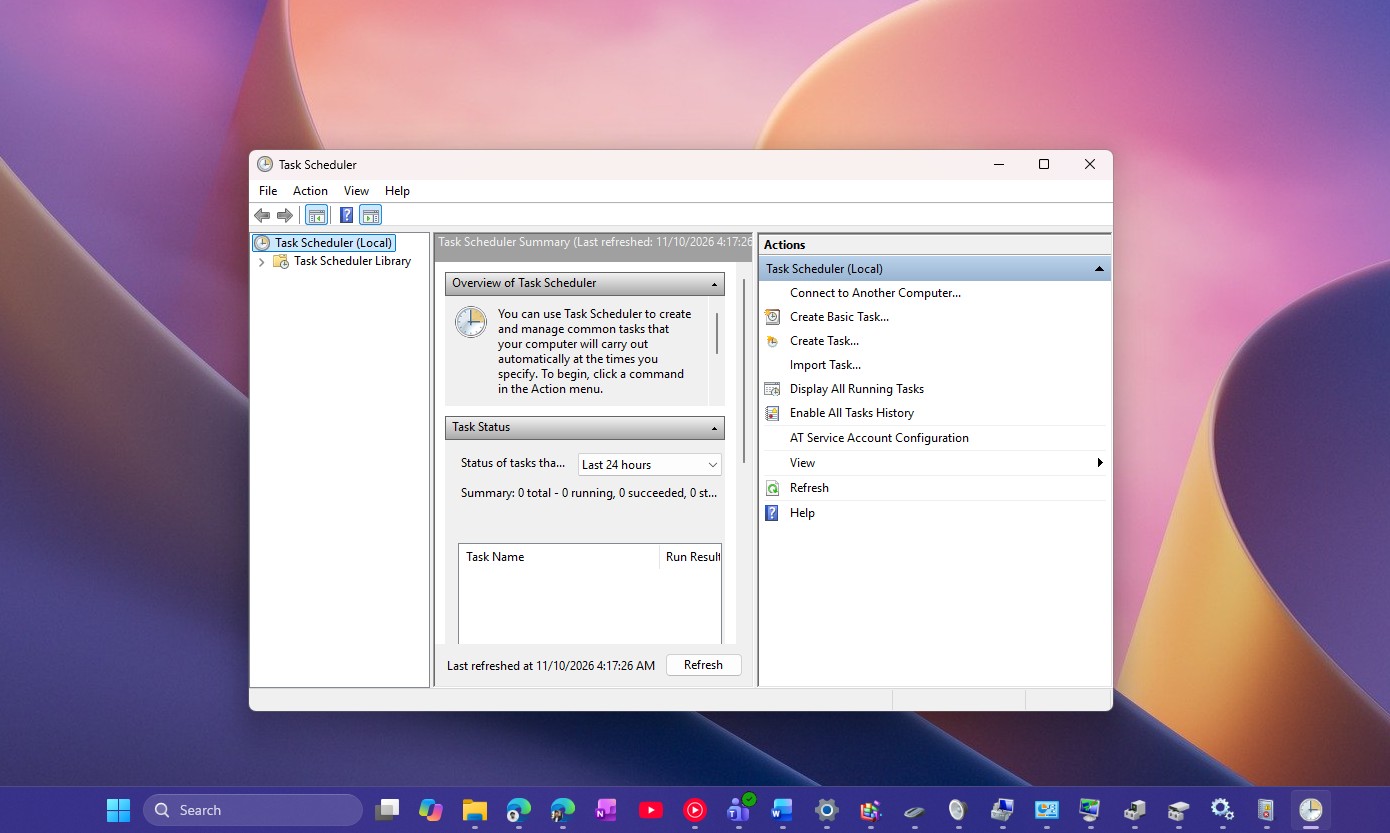 Windows 11 中的任务计划程序。图片来源:Windows Latest
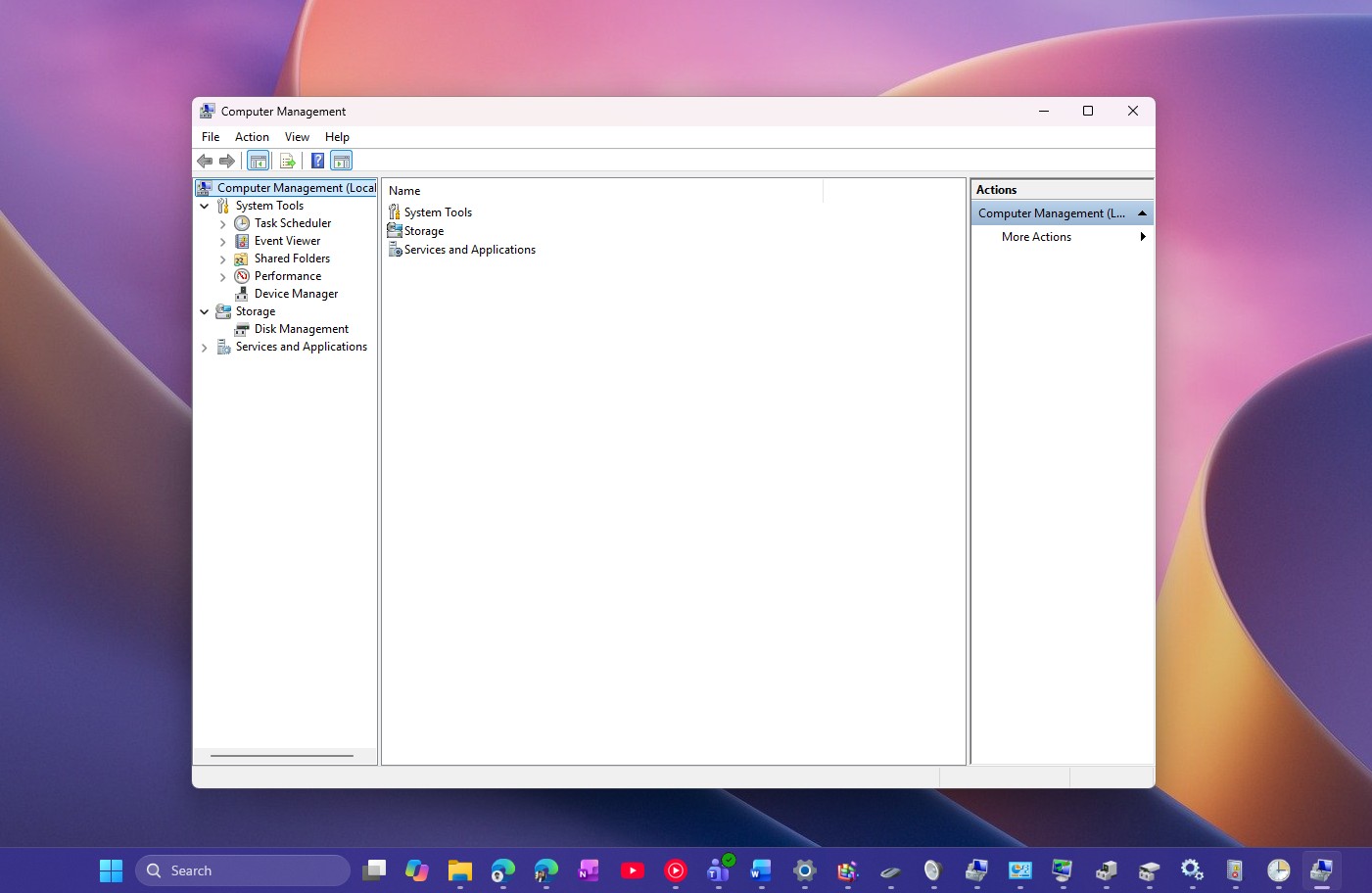 计算机管理对话框。图片来源:Windows Latest
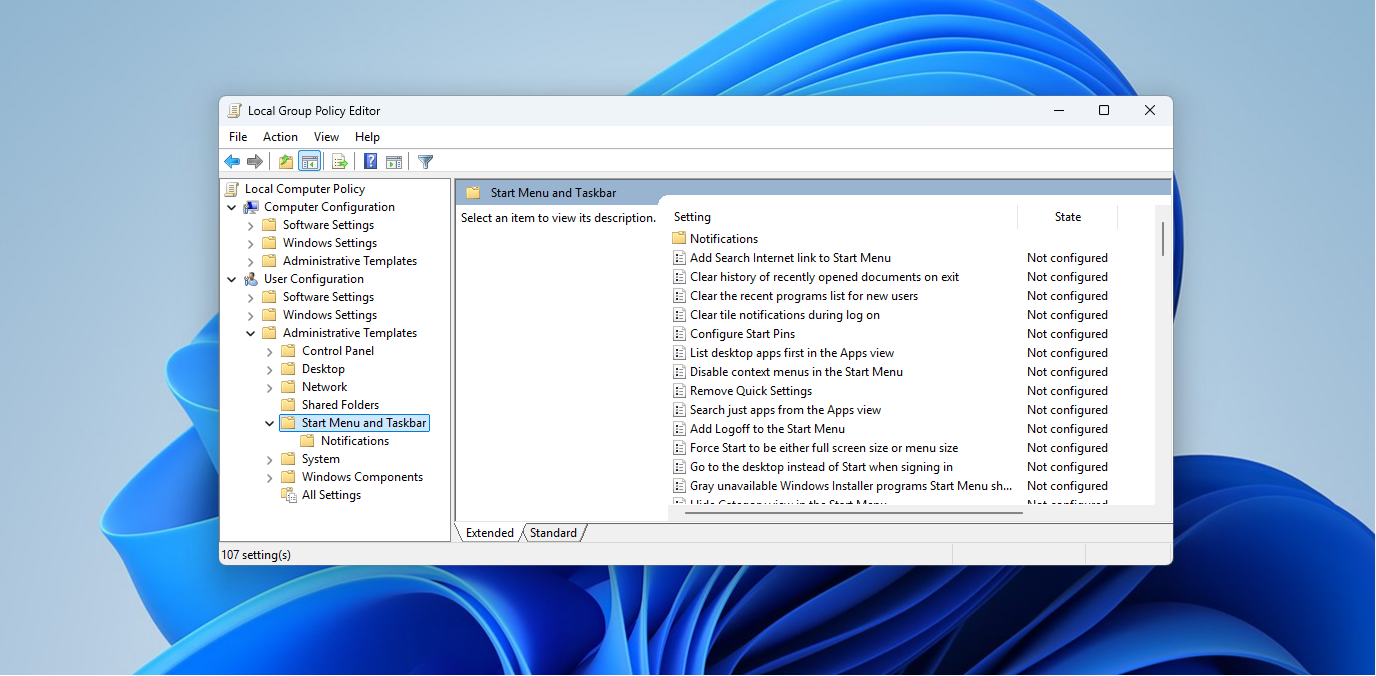
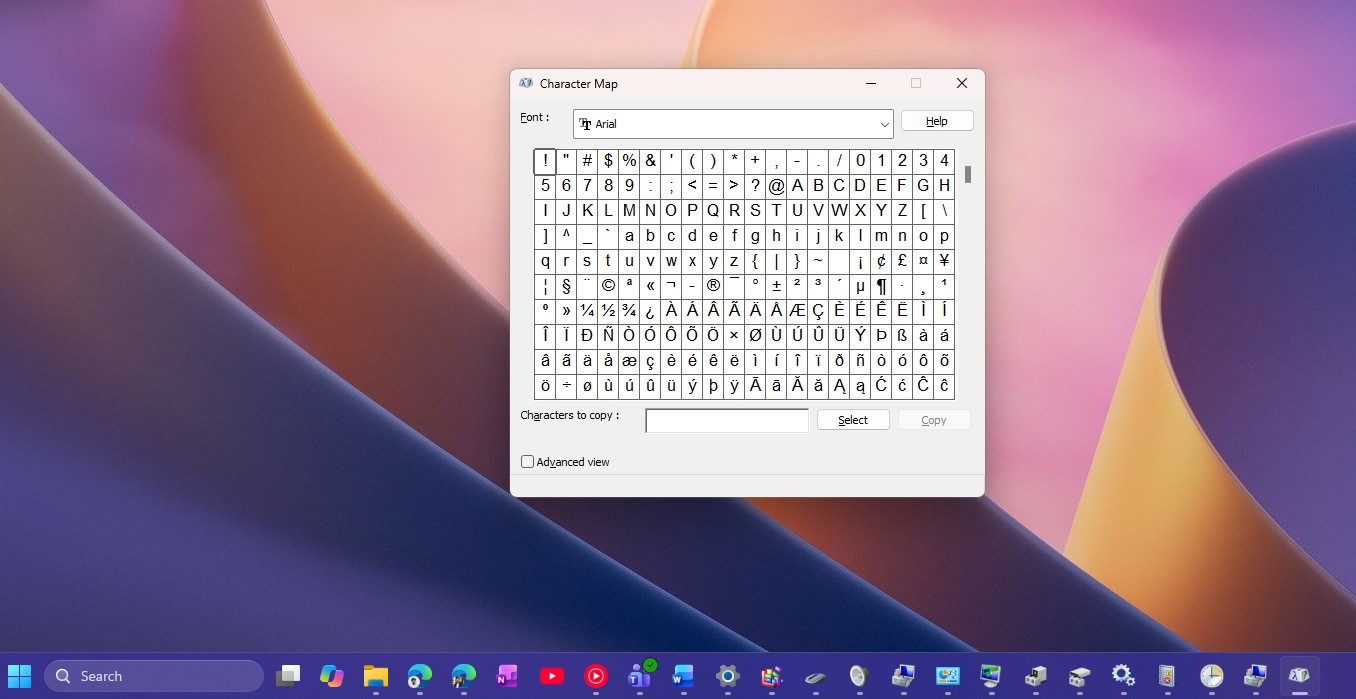 Windows 11 中的字符映射表。图片来源:Windows Latest
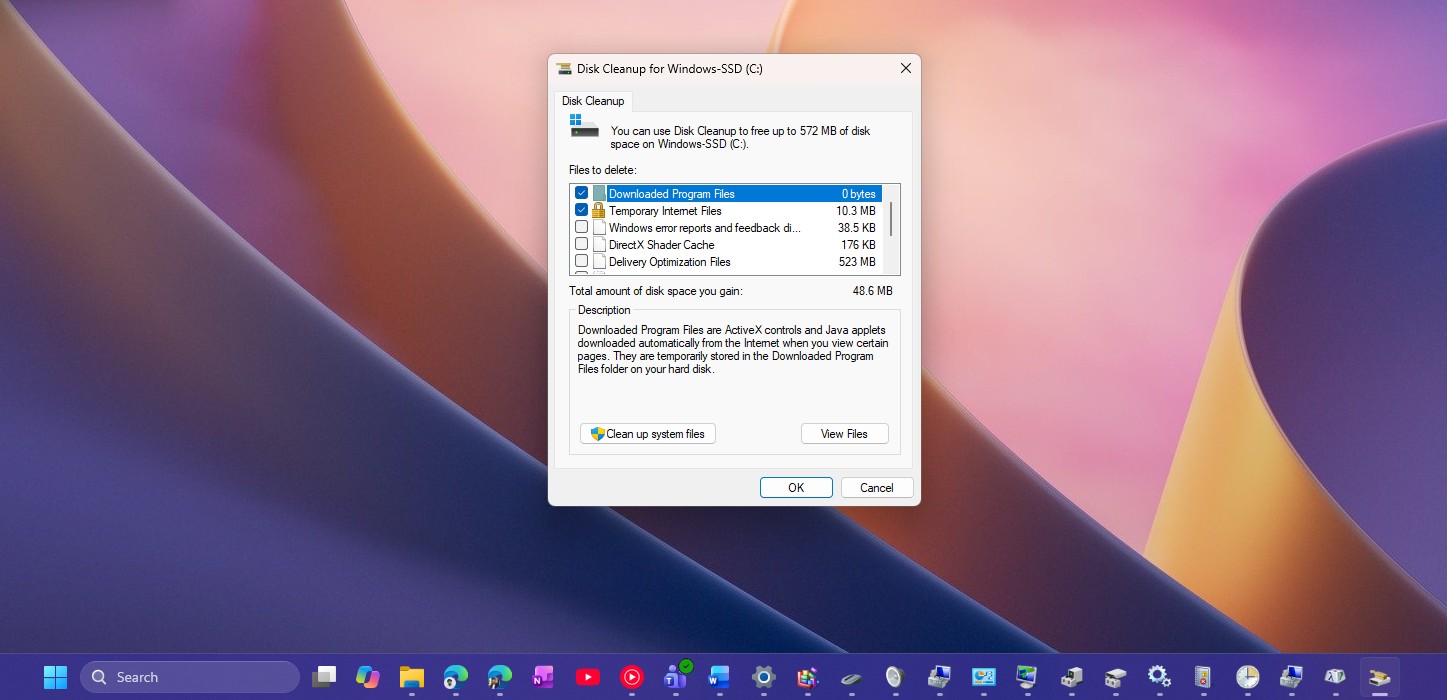 Windows 11 中的磁盘清理工具。图片来源:Windows Latest
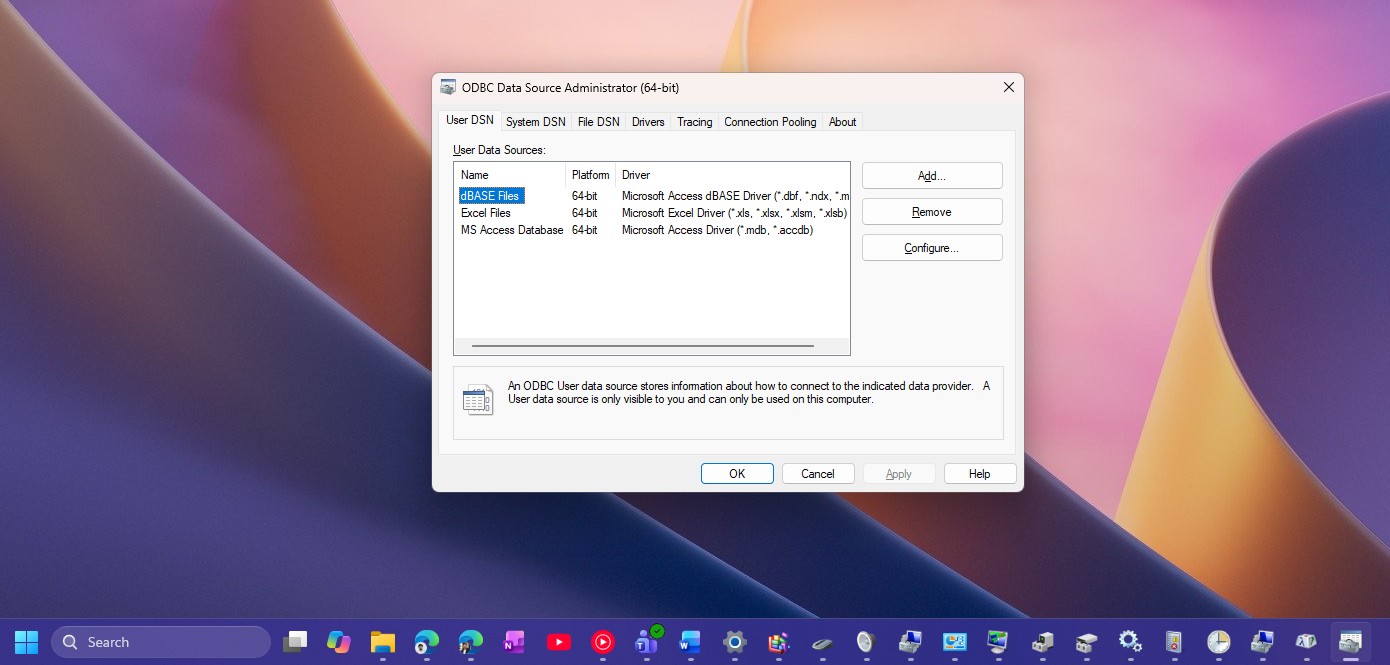 ODBC 数据源管理器。图片来源:Windows Latest
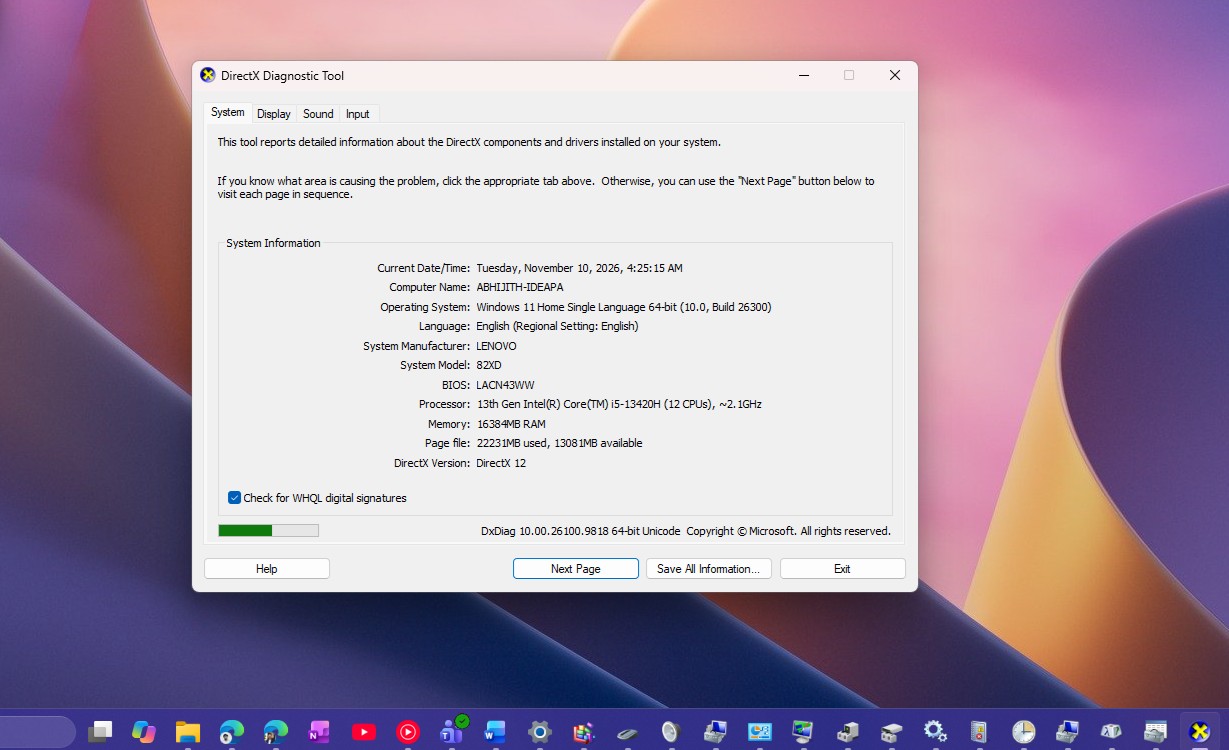 DirectX 诊断工具。图片来源:Windows Latest
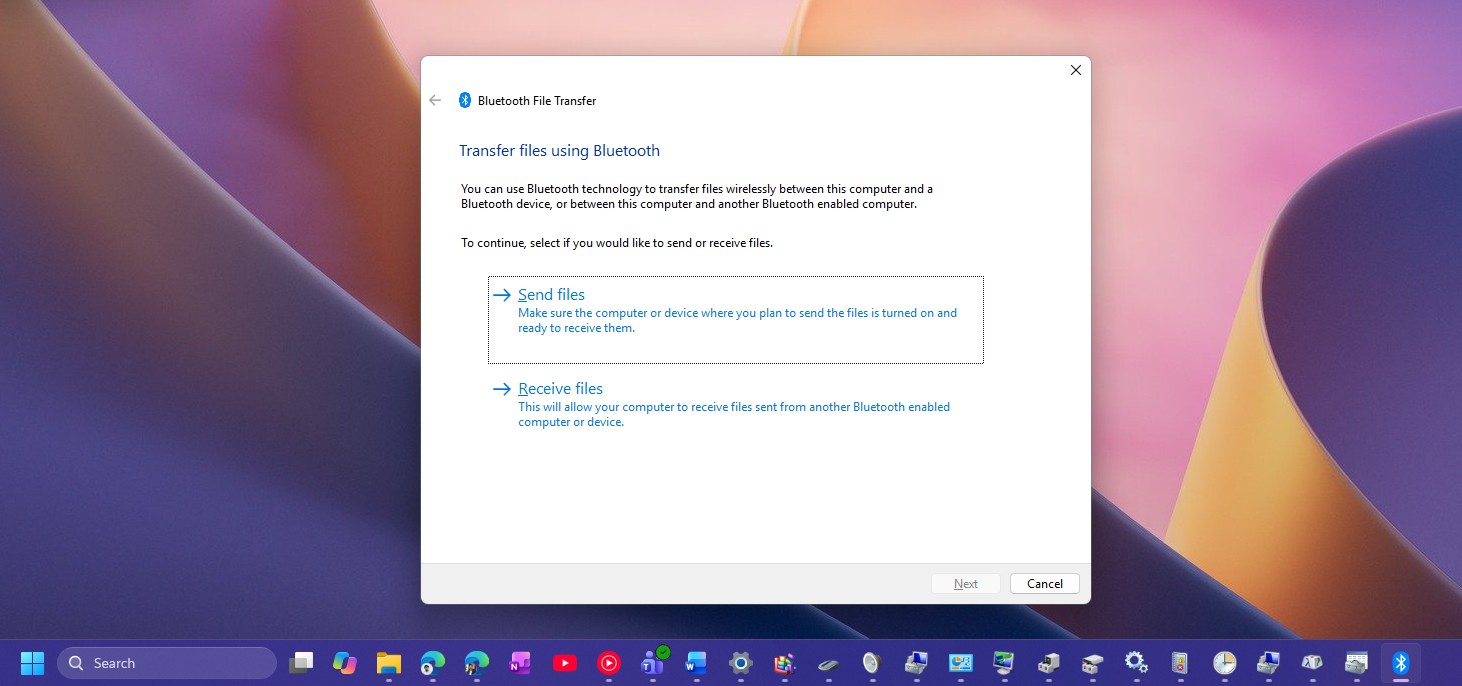 Windows 11 中的蓝牙文件传输工具。图片来源:Windows Latest
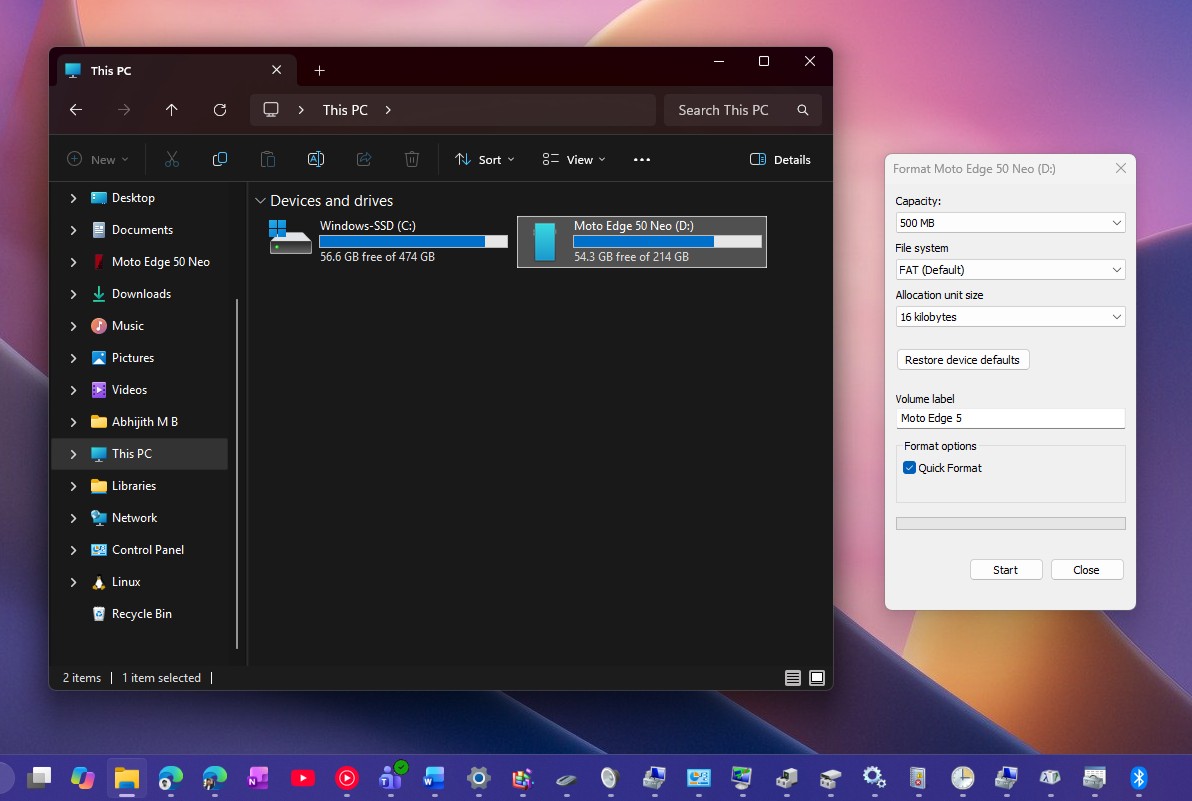 驱动器格式化对话框。图片来源:Windows Latest
仔细想想,这样的工具还真不少。但事实上,在这些工具最重要的年代,Windows 就已经提供了它们;即使到了今天,移除它们对高级用户来说听起来仍是一场噩梦。
“粘滞键”在 2026 年新增了一个复选框,却依旧保留 Windows 95 的外观
按五次 Shift 键,或者按住右 Shift 键八秒以启用筛选键,就会弹出提示。我几乎每周都会误触一次。版本 26340.9882 和 26320.9876 新增了一个复选框,内容是“不再通过此快捷方式启用粘滞键”,我在虚拟机中试过,确实有效。
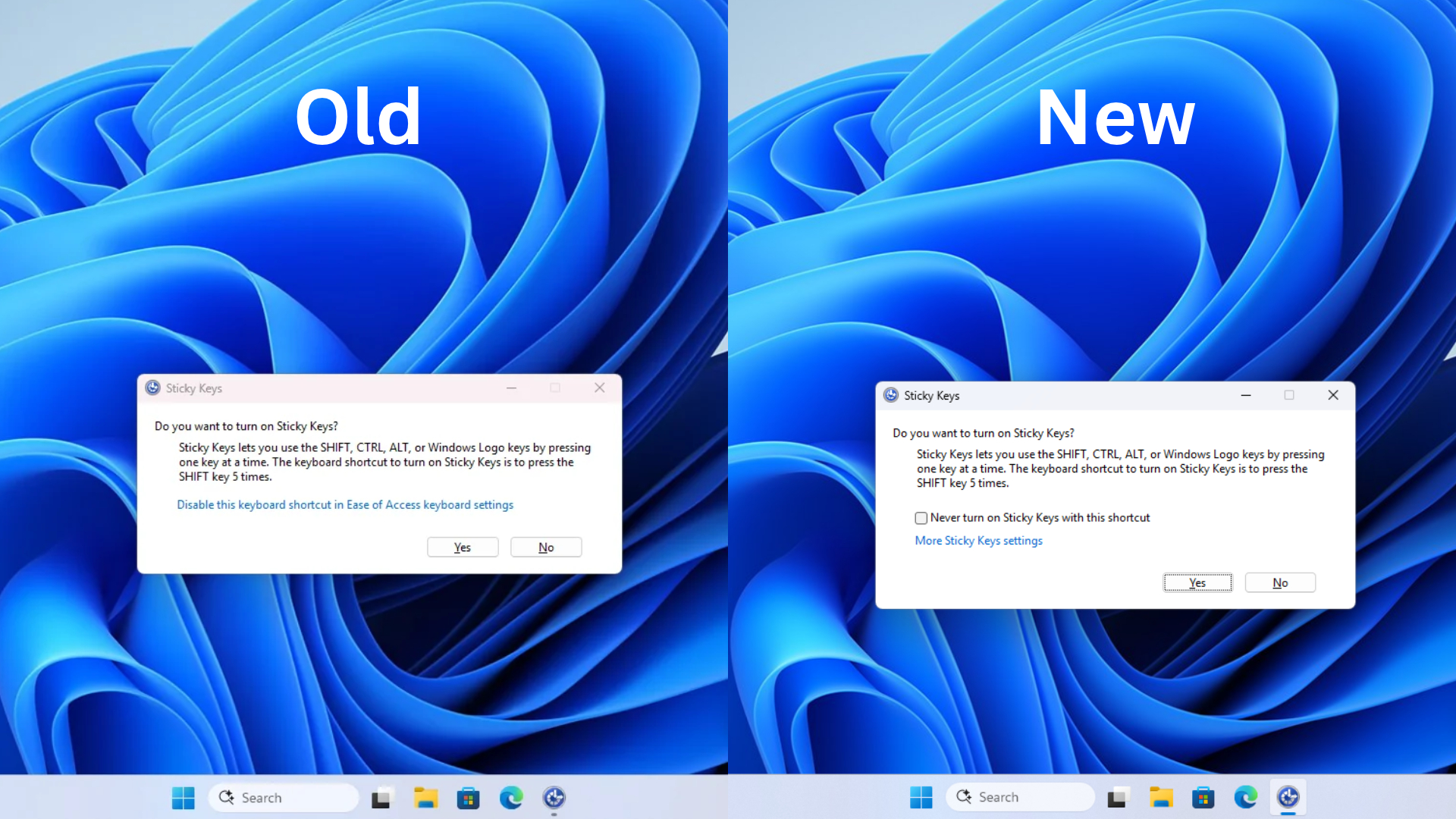 旧版粘滞键对话框与新版粘滞键对话框对比。图片来源:Windows Latest
讽刺的是,微软更新了一个 31 年前的 Win32 对话框,修复一个 31 年前就存在的烦人问题,却仍保留了 Win32 外观,也没有深色模式。不过,Ash 并没有说粘滞键会是下一个改造对象。
电话拨号程序还在等待一台你的电脑根本没有的调制解调器
如果你想看看几十年前人们如何打电话,可以在“运行”框中输入 dialer。Windows 11 会打开“电话拨号程序”——一款 Windows 95 时代的应用,原本用于通过调制解调器拨打语音电话,结果却只会抱怨找不到电话硬件。
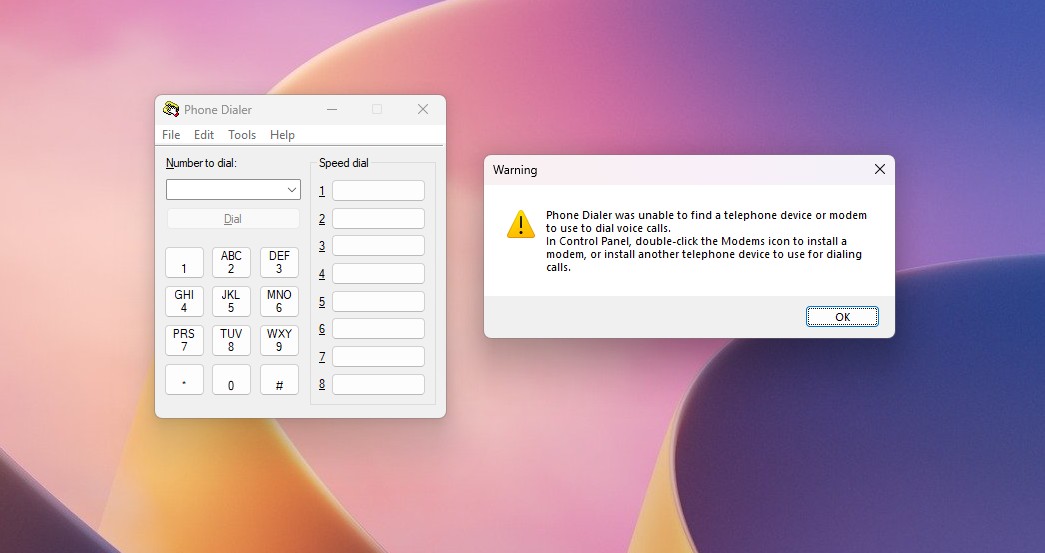 Windows 11 中的电话拨号程序。图片来源:Windows Latest
如今负责 Windows + Devices 传播工作的微软员工 Brandon LeBlanc 也表示,他不知道 Windows 为什么还保留这个程序,因为它“是为电脑配备调制解调器的年代设计的”。他还说,自己已经把这个问题反馈上去了。
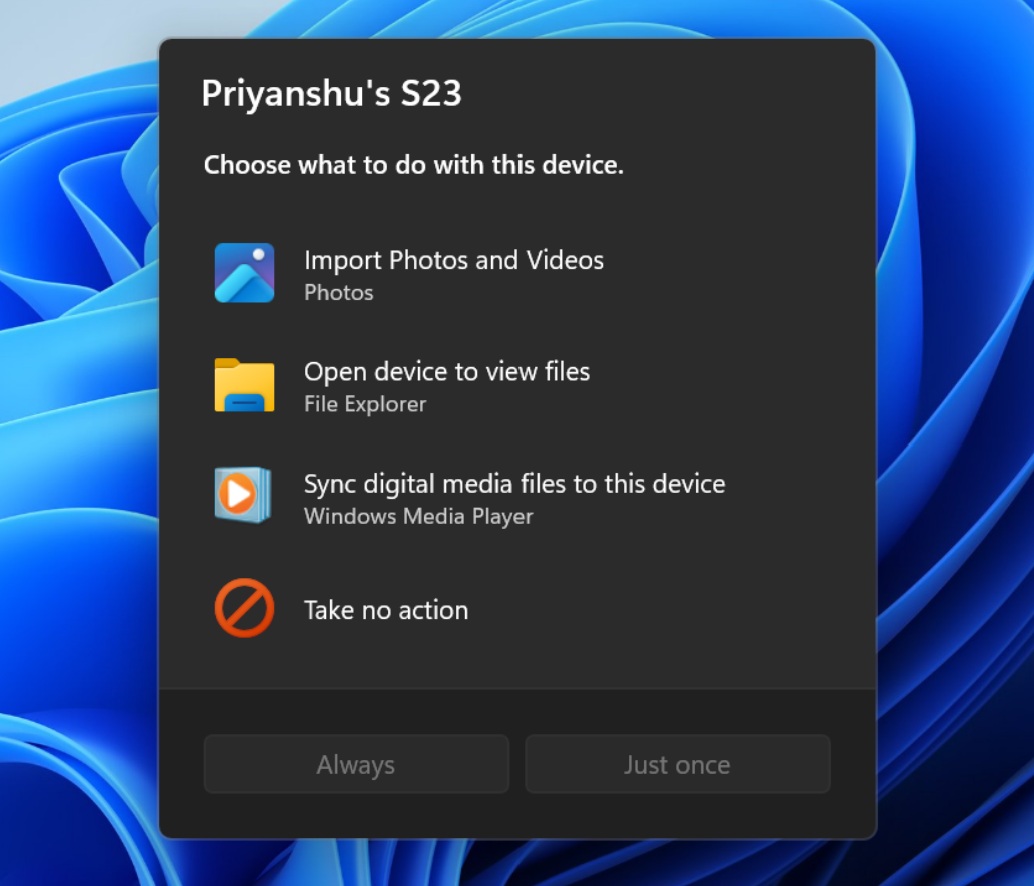
属性、“运行”、自动播放和打印管理已开始迁移到 WinUI
也得肯定微软的努力:它已经重做了一些最落后的部分。文件资源管理器的“属性”对话框基于 Windows 95 时代的属性表,目前正在测试带深色模式的 WinUI 3 版本;Rogers 还表示,文件复制对话框也已经完成改造。
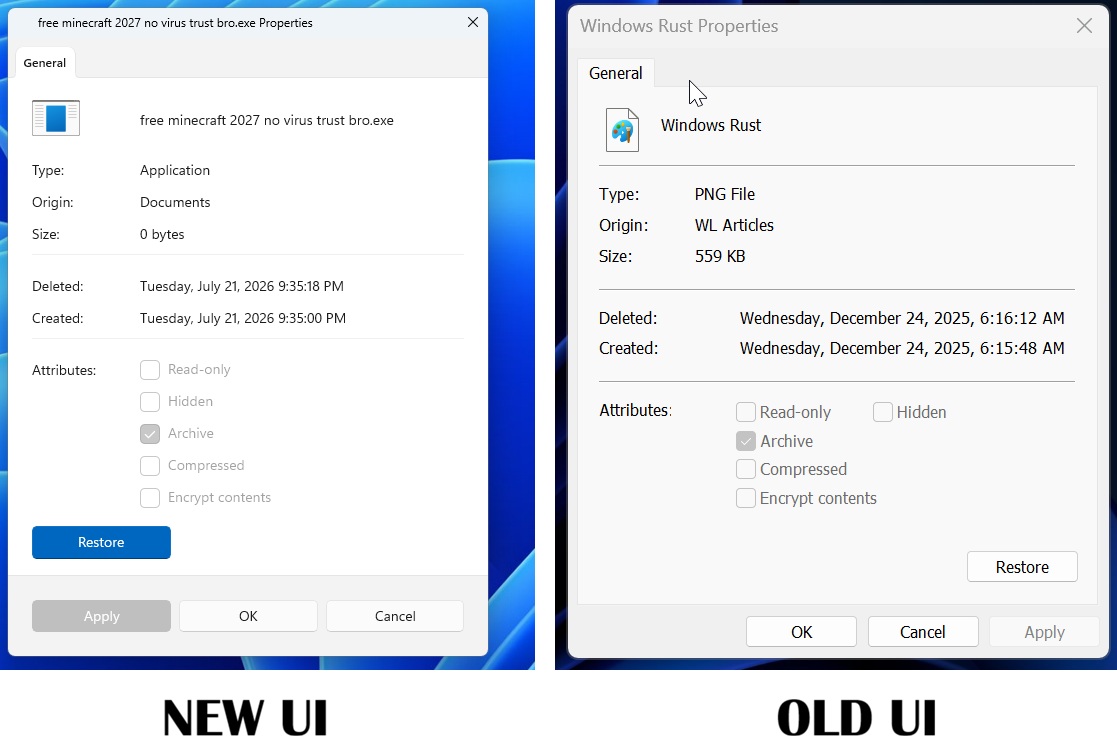 Windows 11 属性表的新旧界面对比
新版“运行”对话框使用 C# 和 WinUI 3 编写。微软测得它的显示时间中位数为 94 毫秒,而旧版“运行”为 103 毫秒。默认情况下,按 Win + R 仍会打开旧版;在预览版本中,可通过设置 > 系统 > 高级选择启用新版。
 带历史记录的新版 Windows 11“运行”。图片来源:Windows Latest
自动播放也将迎来 WinUI 3 重新设计版;打印管理则正在测试 WinUI 3 应用,用以替换旧版 MMC 控制台。接下来要改造的是“重置此电脑”,它目前仍采用 Windows 8.1 的设计。
控制面板和 MMC 是微软最难替换的部分
MMC(Microsoft 管理控制台)是一个承载设备管理器、服务和事件查看器等“管理单元”的框架。微软文档指出,MMC 本身不具备管理功能。因此,要把 MMC 改造成 WinUI,意味着必须逐个重建每个控制台,任务相当艰巨;不过,打印管理已经证明这件事是可行的。
控制面板更难处理。Rogers 表示,微软正谨慎地将控制面板中的选项迁移到“设置”,因为“各种网络和打印机设备及驱动程序数量众多”,迁移过程中不能让它们出问题。在此之前,“设置”仍会不断把你带回旧界面。
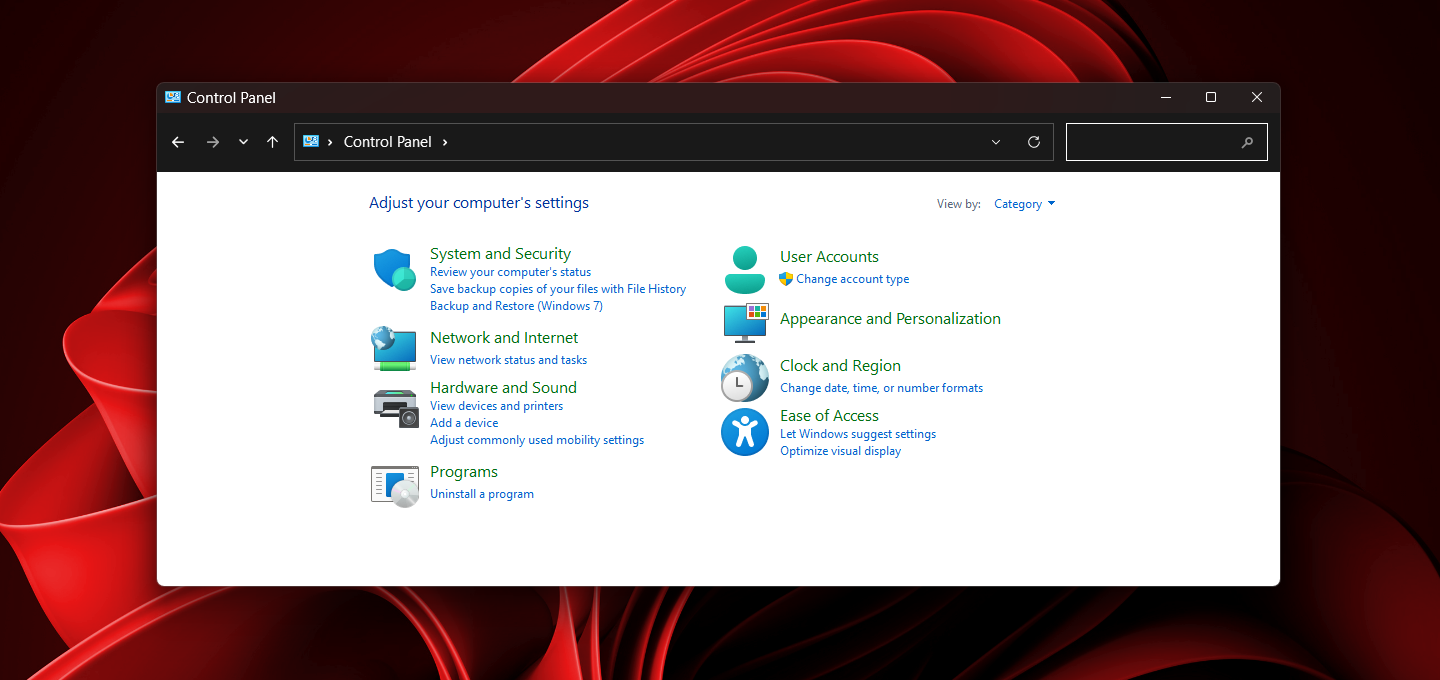
点击“更多声音设置”会打开旧版“声音”窗口,“其他鼠标设置”会打开“鼠标属性”;而在设置 > 系统 > 存储 > 高级存储设置中点击“驱动器优化”,则会打开碎片整理工具。Rogers 已确认,这个工具也在微软的改造清单上。
我个人更希望这些选项直接整合进“设置”,而不是再多出 20 个独立的 WinUI 应用,但无论哪种方式都比现在强。我也知道高级用户可能不希望有任何改变,但 Windows 11就应该看起来像一个统一的操作系统!
五年过去,微软终于开始修整 Windows 11 最古老的部分
Windows 11 刚过五岁生日,正以重新设计的开始菜单、“设置”和“搜索”界面示人;我们还可能在 27H2 中迎来一些新的默认壁纸。然而,Windows 95 时代的对话框只需一条“运行”命令就能打开。2026 年的不同之处在于,微软终于开始用 WinUI 重建它们。
Ash 的五个词并不是一份路线图,我也不会奢望明年所有 MMC 控制台都变成 WinUI 应用。但看看今年已经完成的重写,我相信微软明白:不能一直给一栋由 30 年前的砖块建成的房子,盖上现代化的屋顶。
你最常遇到的是哪个古老的对话框?