你的 Windows 11 办公笔记本现在可以被远程锁定,密码、PIN 码和管理员账户都无法解锁,只有 IT 部门可以
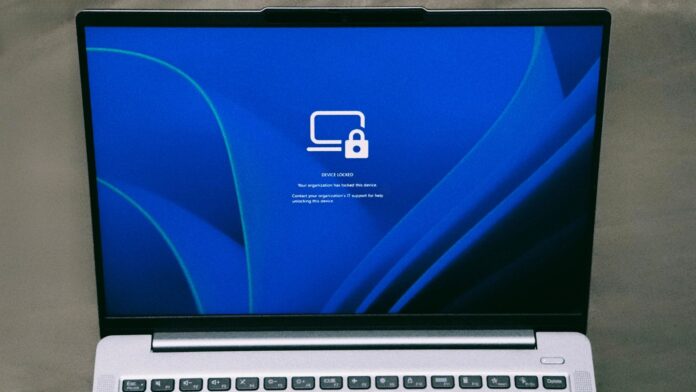 Windows 11 远程锁定:IT 通过 Microsoft Intune 锁定工作笔记本后显示的“设备已锁定”屏幕
丢失工作笔记本已经够糟糕了,而 IT 人员面临的处境更让人头疼:要么祈祷没人猜出密码,要么抹掉 Windows 11 电脑上的所有数据——即使它可能第二天早上就出现在办公室前台。好在,Microsoft 正在测试一种折中方案,名为远程锁定。IT 人员可以通过 Intune 锁定丢失或被盗的 Windows 电脑,而不必删除任何文件。
11 月 13 日,我们在面向 Experimental(Future Platforms)频道的 Windows 11 Insider Preview Build 29708.1001 中发现了远程锁定。如果电脑被远程锁定,Windows 密码、PIN,甚至本地管理员帐户都无法让你重新登录,只有 IT 人员才能解除锁定。这仍是早期预览版,所以你还是得记住笔记本放在哪里了!
Windows 11 远程锁定可让所有人退出登录,同时不清除笔记本数据
IT 人员使用远程锁定锁定设备时,Windows 会让所有活动会话退出登录、隐藏登录选项,并显示“设备已锁定”屏幕。Microsoft 在发行说明中表示:“不会删除任何内容。”电脑仍会在 Intune 中注册并接受管理,BitLocker 也会保持启用,文件不会被移到别处。重启设备或断开网络都无法解除远程锁定——出于显而易见的安全原因,这样做是对的。
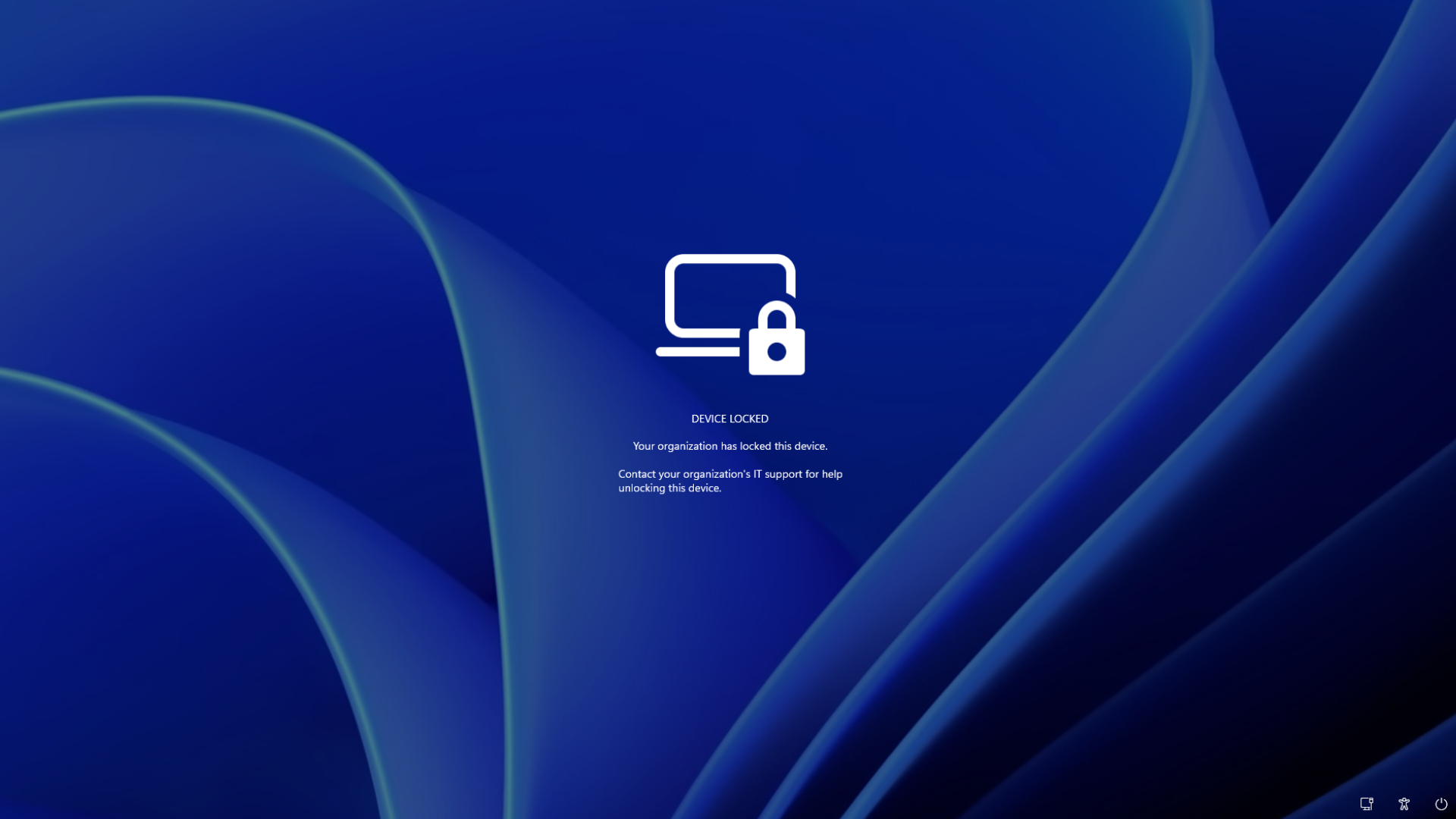 IT 通过 Intune 锁定 Windows 11 设备后显示的默认“设备已锁定”屏幕。图片:Microsoft
默认情况下,屏幕会显示“你的组织已锁定此设备”,并提示你联系 IT 支持。管理员可以通过 LockReason 添加锁定原因,并通过 RecoveryHint 添加服务台联系方式。
请注意,你的帐户不会受到影响。凭据仍可在其他设备上使用。因此,如果遭到入侵的是帐户本身,IT 人员必须在 Microsoft Entra ID 中禁用该帐户或撤销其会话。
有意思的是,这项功能原本并不在 Microsoft 的长期计划中。2025 年 3 月,在一场 Microsoft Intune 活动上,有管理员询问 Windows 是否会推出远程锁定功能。Microsoft 的Joe Lurie回答说:“目前我们没有在 Windows 设备上实现远程锁定的计划。”另一位 Microsoft 员工也补充说,这项功能在团队的待办事项中并不靠前。约 20 个月后,情况就变成了现在这样。
IT 人员需要创建自定义 Intune 配置文件来远程锁定 Windows 设备
Intune 已经提供“远程锁定”按钮,但该操作仅支持 Android、iOS/iPadOS、macOS 和 visionOS(没错,连 Apple 那款失败的 VR 头显也支持)。Microsoft 警告称,如果没有设置密码,“屏幕可能只会关闭。”而 Windows 版完全不需要你的密码。
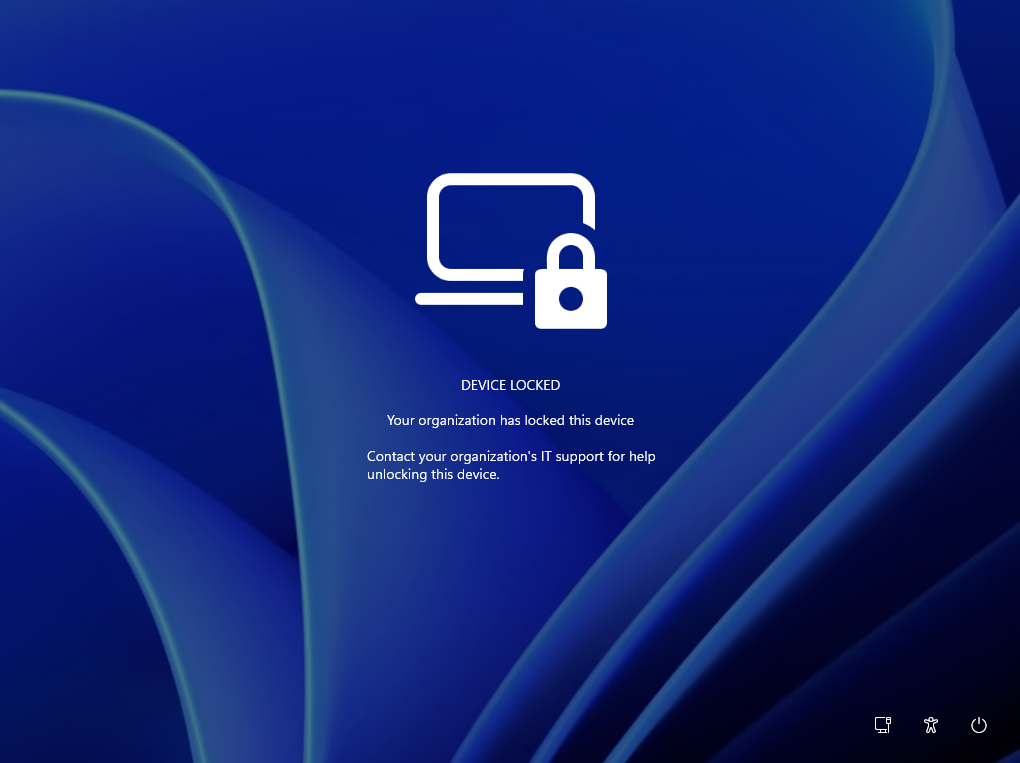 用户在设备锁定后看到的内容。图片:Microsoft
根据 Microsoft 的文档,设备必须已加入 Microsoft Entra、以混合方式加入,或已注册 MDM,并运行 Windows Pro、Enterprise 或 Education。文档还提到了 Windows 10 以及 Windows Server 2016、2019 和 2022,但目前远程锁定只在这个预览版中公布。
目前,IT 人员需要在 Intune 管理中心的设备 > Windows > 配置 > 创建 > 新建策略中创建自定义配置文件,选择“Windows 10 及更高版本”,再选择模板 > 自定义,并设置以下 OMA-URI。
设置OMA-URI值锁定状态(必需)./Device/Vendor/MSFT/RemoteDeviceLock/LockState整数,1 表示锁定,0 表示解锁锁定原因(可选)./Device/Vendor/MSFT/RemoteDeviceLock/LockReason最多 1,024 个字符恢复提示(可选)./Device/Vendor/MSFT/RemoteDeviceLock/RecoveryHint最多 256 个字符
将 LockState 设为 1 的配置文件会分配给专门用于存放锁定设备的设备组。笔记本加入该组后,会在下次向 Intune 签到时被锁定。要解锁,IT 人员需要创建第二个将 LockState 设为 0 的配置文件,将其分配给解锁设备组,再把设备移到该组。
没错,这个流程有点繁琐。不过,有一个只读的 Status 节点会告诉管理员设备处于“已解锁”(0)、“已锁定”(1)、“等待锁定”(2)还是“错误”(3)状态,总比靠猜强!
远程锁定不能取代 BitLocker,Microsoft 也明确说明了这一点
问题在于时机。如果 IT 人员发送命令时笔记本已经离线,就只能等它重新联网后才会收到锁定指令。解锁也必须通过 Intune 执行;正如前面所说,PIN、密码、本地管理员帐户或 Web 登录都无法解除锁定。
远程锁定不会让设备与网络隔离。更重要的是,它无法阻止用户进入 Windows 恢复环境或安全模式,也无法阻止用户从 USB 驱动器启动。Microsoft 承认,有人仍可能拆下硬盘或重装笔记本系统,因此建议保持 BitLocker 启用。
遗憾的是,BitLocker 今年的表现不太顺利:在安全启动证书推送期间,一些电脑陷入了恢复循环。不过在这里,BitLocker 正是让你的数据无法被读取的关键。
尽管如此,Microsoft 终于为 IT 人员提供了一种及时锁定失踪笔记本的办法,而且无需抹掉设备——毕竟它可能明天就会重新出现在某人的办公桌上。