丢失 BitLocker 密钥可能导致文件无法访问,Windows 11 现在会在你从微软账户切换到本地账户时发出提醒
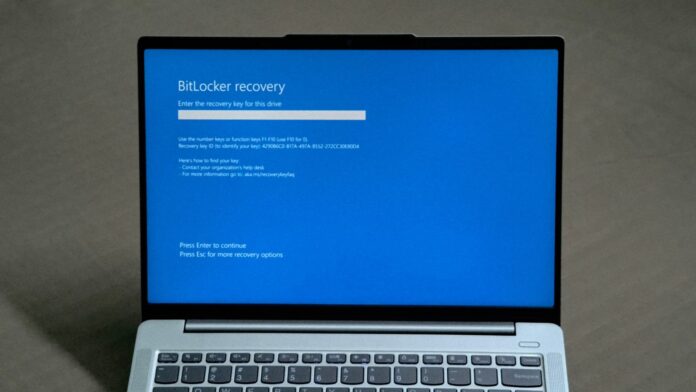 Windows 11 BitLocker 恢复界面,要求输入 48 位恢复密钥。图片来源:Windows Latest
Microsoft 正在 Windows 11 中测试一项新提示:当你从 Microsoft 账户切换到本地账户时,系统会要求你备份 BitLocker 恢复密钥。当然,切换账户不会让你无法使用电脑,但如果 Windows 之后要求输入这串 48 位密钥,而你又找不到,那么加密文件基本就没救了。
事实上,大多数人都不知道自己的硬盘已加密。使用 Microsoft 账户设置的 Windows 11 电脑通常会在不声不响中启用加密(这没什么不好,因为有助于提升安全性),并将密钥保存在该 Microsoft 账户中。因此,当你不再使用这个账户登录时,很容易忘记密钥的存在。
需要说明的是,除非你熟悉首次启动 Windows 11 时跳过 MSA 的方法,否则就必须先使用 Microsoft 账户登录。登录后,你可以前往设置 > 账户 > 你的信息 > 改用本地账户登录,切换到本地账户。
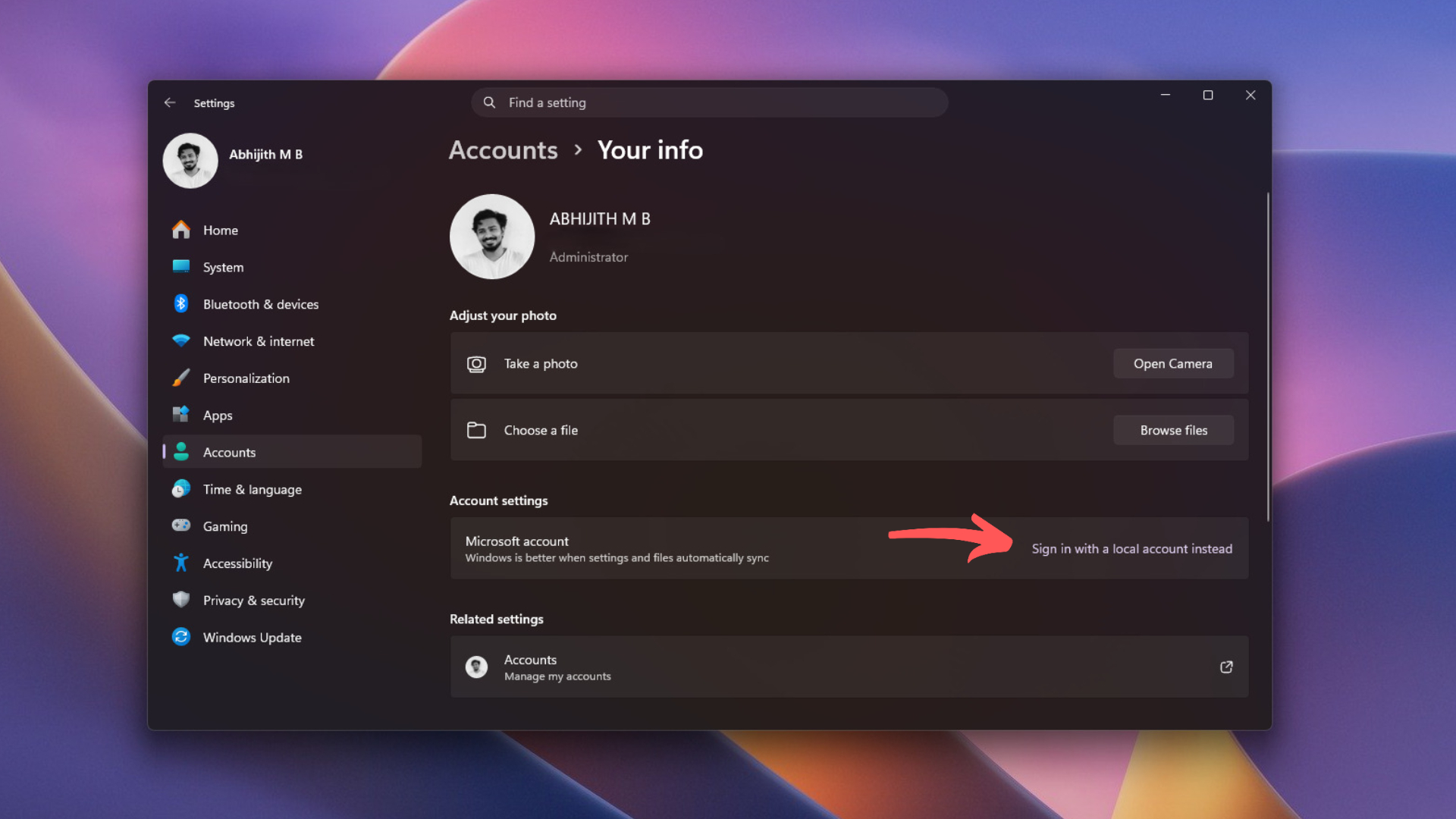 在 Windows 11 中登录本地账户。图片来源:Windows Latest
切换账户前,Windows 11 会提醒你备份 BitLocker 恢复密钥
我们在 Windows 11 Insider Preview Build 26340.10013 中发现了这一变化。Microsoft 于 11 月 16 日将该版本发布到 Experimental 频道。发行说明在“从 MSA 安全切换到本地账户”一项中表示,通过设置切换账户的用户将“始终收到备份 BitLocker 恢复密钥的提示”,并会看到更新后的说明,以避免数据丢失。
值得一提的是,这个版本相当注重安全性,还为 IT 管理员带来了远程锁定功能,并为受管理电脑上的标准用户提供 TPM+PIN 支持。
如果你还有疑虑,这个提示不会阻止你切换到本地账户,也不会关闭加密。遗憾的是,Microsoft 没有提供对话框截图,所以我们不知道能否跳过提示,也不清楚未启用加密的电脑是否会显示该提示。此外,这项安全切换功能仍处于 Experimental 阶段,后续可能会有变化,也可能最终不会推出。
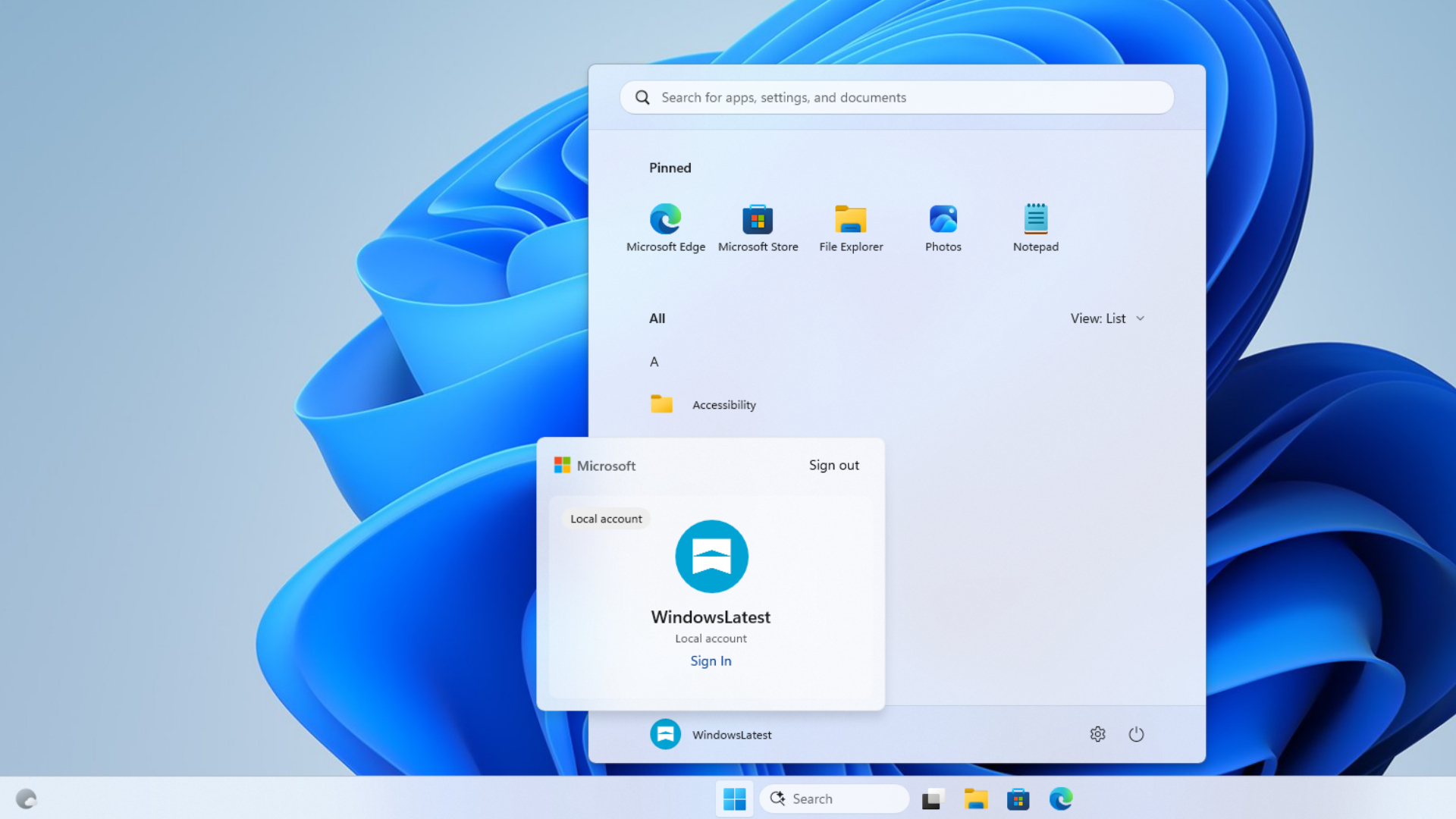 Windows 11 已登录本地账户。图片来源:Windows Latest
当然,关于切换到本地账户的支持页面上写着,Microsoft“建议使用 Microsoft 账户,而非本地账户”。现在又多了一个让你考虑是否要离开 MSA 的理由!
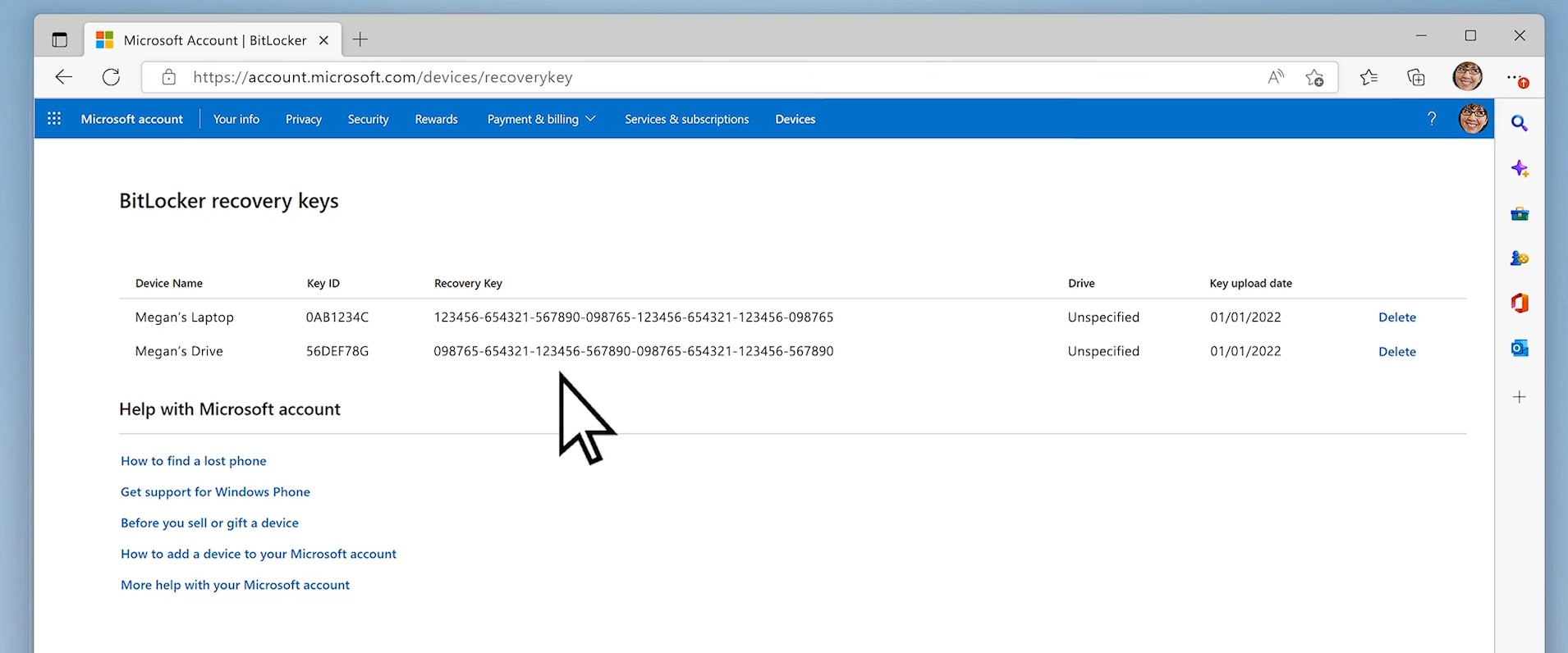 如何查找 BitLocker 恢复密钥。图片:Microsoft
丢失 BitLocker 恢复密钥为何会让你无法进入 Windows
BitLocker 的作用就是加密硬盘,防止笔记本电脑丢失或被盗后,他人读取你的文件。设备加密是一个更简单的版本,Windows 11 Home 也支持。首次使用 Microsoft 账户设置电脑时,它就会启用。Microsoft 表示,恢复密钥会关联到该账户。
从 24H2 开始,Microsoft 减少了自动加密所需的部分硬件检查,因此现在有更多电脑在全新安装系统时会自动加密。正如我们此前报道的那样,Windows 11 安装时已不再允许用户直接跳过 Microsoft 账户,除非使用变通方法;而 Microsoft 也在不断封堵这些方法,最近失效的就是“了解更多”技巧。
通常,TPM 芯片会在启动时悄悄解锁硬盘。但如果它检测到变化(例如 BIOS 更新、TPM 被清除或更换了主板),Windows 就会显示 BitLocker 恢复界面并要求输入密钥。今年早些时候,安全启动证书更新就导致部分电脑陷入 BitLocker 恢复循环。
想象一下:你买了一台笔记本电脑,使用 Microsoft 账户登录,之后因为不信任 Microsoft 而切换到本地账户。两年后,你收到一次固件更新,电脑随即进入恢复界面。不巧的是,你已经无法访问那个旧账户,也没有在其他地方保存密钥。
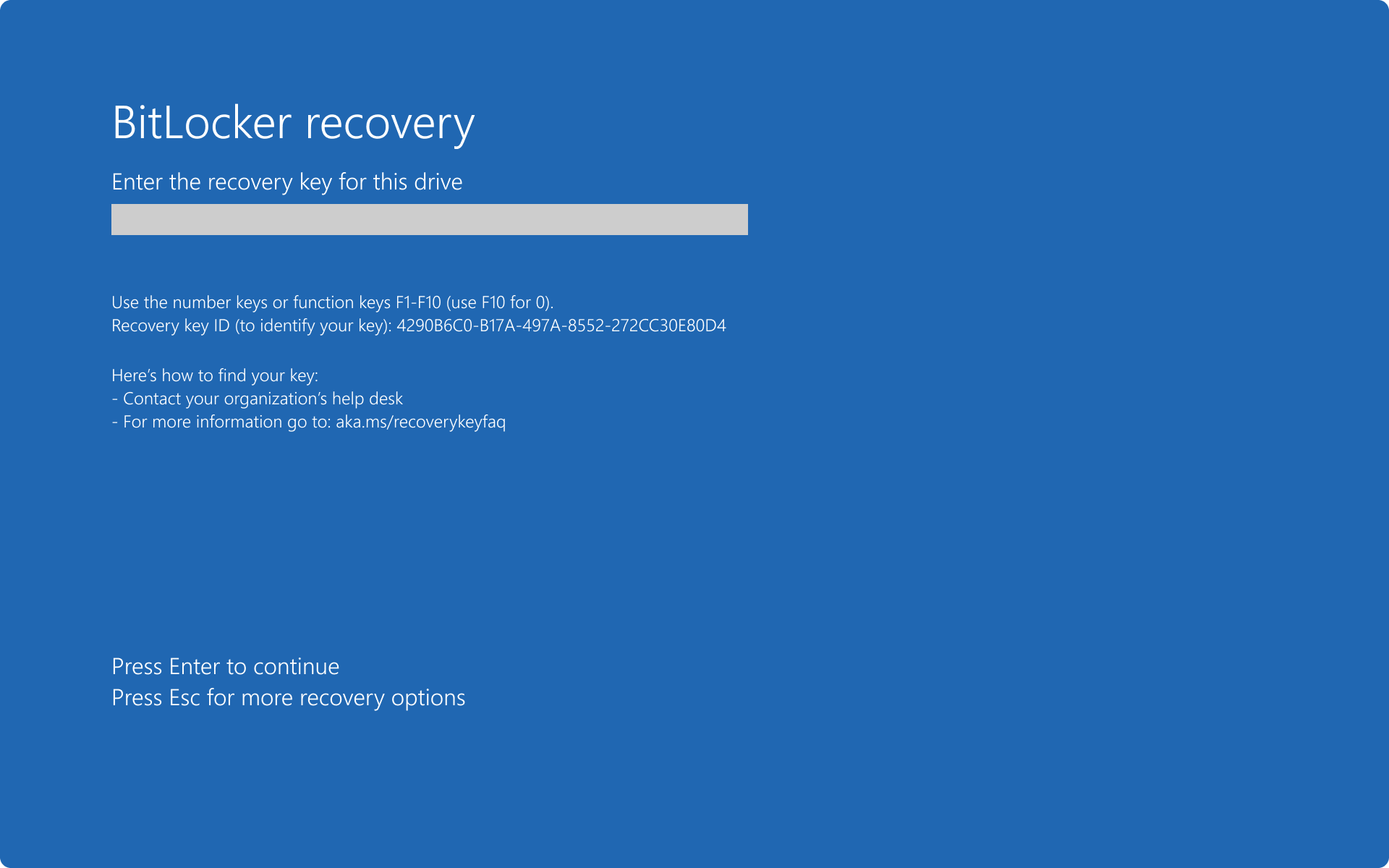 Windows 11 BitLocker 恢复界面。图片:Microsoft
问题是,Microsoft 支持人员无法找回、提供或重新创建丢失的 BitLocker 恢复密钥;重置电脑则会删除所有文件。
需要注意的是,切换到本地账户不会删除你的 Microsoft 账户,也不会删除其中保存的密钥。只要你仍能登录,就可以通过其他设备获取密钥。从 24H2 开始,恢复界面甚至会显示密钥所属账户的提示信息。
切换到本地账户前,如何备份 BitLocker 恢复密钥
首先,前往设置 > 隐私和安全性 > 设备加密,检查硬盘是否已加密。然后登录 aka.ms/myrecoverykey,确认列表中是否有这台电脑的密钥。正如 Microsoft 所说,务必确认备份确实存在且可以访问。
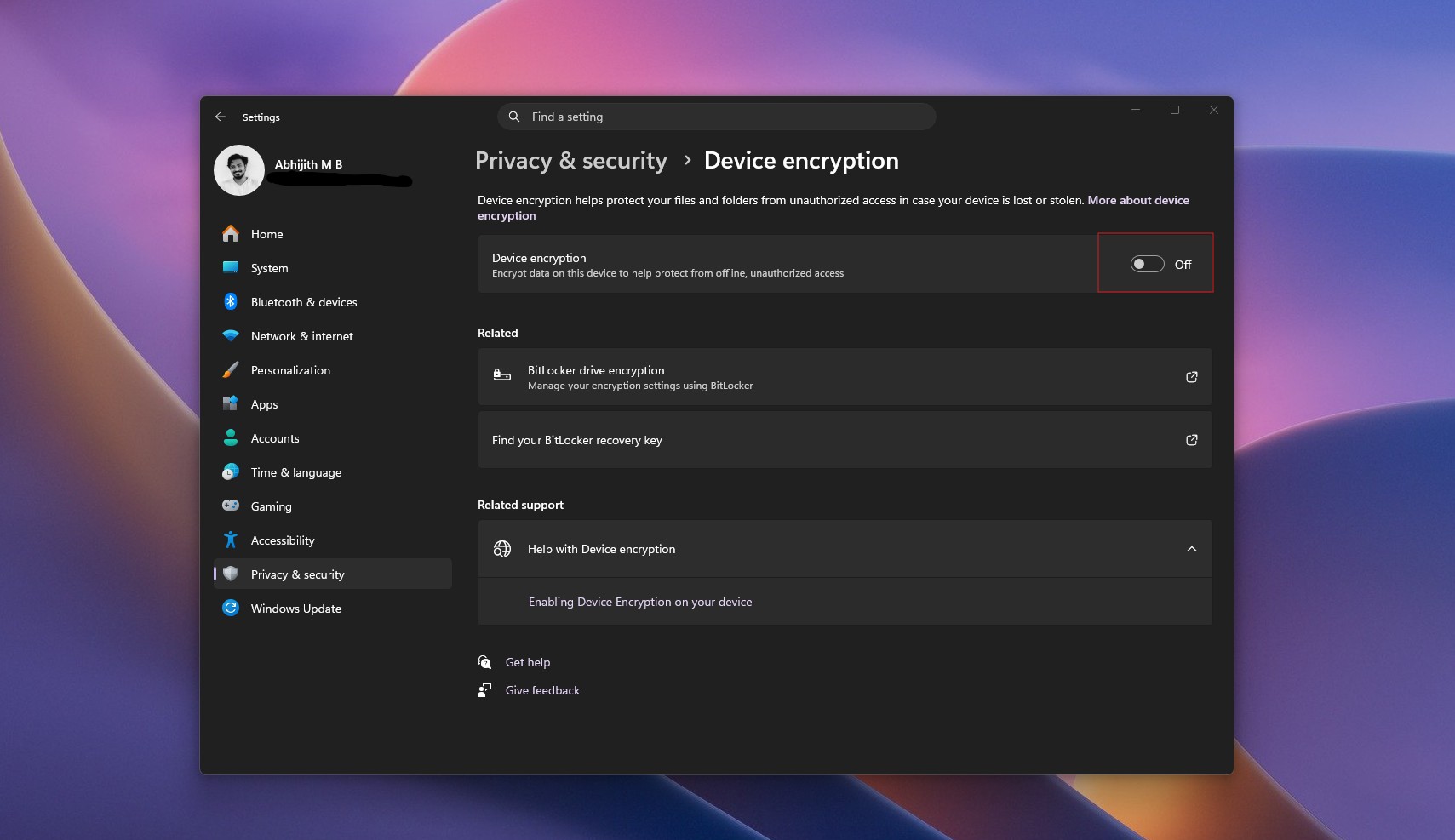 Windows 11 中已关闭设备加密。图片来源:Windows Latest
在 Pro、Enterprise 和 Education 版中,你还可以搜索“管理 BitLocker”,然后选择“备份恢复密钥”,将密钥保存到 U 盘、文件中或打印出来。在 Home 版中,只需将页面上的密钥复制到其他硬盘上的文件中,或打印出来。无论采用哪种方式,都不要把副本和电脑放在一起。
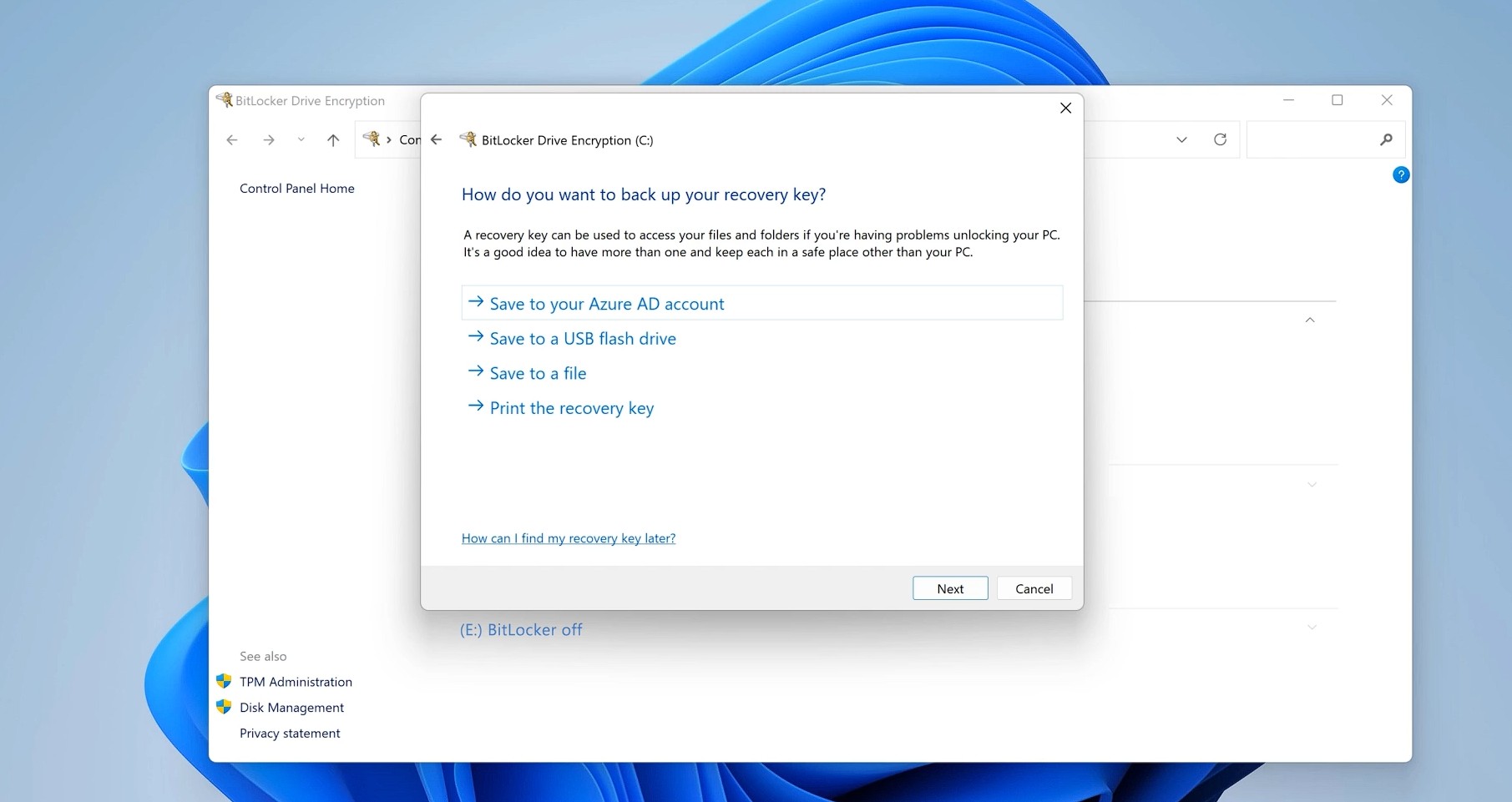 如何备份 BitLocker 恢复密钥。图片:Microsoft
如果你是出于隐私考虑而切换账户,密钥仍会保存在 Microsoft 的服务器上,直到你将其删除。因此,记得先另存一份。
再说清楚一点:Microsoft 并没有封锁本地账户。该公司只是想确保你不会在不知情的情况下丢掉唯一一份密钥。说实话,我倒希望从 Windows 默认开始加密硬盘的那天起,就有这样的提示。