有用的 AI 不止于回答问题:微软 Windows 11 的 Copilot 扫描能找出电脑故障,却把修复工作留给你
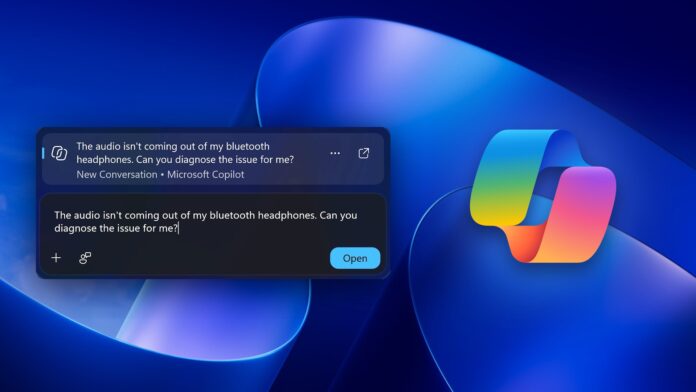
微软不再希望你为了查找 Windows 11 问题的解决方案而上网搜索。你可以在任务栏搜索框中简单描述问题,经你许可后,Copilot 就能检查你的系统并提出解决方案。我最早在 2026 年 7 月发现了这项由 AI 驱动的“诊断”功能,如今它已正式公布,即将面向公众推出。
事实证明,由 Copilot 驱动的诊断功能是微软 Windows 整体愿景的一部分,名为“混合智能”。这个名称听起来或许有些奇怪,但在微软的规划中并不陌生。我在微软上次的财报电话会议上就注意到了这一点。当时,萨提亚·纳德拉表示,他计划让每张办公桌都拥有“混合智能”。如今,我们似乎已经看到了这一愿景的初步成果。
在 Ignite 2026 大会上,微软表示,实用的 AI 不应止步于提供答案。如果只是与 AI 来回问答,体验或许不错;但微软认为,当 AI 能利用本地上下文并代你采取行动时,它还能发挥更大作用。
微软表示:“实用的 AI 不应止步于提供答案。Copilot 将能够在 Windows 中执行各种操作,从处理文件到帮助诊断电脑问题,同时由用户掌控整个过程。”
负责 Windows 和设备业务的帕万·达武卢里在一份声明中表示:“Copilot 是为工作打造的 AI,在 Windows 上还能发挥更大作用。”
如果你允许 Copilot 访问个人文件和文件夹,它就能将其中的信息作为上下文,甚至代你采取行动。例如,如果你的图片文件夹里有重复文件,就可以让 Copilot 帮你清理。
这确实相当实用。我以前用过 Claude Code 来查找那些多年没用、却想不起存放位置的文件。Claude Code 找到了我不再需要的 20GB ISO 文件,并帮我清理了它们。
Copilot 很快也能以类似的方式运行,而且由于微软同时拥有 Copilot 和 Windows,它的表现会更好。不过,当 Copilot 开始读取系统信息,并针对一些棘手问题提出解决办法时,事情就变得有意思了,比如蓝牙耳机没有声音。
Copilot 可通过搜索诊断 Windows 11 问题
https://www.windowslatest.com/wp-content/uploads/2026/11/Copilot-diagnoses-Windows-11-issues.mp4例如,如果蓝牙音频无法正常工作,你可以打开 Windows 搜索(包括将于 2026 年 12 月开始推出的新版本),并输入类似“我的蓝牙耳机没有声音。你能帮我诊断一下问题吗?”这样的内容。
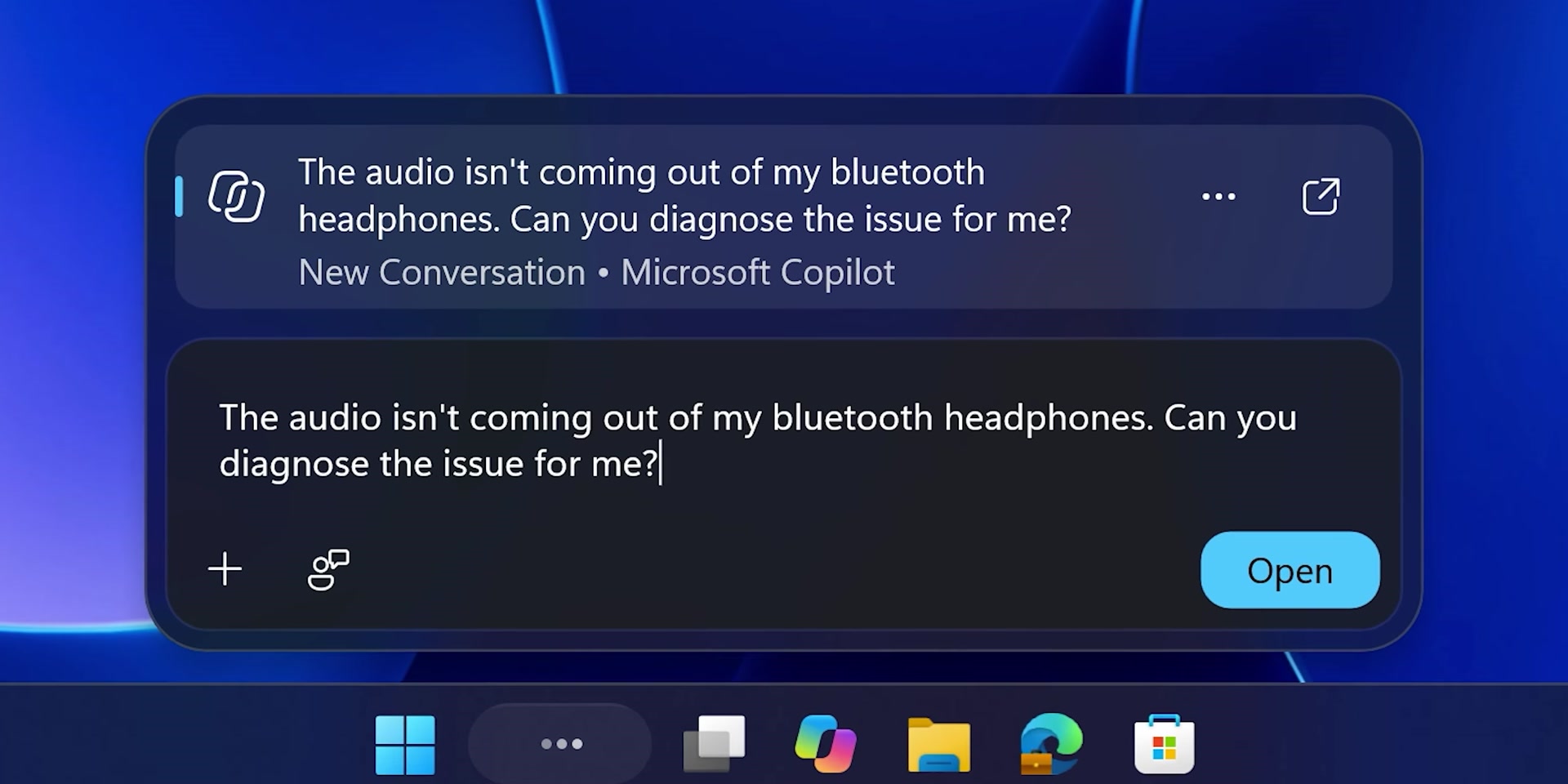
Windows 搜索不会将你带到 Bing.com,而是可以建议你在 Copilot 应用中提出这个问题。
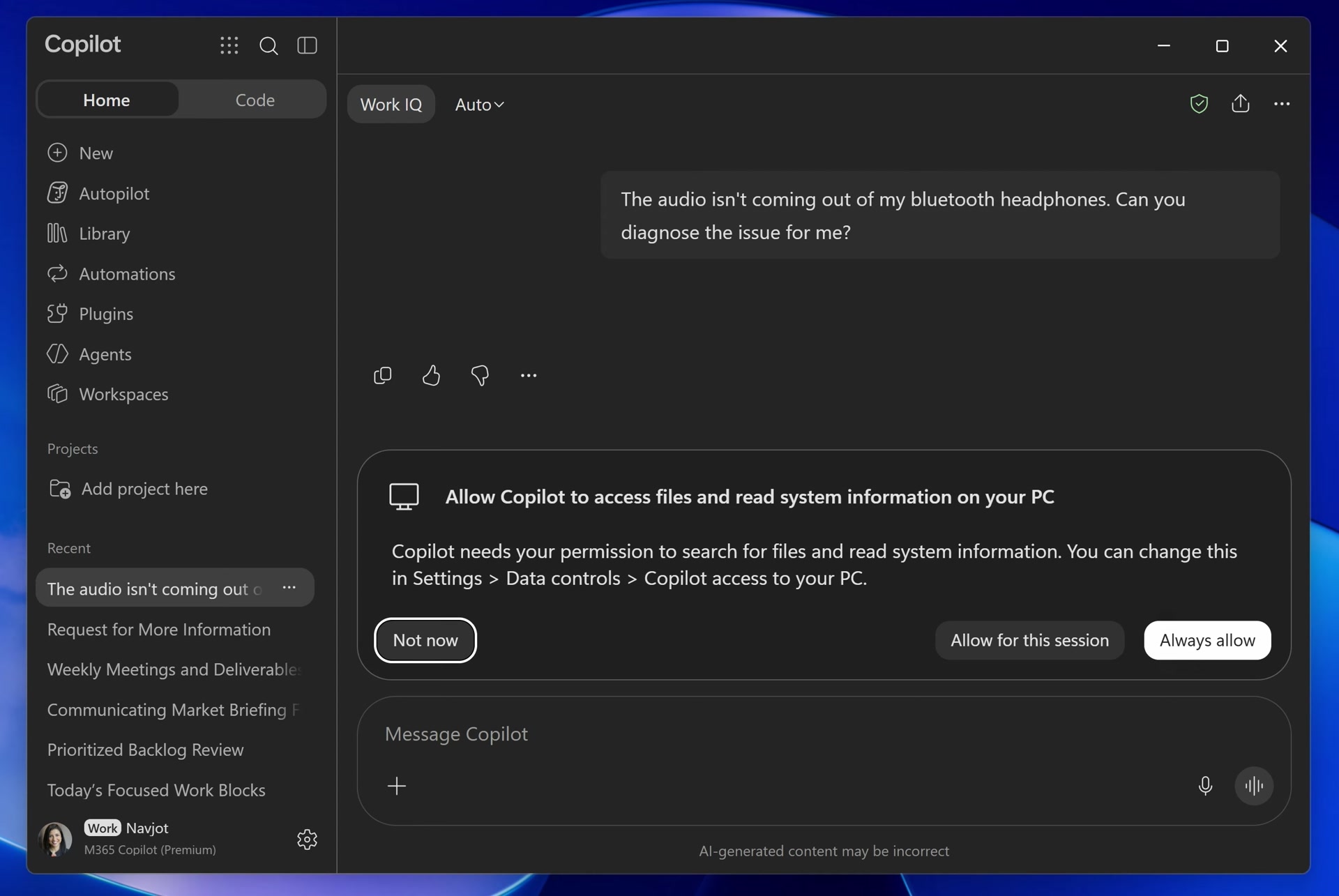
如果你选择将问题发送给 Copilot,大约五秒后 Copilot 就会打开,且问题已发送。Windows Latest 了解到,Copilot 可能会请求一些权限,包括访问文件和读取系统信息。你可以在设置 > 数据控制 > Copilot 访问你的电脑中修改这些权限,即使你是在聊天过程中开启的也可以。
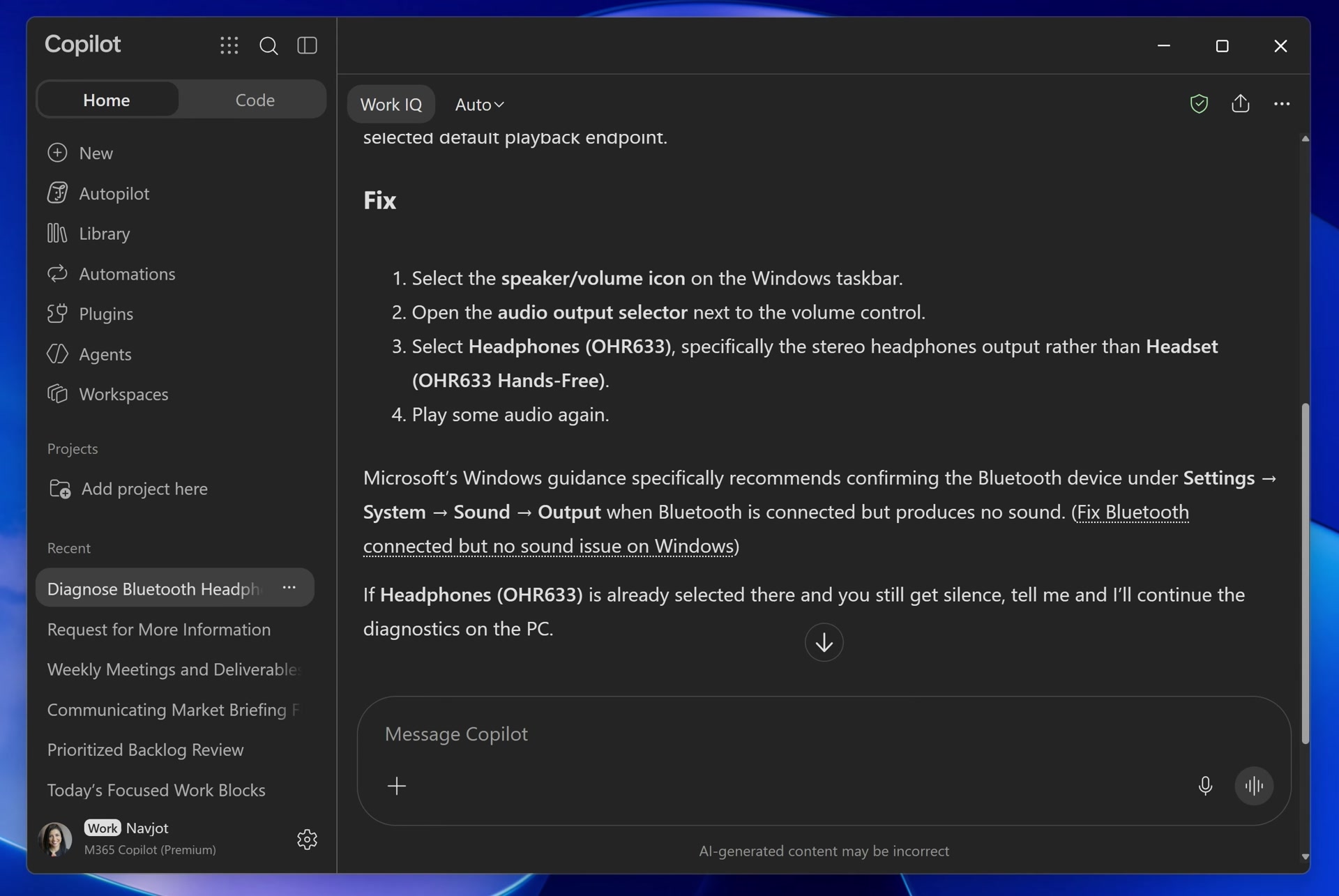
Copilot 会先显示“请稍等……”,然后显示“已推理 4 秒”和“正在使用混合智能”,并执行两项检查:
- 检查蓝牙耳机对应的 Windows 音频终结点。
- 检查 OHR633 耳机的蓝牙连接状态。
整个过程大约需要 30 秒,而 Copilot 给出的答案也颇有参考价值。它判断耳机状态正常,没有发现基本的配对或设备故障,并指出问题可能是 Windows 将音频输出到了其他设备。
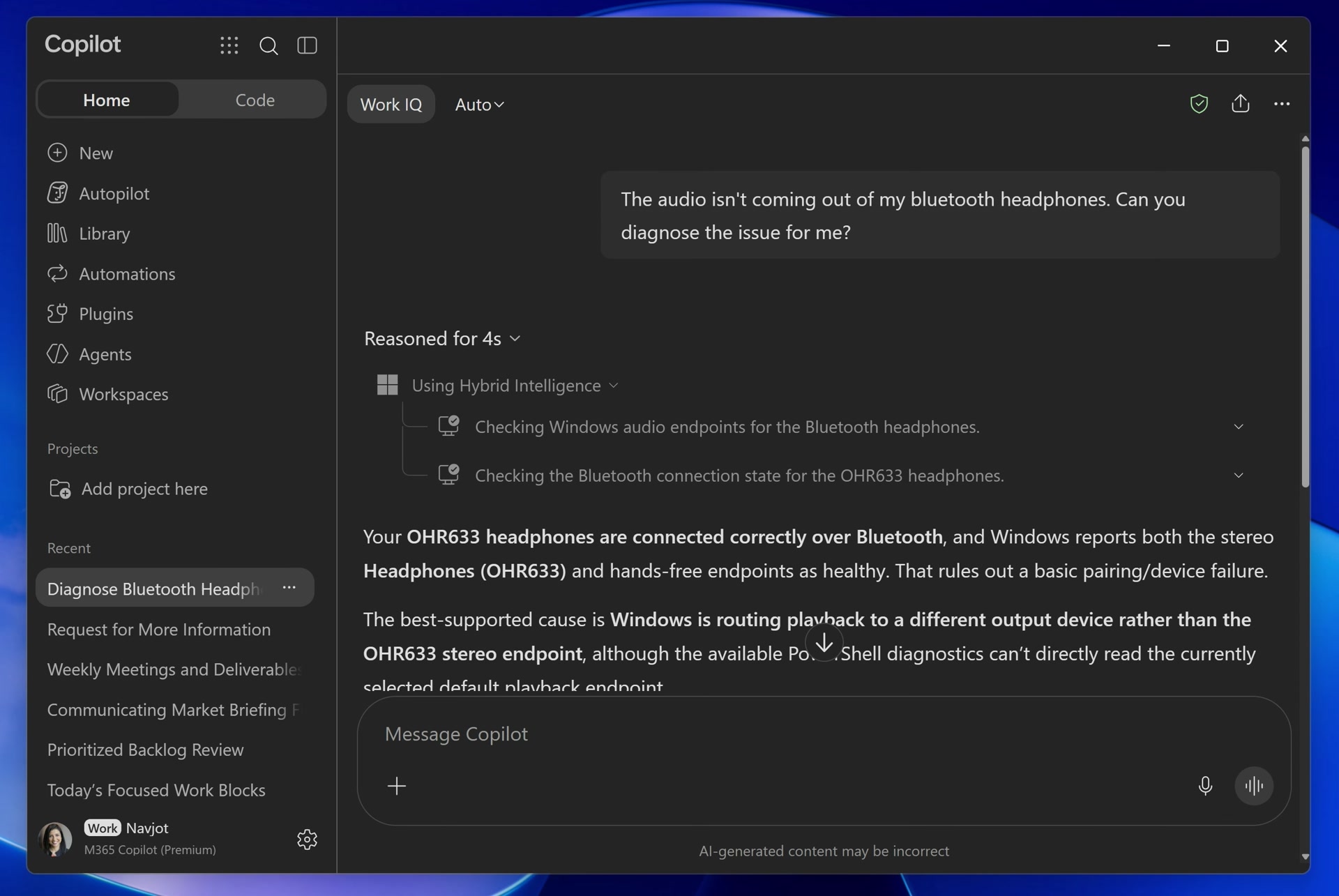
Copilot 并没有自动修复蓝牙故障,目前也无法解决所有问题。它提供的是一些操作步骤,例如前往设置 > 系统 > 声音 > 输出,并尝试调整不同的设置。
帕万·达武卢里在一份声明中表示:“这些功能可以帮助解决人们联系 IT 支持时最常见的许多问题。员工能腾出更多时间,IT 团队也能减少处理工单的时间,将精力投入到推动业务发展的工作中。”
Windows 版 Copilot 还在测试 PC Insights(电脑洞察),可回答“我的显卡是什么?”之类的问题。结合 PC Diagnostics(电脑诊断)来看,微软的 AI 终于开始有点助手的样子了。你可以向 Copilot 提出以下问题,它会调取电脑中的相关信息:
类别可以向 Copilot 提出的问题示例常见问题“我的显卡是什么?”“我的硬盘空间够安装 100GB 的游戏吗?”设备和系统“我的电脑完整规格是什么?”
“我的杀毒软件正在运行吗?”
“我的电池健康状况如何?”
“我的 BIOS 版本是什么?”性能和活动“我的电脑上插着哪些 USB 设备?”
“我当前的 CPU 使用率是多少?”
“系统识别到我的外置硬盘了吗?”
“我的电脑有哪些网络适配器?”存储和文件“我的下载文件夹有多大?”
“我的存储空间够安装大型游戏或应用吗?”已连接设备“我的打印机处于联机状态吗?”
“系统检测到我的摄像头了吗?”
Copilot 确实能帮忙解决 Windows 问题,但作为应用,它还有很大的改进空间
Copilot 在 Windows 上已经重新设计、甚至从头重写了近十次,而最近的版本表现也不怎么样。我用它做过一些基础的研究任务。在来回对话时,它通常会占用 700MB 内存;如果持续与 Copilot 交互,内存占用很容易超过 1GB。
比起 Copilot 的内存占用,我更不喜欢它基于 Edge 客户端这一点。这意味着 Windows 版 Copilot 并非原生应用,尽管微软声称正在为 Windows 打造 100% 原生应用。
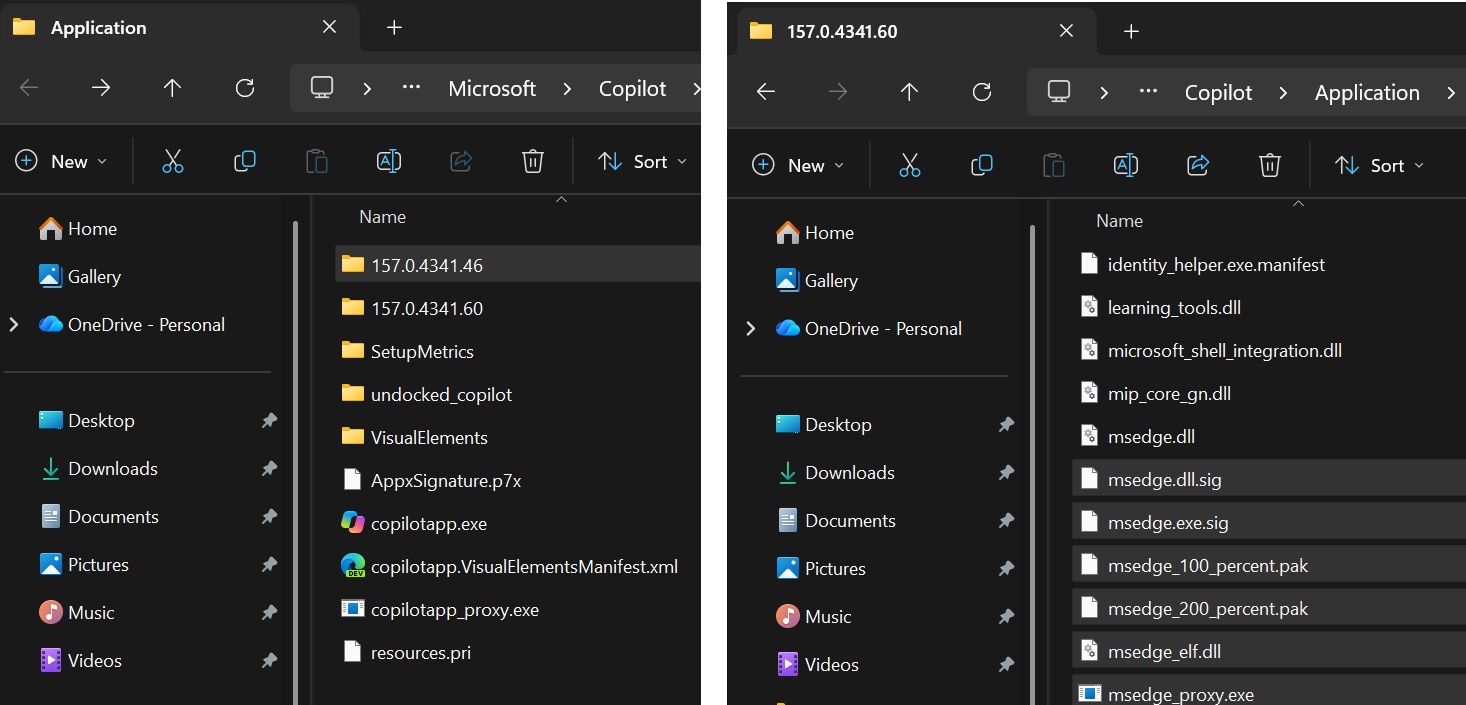 Copilot 应用包含与 Edge 相关的功能、文件和可执行文件,但这些内容不会与 Edge 主浏览器共享
在测试中,Windows Latest 发现 Copilot 内置了一份完整且独立的 Edge 浏览器副本,因此它甚至不是那种能与 Edge 共享资源的轻量级网页应用。相反,它有自己的 Edge 副本。这就是为什么新版 Copilot 会占用电脑 5GB 以上的空间,而旧版只占用几 MB。
有些人不喜欢 Copilot,但我觉得只要它能正常工作,这个想法就相当不错。AI 已经融入我们的生活,不可能再回到没有 AI 的时代;既然我们不得不接受 Copilot,那我希望它至少能真正派上用场。