Tianjin RARESOFT TECHNOLOGY

IT新闻

聚合微软、Windows、企业 IT、云服务与 AI 应用等方向的最新动态,帮助企业及时了解平台变化、功能更新与潜在风险。

下载 Windows 11 25H2 离线安装镜像并保存备份
2026.04.05
Download Windows 11 25H2 ISO file

Windows 11 25H2的ISO镜像已经在微软服务器上发布一段时间了,如果你需要离线安装包或全新安装,可以直接从官网下载安装。首先,访问微软下载页面,滚动到ISO部分,选择Windows 11 25H2版本,选择语言后即可开始下载。

强烈建议保留Windows ISO的备份。保存ISO文件能让你完全掌控安装过程,无论是手动升级、全新安装,还是备份备用。遇到系统无法启动时,也需要用到它来修复电脑。

微软还告诉Windows Latest,现在Windows 11的ISO会定期更新,包括每月的累积更新,因此离线安装包会包含最新功能,比如新的开始菜单和任务栏上的彩色电池图标。
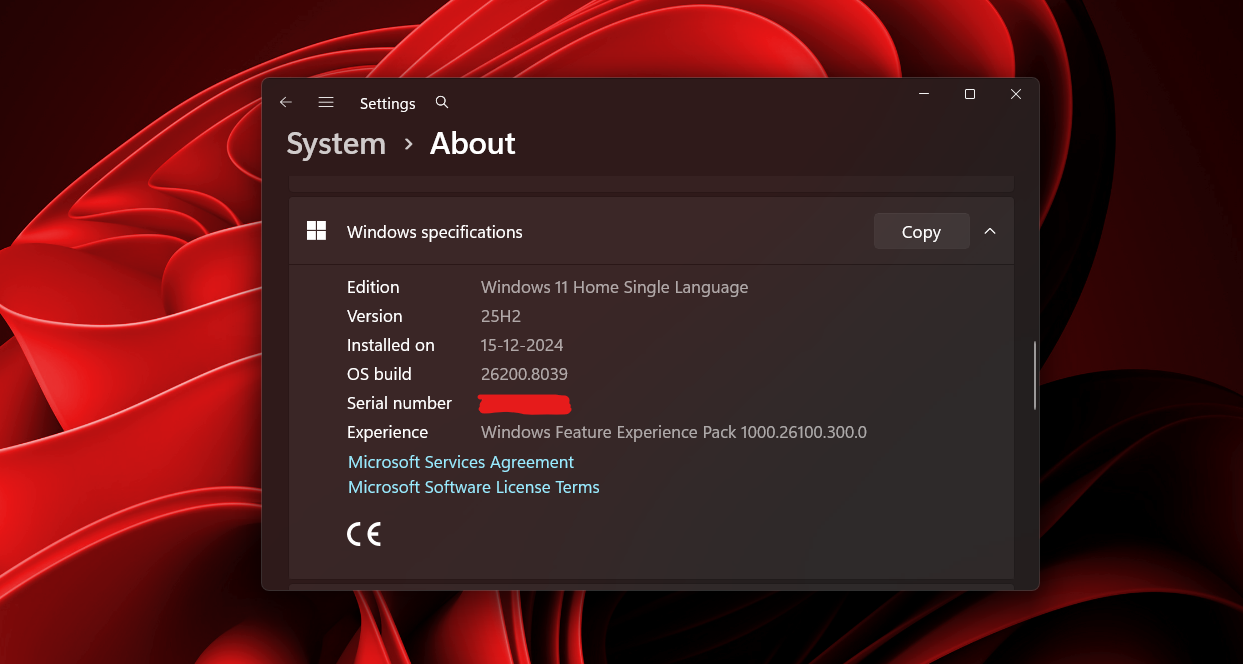
Windows 11 25H2

如果你正在使用Windows 11 24H2版本,注意Home和Pro版的支持将于2026年10月13日结束,建议尽早升级。如果安装有问题,也可以用离线安装包重新安装。

Windows 11 25H2的ISO大小约为7.9GB,提供Home、Pro和Enterprise多个版本。微软已不再提供32位版本,因此仅支持64位,ARM版本则针对支持的设备单独发布。

你可以使用媒体创建工具或我们提供的官方直链下载25H2的ISO,具体取决于你打算如何安装系统。

微软官方Windows 11 25H2 ISO直接下载地址

Windows Latest整理了微软直链的25H2 ISO文件,点击链接即可立即下载。

  • Windows 11 25H2 x64位(全版本,英语美国)– 7.9GB。
  • Windows 11 25H2 Arm64 ISO(英语美国)– 7.4GB。

这些链接来自微软服务器,有效期24小时。我们每天更新链接,确保你能下载到最新的25H2 ISO镜像。

如果你从其他来源下载了ISO,建议核验文件真实性。方法是比对你的文件哈希值与微软的校验和。具体步骤:

打开PowerShell,运行Get-FileHash命令生成文件哈希。例如你的ISO位于下载文件夹,可用命令:Get-FileHash C:\Users\username\Downloads\Win11_24H2_English_x64.ISO

该命令生成SHA256值,可与下面截图中显示的校验码比对:
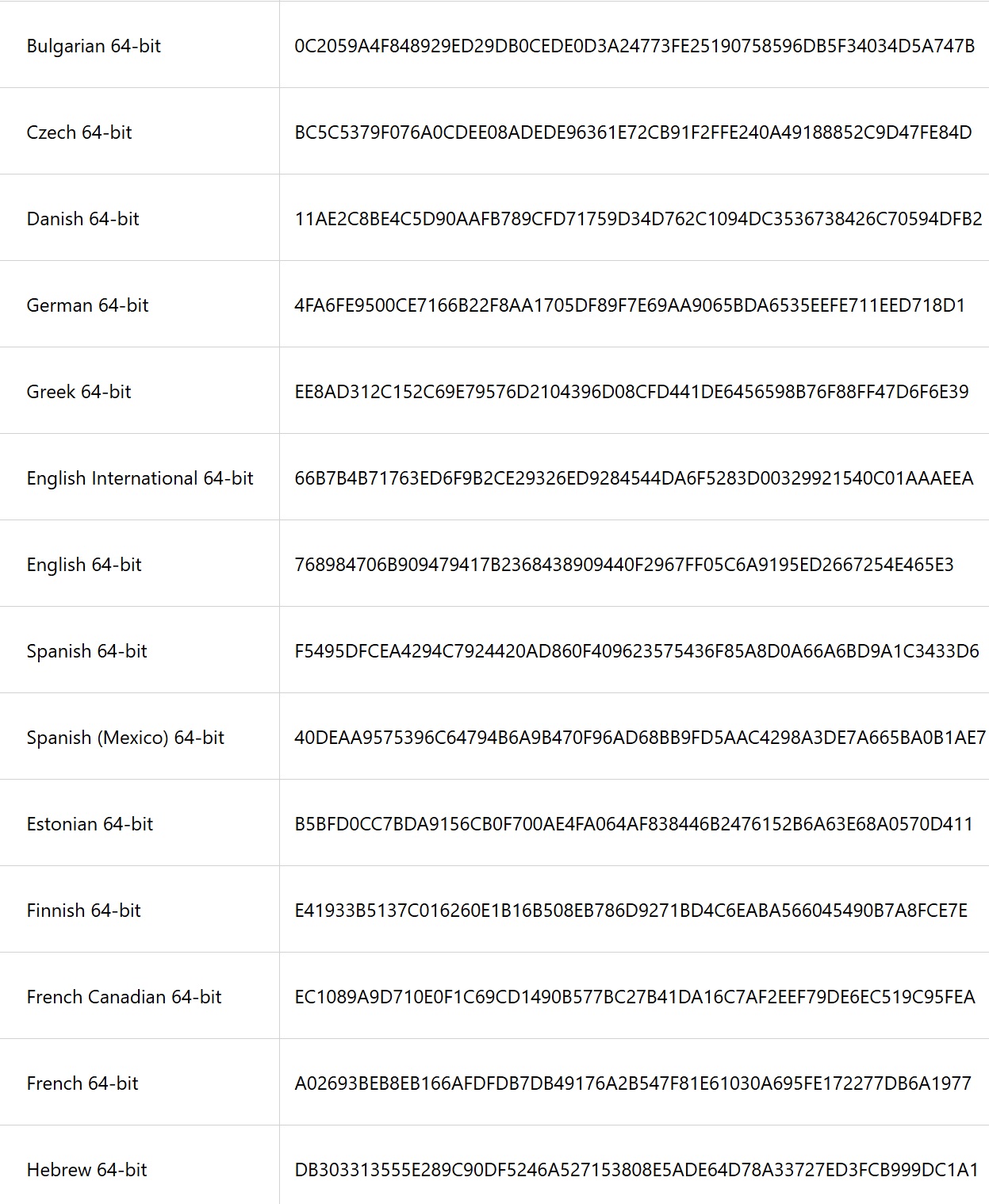
Hash values for the Windows 11 ISO files for each language

我们仅分享了英文版(en-us)直链,如果需其他语言的文件,可以通过以下步骤从微软生成Windows 11 25H2 ISO:

如何下载Windows 11 25H2所有语言版本的ISO
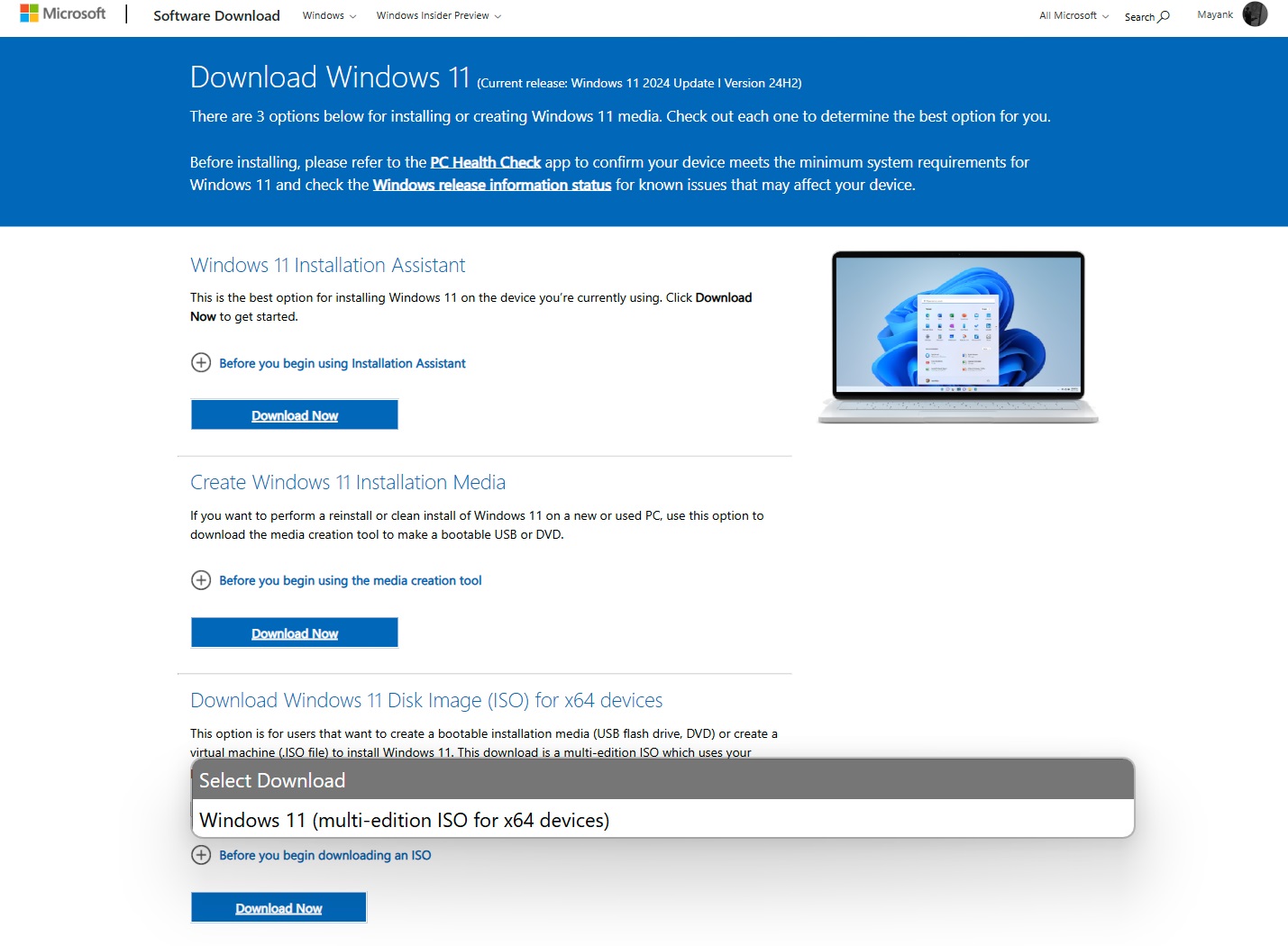
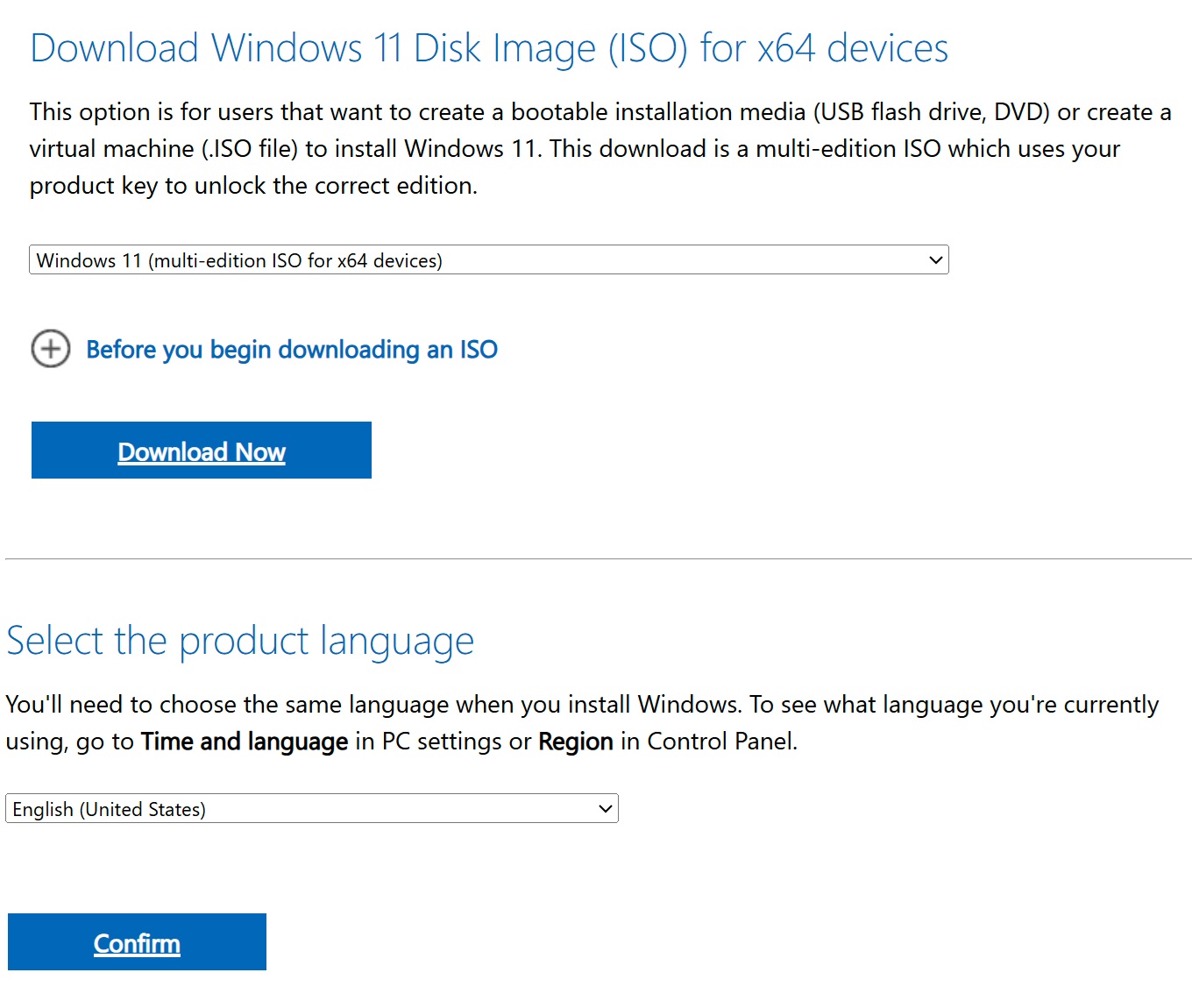
  • 访问微软官方Windows 11下载页面,滚动到“下载Windows 11磁盘映像(ISO)”部分。
  • 在此处,从下拉菜单选择Windows 11(适用于x64设备的多版本ISO),然后点击立即下载按钮。 Download Windows 11 Disk Image (ISO) for x64 devices
  • 如果你使用的是ARM设备,例如骁龙X系列,点击下拉菜单上方的“适用于Arm64设备的Windows 11 ISO可在此获取”链接。
  • 随后选择你偏好的语言。请确保该语言与你系统当前语言(设置 > 时间和语言)匹配。 Choose language
  • 选择后点击确认,微软将生成ISO文件的直链。
  • Windows 11 25H2 ISO仅支持64位,文件大小约7.9GB,根据语言包可能有所不同。

    为什么你应该始终保留Windows 11 ISO(几乎和备份一样重要)

    长期使用Windows的用户会发现,只有当系统崩溃时才会意识到ISO文件的重要性。

    最重要的是,当Windows启动失败时进行修复。系统遇到启动问题或恶意软件时,内置的恢复工具依赖系统已经存在的文件,若这些文件受损,则无法恢复。ISO提供了一个可靠的Windows副本,可以用来修复或重新安装操作系统。
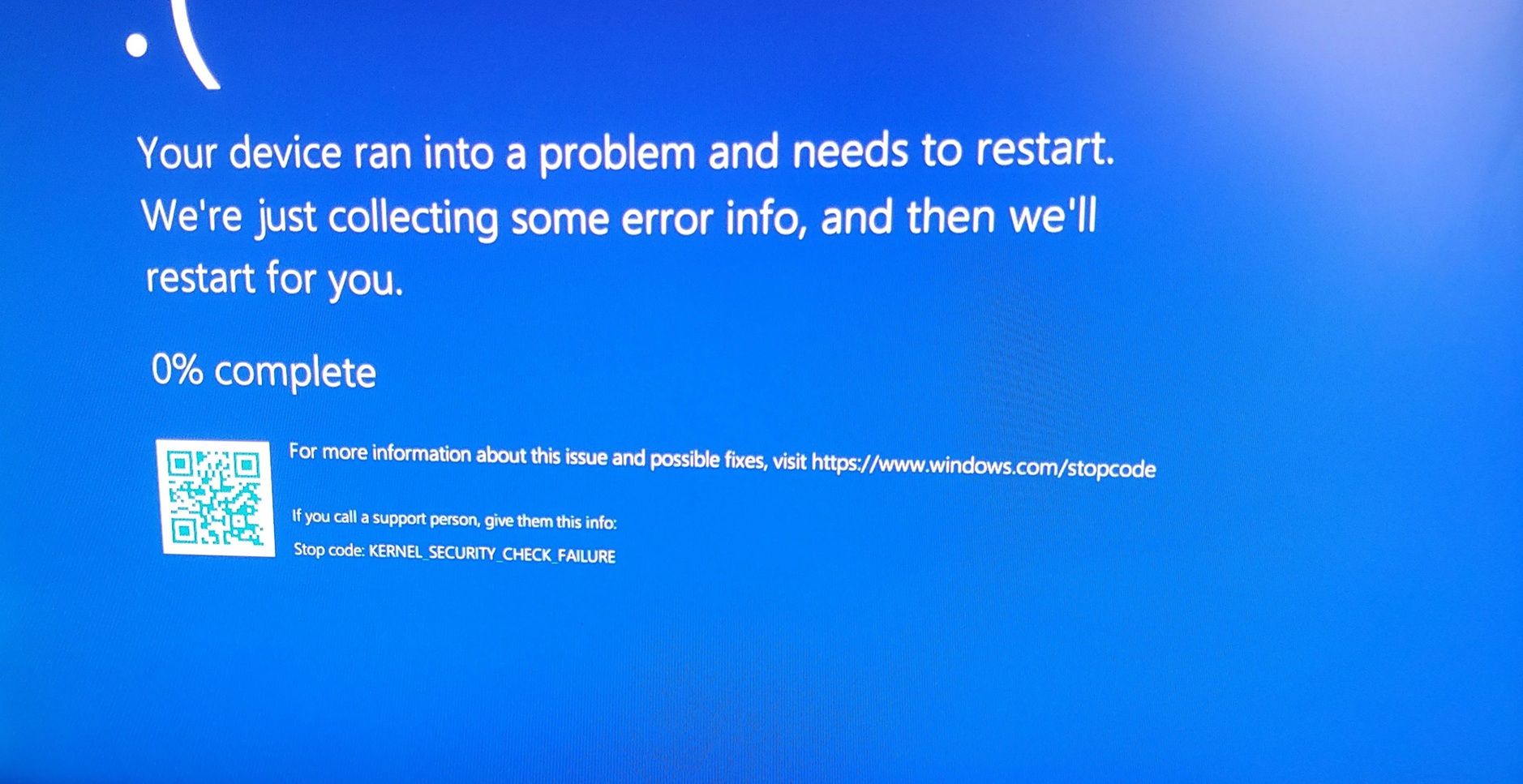
    Windows 11 GPU BSOD

    用ISO进行全新安装会清除所有内容,重新安装Windows,这是解决持续性问题最有效的方式。

    考虑到ISO文件约7GB,如果你的网络不稳定,尤其是在旅行时,准备一个可启动USB驱动器进行离线安装非常值得。

    如何使用ISO安装Windows 11 25H2

    使用ISO升级现有Windows(无数据丢失)

    如果你已经在使用Windows 11,想升级到25H2版本,这是最简单的方法。
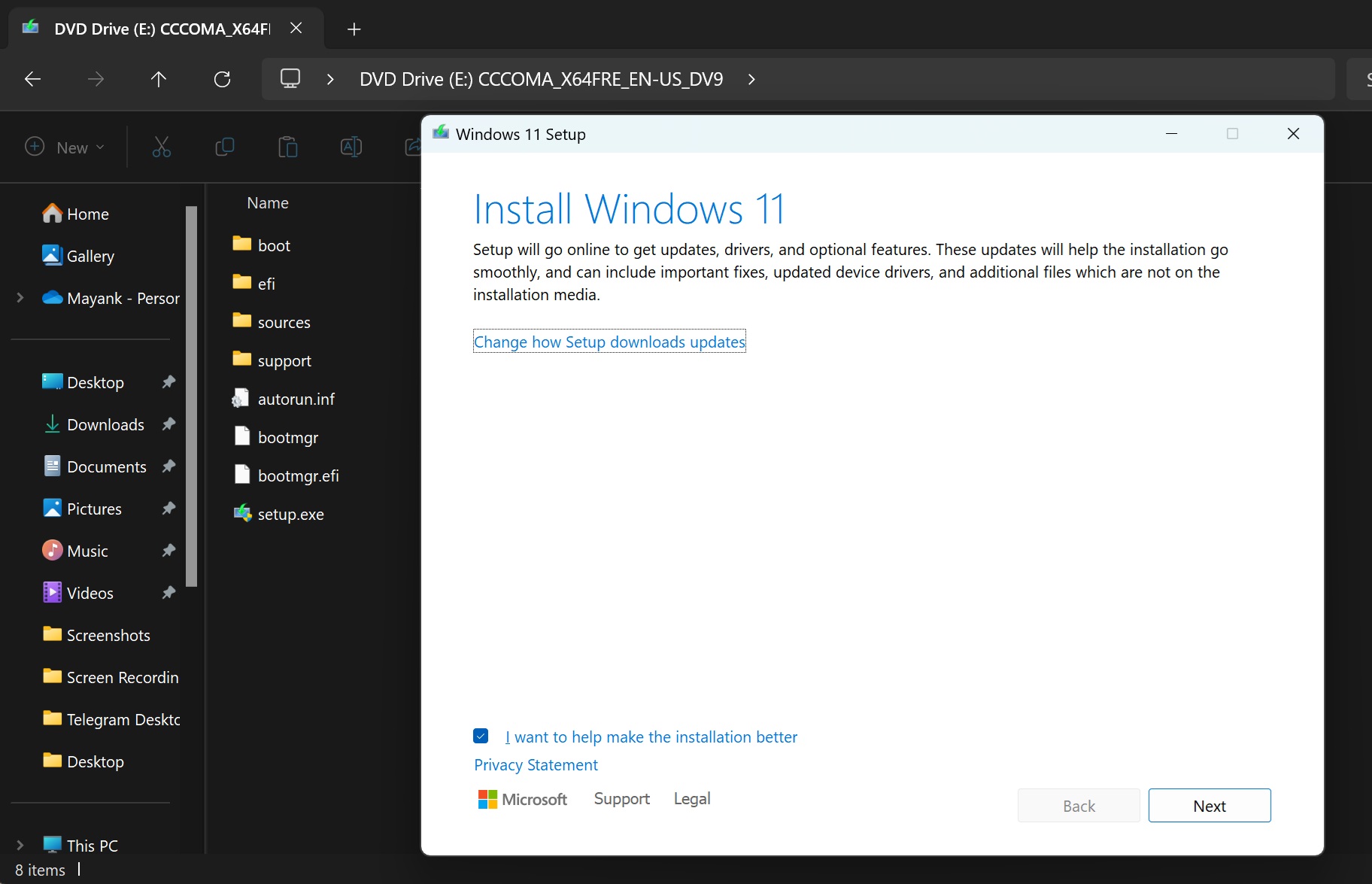
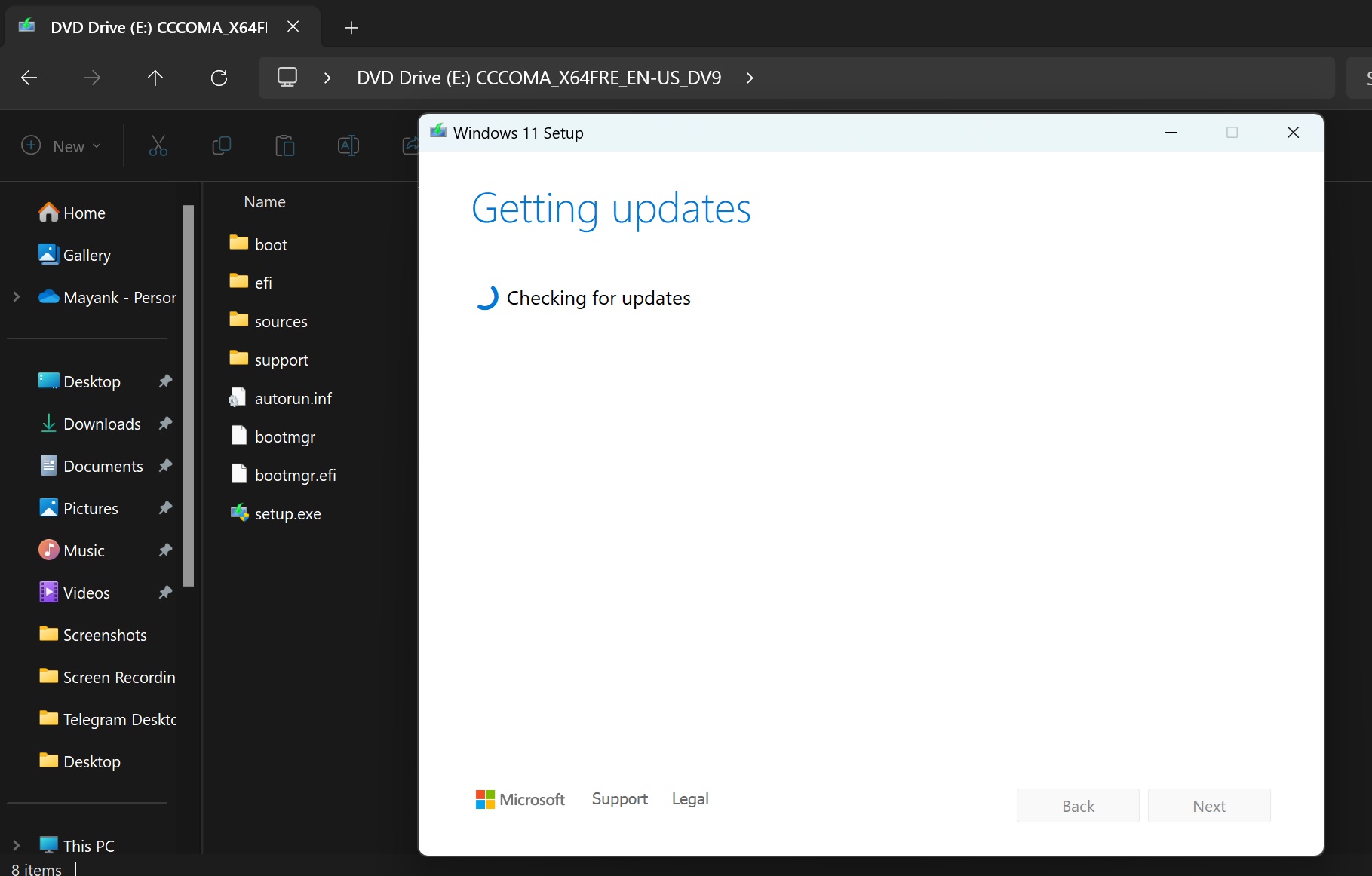
  • 定位下载的ISO文件,右键选择“装载”,将在文件资源管理器中创建一个虚拟驱动器。
  • 打开虚拟驱动器,运行setup.exe。 Windows 11 24H2 Setup
  • 出现“Windows 11安装”窗口后,选择“是”以获得管理员权限。启动setup.exe后,它会开始检查更新并安装必要的安全补丁。 Getting updates via Windows Setup
  • 若不想获取更新,请取消勾选“我想帮助改进安装体验”。
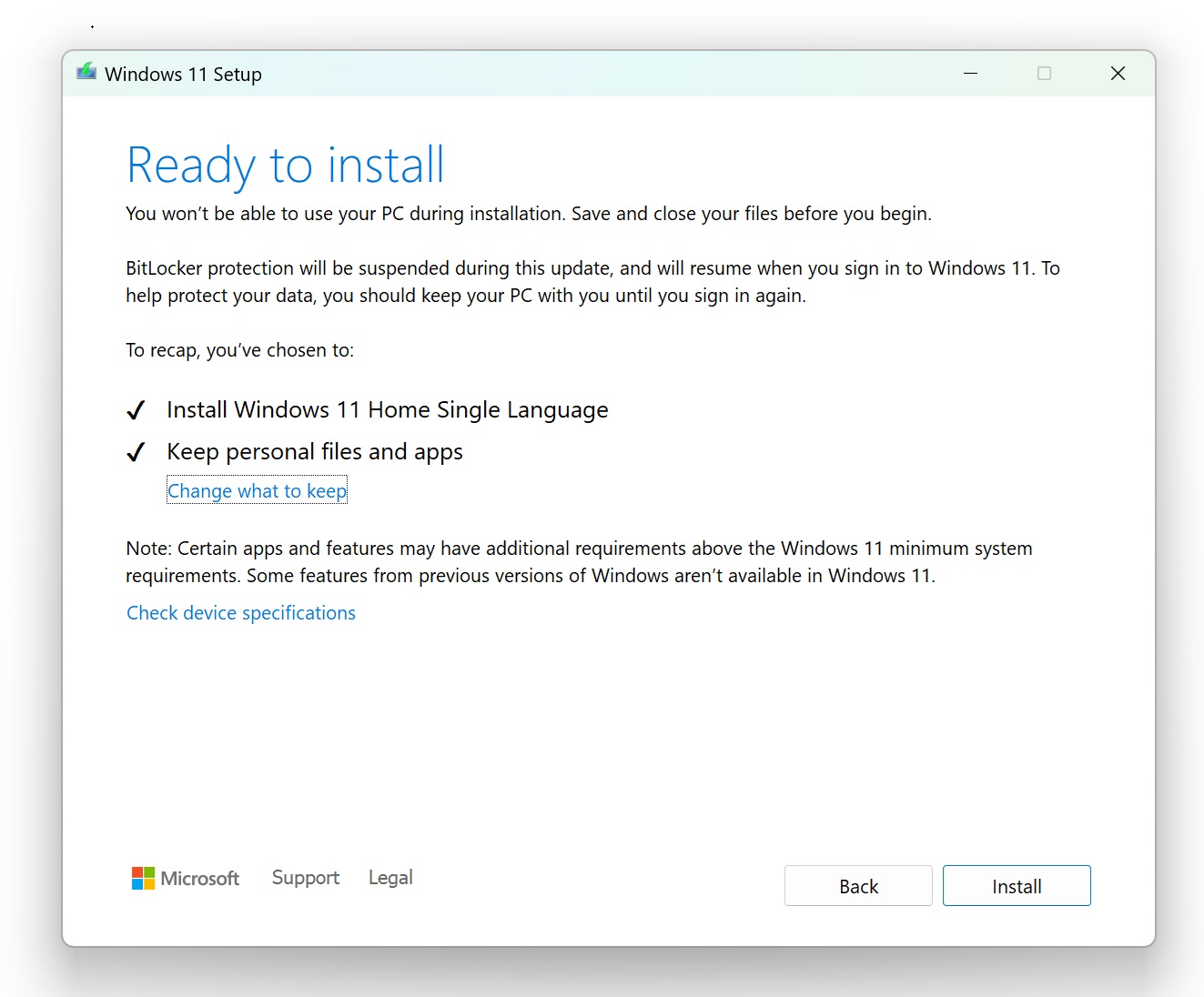
  • 在“准备安装”页面,确认“保留个人文件和应用”已选中。 Ready to install
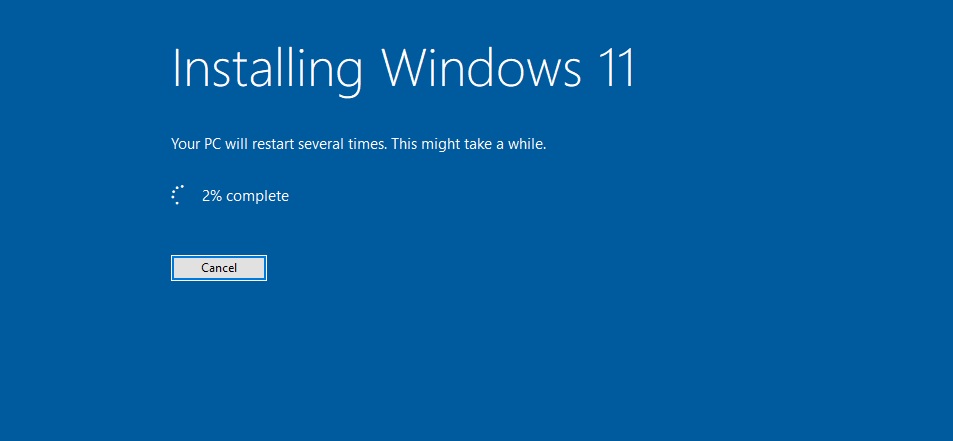
  • 点击“安装”,Windows将开始升级。 Windows install screen
  • 电脑会多次重启,整个过程通常需要20到40分钟,具体时间视系统而定。

    如果想用ISO进行全新安装,操作步骤相同,但在“准备安装”页面点击“更改要保留的内容”,取消选中保留个人文件和应用。注意这将删除系统中所有内容。

    使用媒体创建工具进行Windows 11 25H2干净安装

    如果你想创建带有25H2的可启动U盘,可以使用微软的媒体创建工具,工具也已更新支持Windows 11 25H2。

    你也可以用此工具创建ISO文件。如果想直接写入U盘,确保U盘至少有8GB的空闲空间。
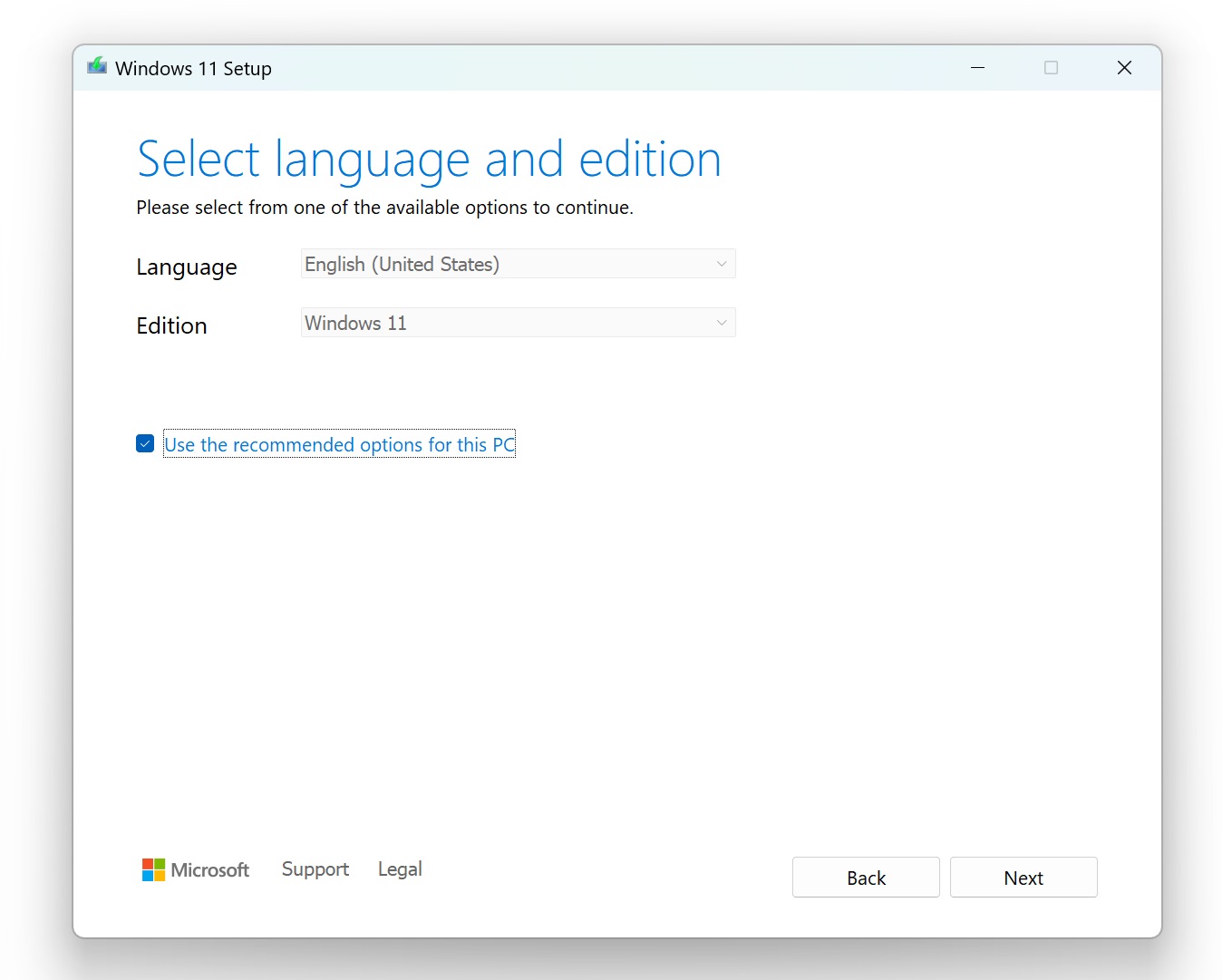
  • 从微软官网下载安装媒体创建工具。 Windows 11 24H2 Setup Page to create bootable drive
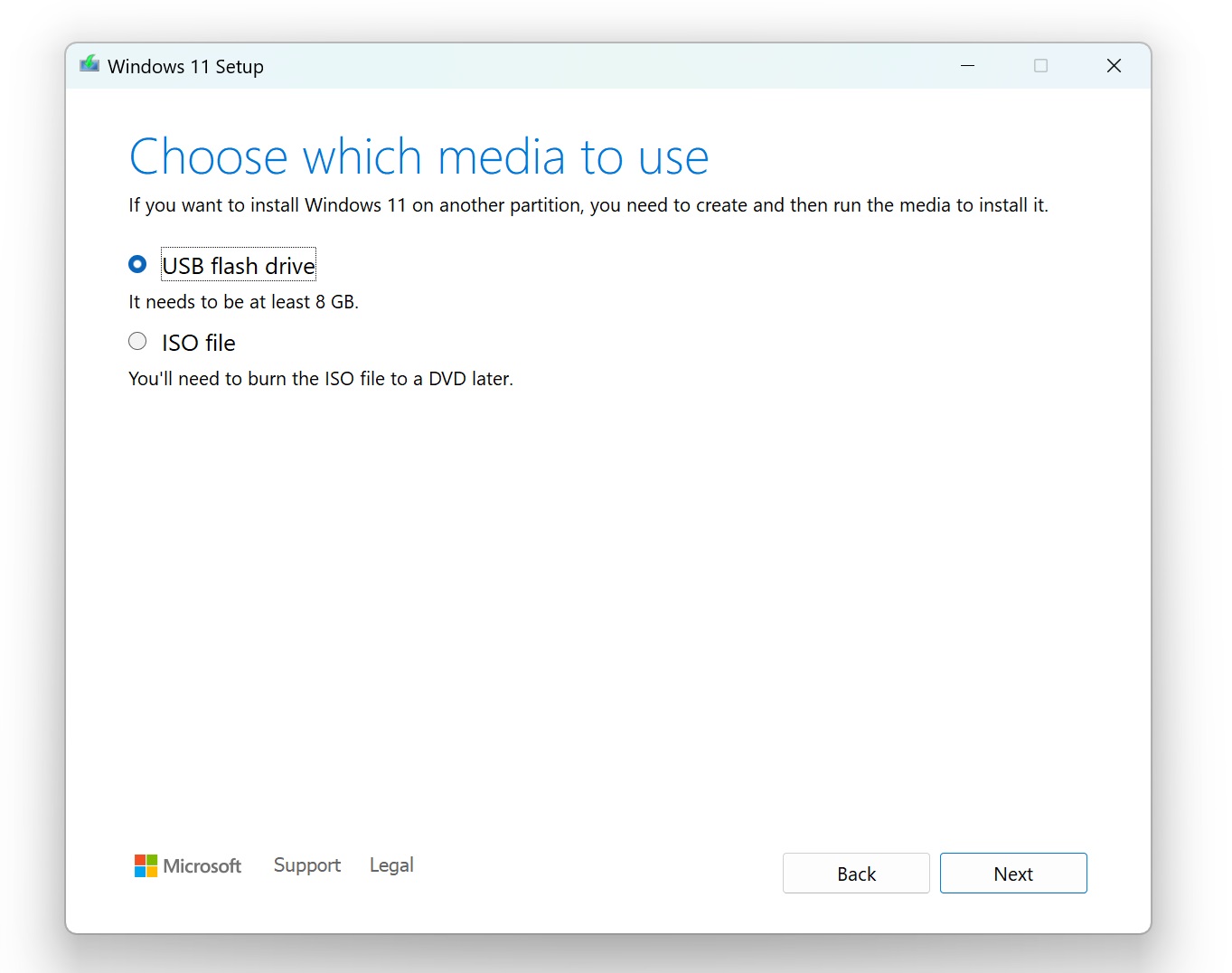
  • 打开工具,选择“创建安装介质”,然后选语言和版本,接着选择创建可启动U盘或直接下载ISO文件。 Choose which media to use
  • 点击“下一步”,选择U盘。
  • 点击“完成”后,安装程序将开始下载Windows 11 25H2文件,并创建启动U盘或ISO。
  • 这种方法适合准备给其他电脑安装或制作随时可用的USB启动盘。

    Windows 11 25H2安装时的注意事项

    安装完成后,你将进入Windows初始设置(OOBE),包括:

    • 选择地区和语言
    • 使用微软账号登录
    • 配置隐私设置

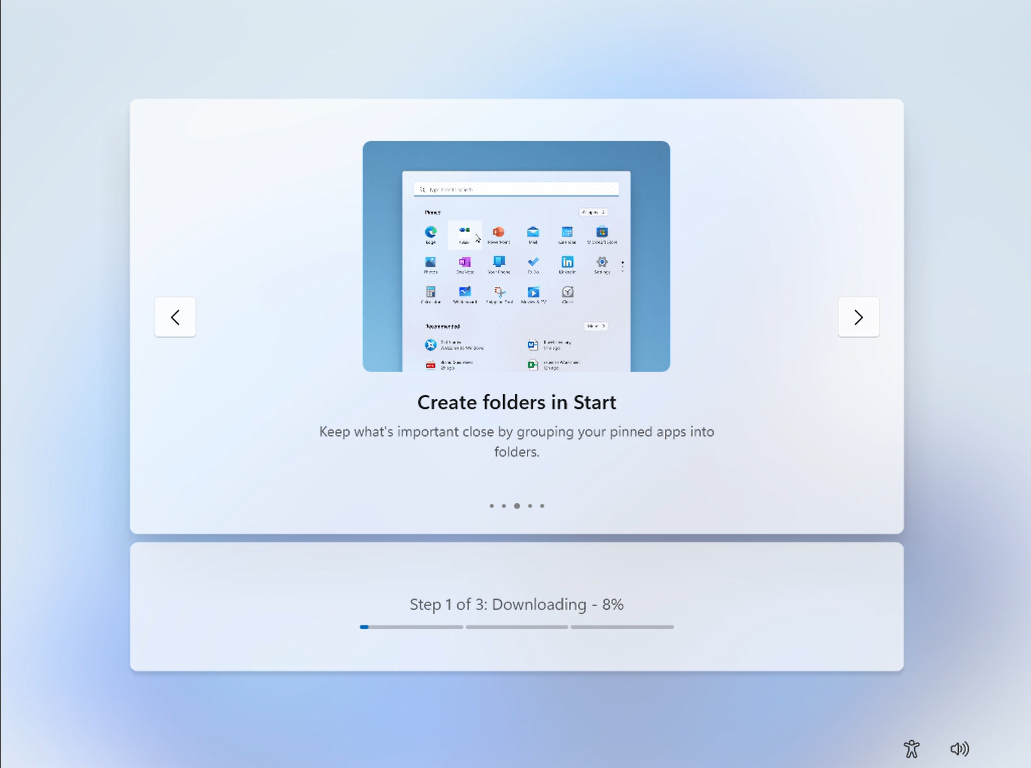
    download in progress while different pages show up

    安装过程可能会下载更新,具体耗时因网络和版本不同,大概在45分钟到1小时左右。

    Windows 11 OOBE设置较为复杂,建议参考我们详细的安装体验解析。

    Windows 11 25H2主要功能和改进

    Windows 11 25H2带来了许多界面变化和生活质量提升。微软采用渐进式功能推送策略,部分功能安装后不会立刻生效,一些改进也与24H2共享。

    以下是Windows 11 25H2版本的重要功能和改进,顺序不分先后:

    开始菜单、任务栏和桌面
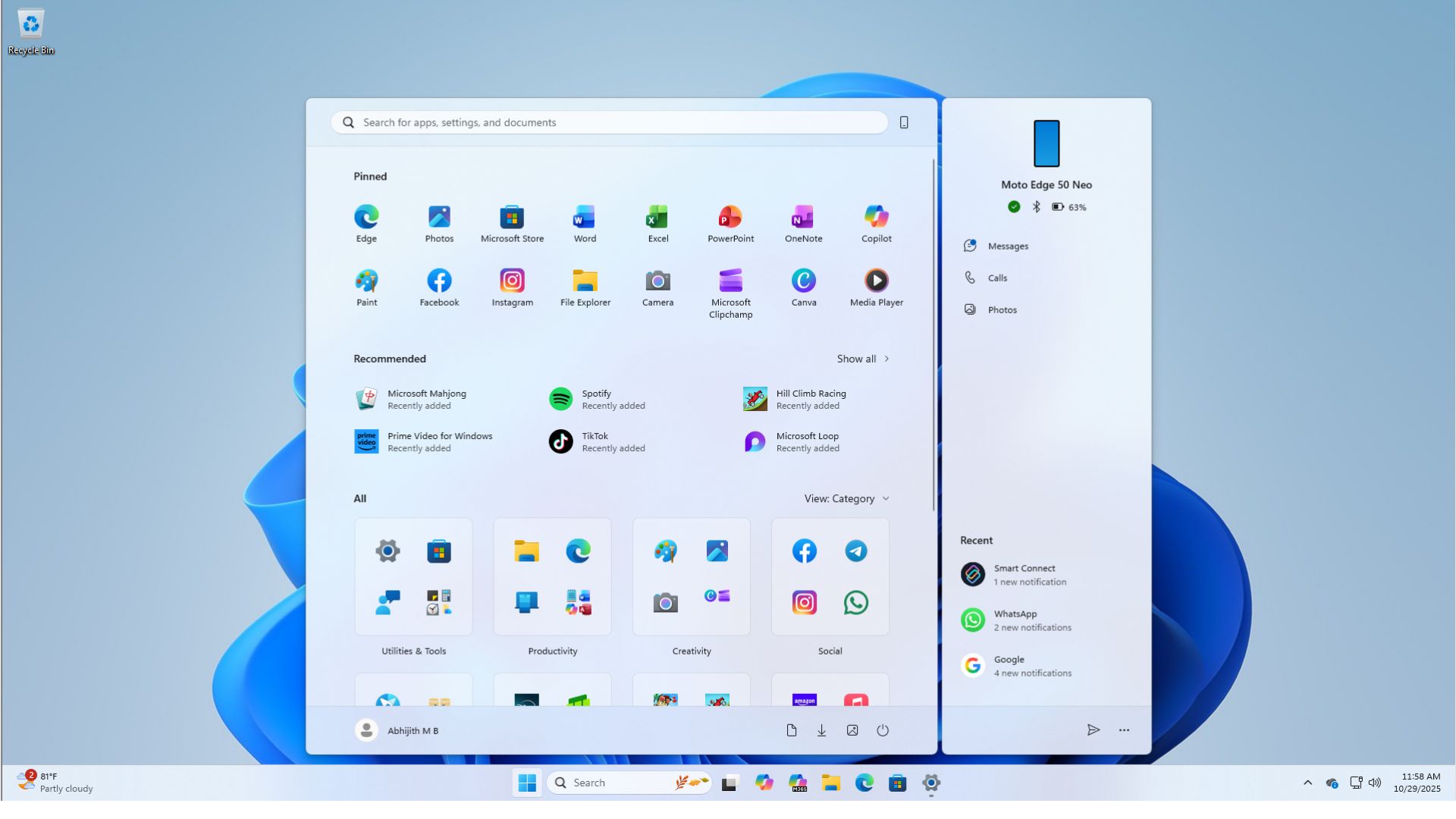
  • 重新设计的开始菜单:采用滚动的“所有应用”布局,支持类别和网格视图切换,适应大屏响应缩放,新增手机连接快捷按钮。

    Feature rich Start menu setup in Windows 11 after the new Start menu update新版Windows 11开始菜单功能丰富
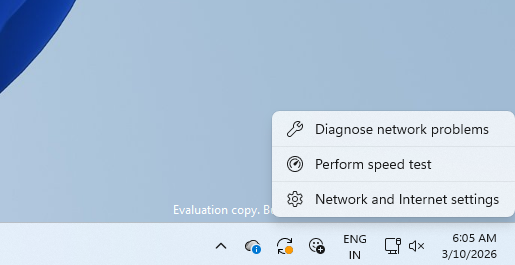
  • 任务栏网络测速:内置网络测速工具,任务栏系统托盘或快速设置可直接测试Wi-Fi或有线网速。 Perform speed test shortcut on the taskbar
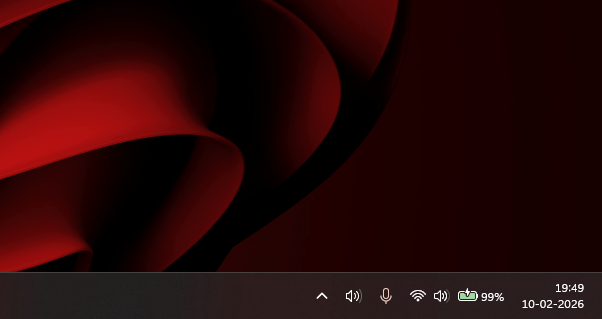
  • 电池图标更新:锁屏和任务栏采用全新彩色电池图标,显示绿色、黄色、红色指示及百分比。 new Battery icon while charging
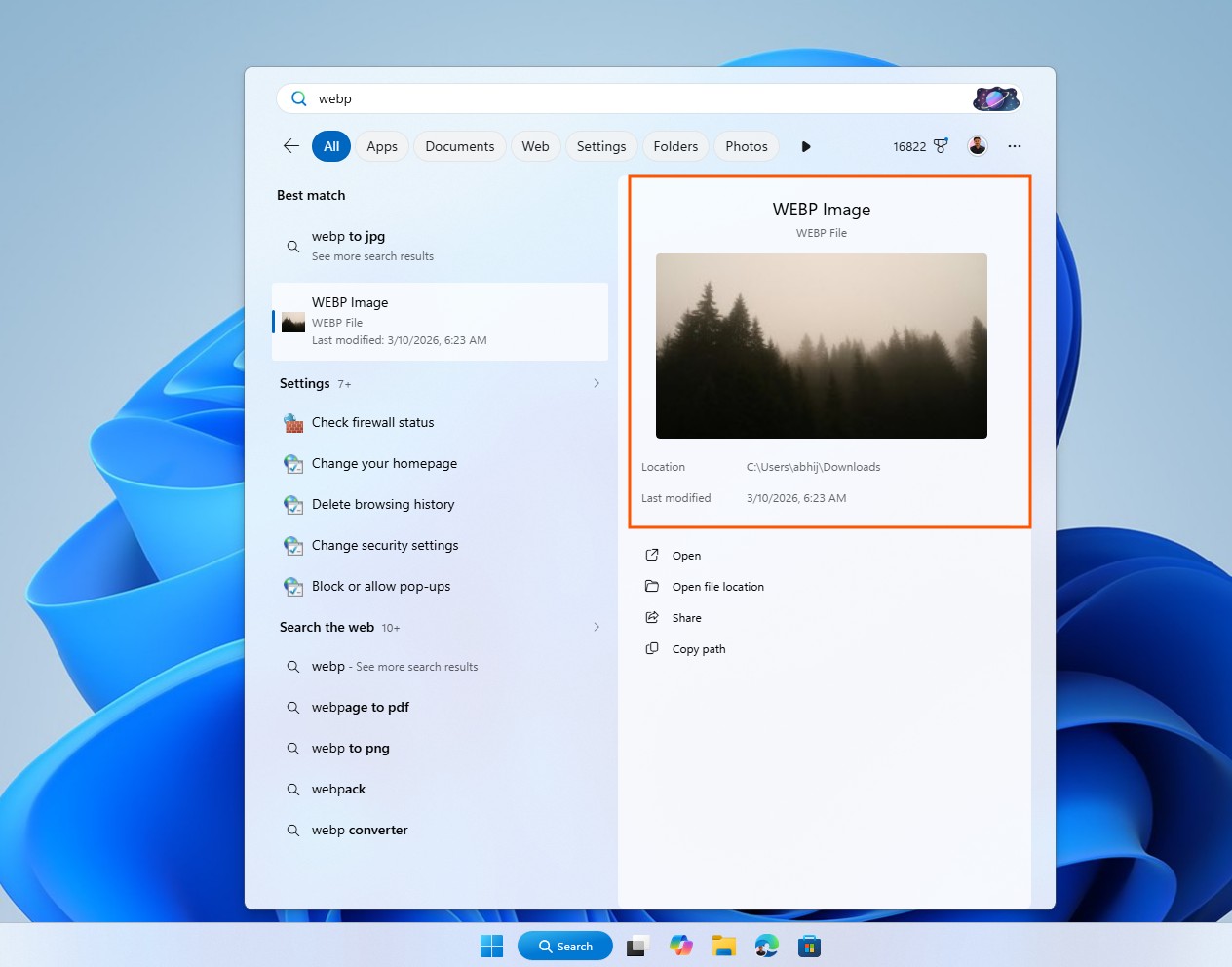
  • 任务栏搜索预览:搜索结果以分组计数显示,鼠标悬停即可预览内容,无需打开。 Windows Search new file preview
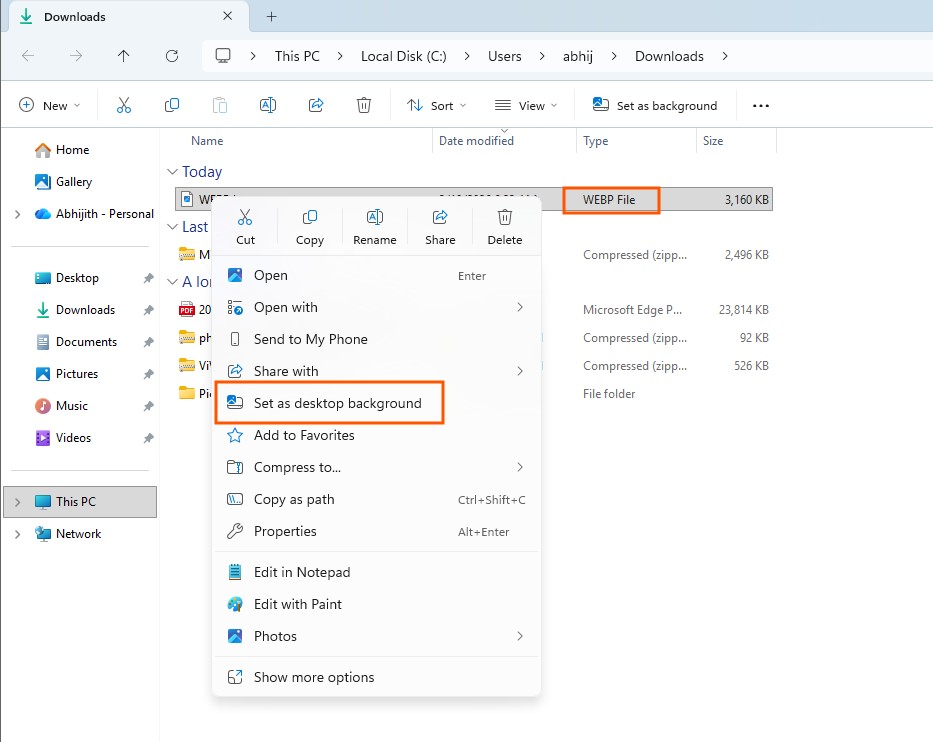
  • 桌面背景:支持直接设置WebP格式图片为桌面壁纸。 WEBP as desktop background file format in KB5079473
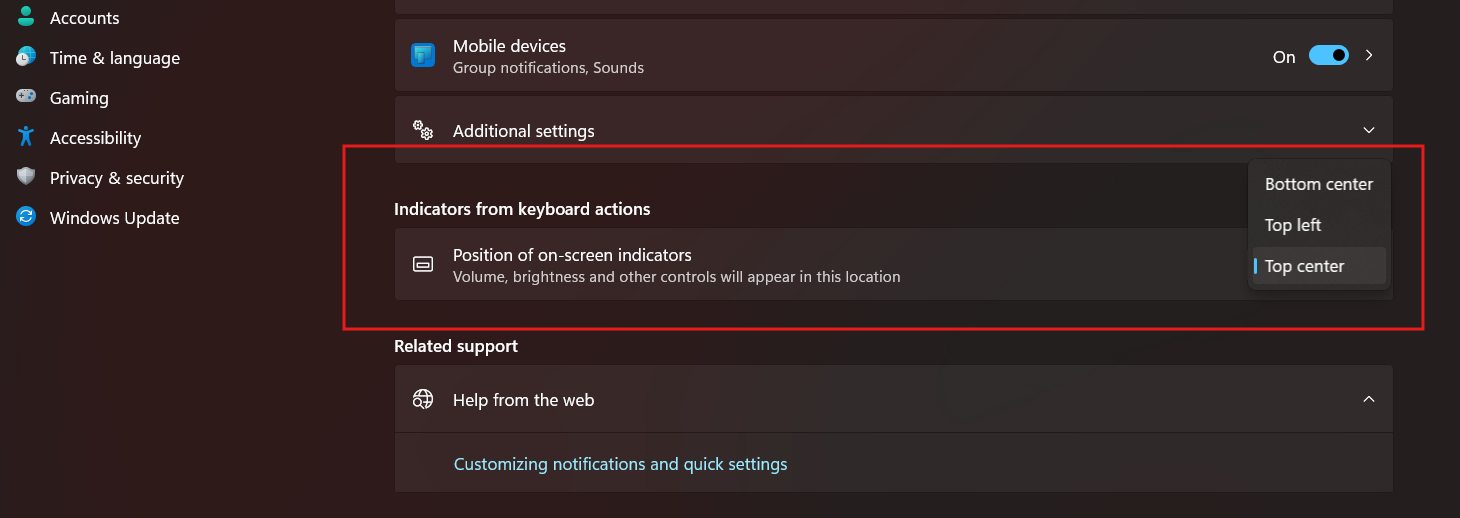
  • 可移动硬件指示器:可在通知设置中调整屏幕上硬件指示器(如音量、亮度、飞行模式)的位置。 Change the position of on-screen indicators like Volume and Brightness
  • 文件资源管理器

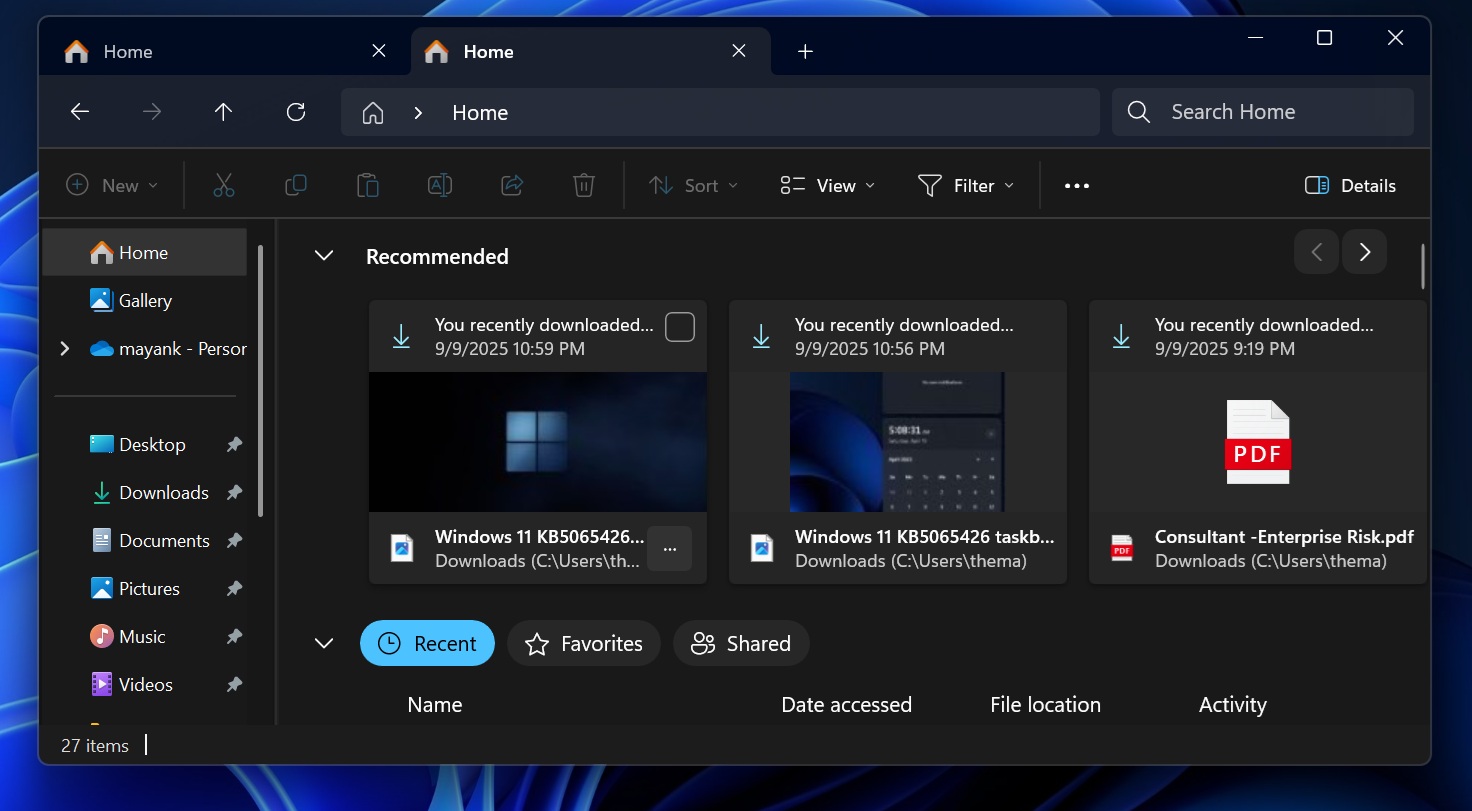
  • 推荐部分:文件资源管理器首页新增“推荐”区域,方便访问常用或最近下载的文件。 File Explorer with Recommended feed in Windows 11 24H2
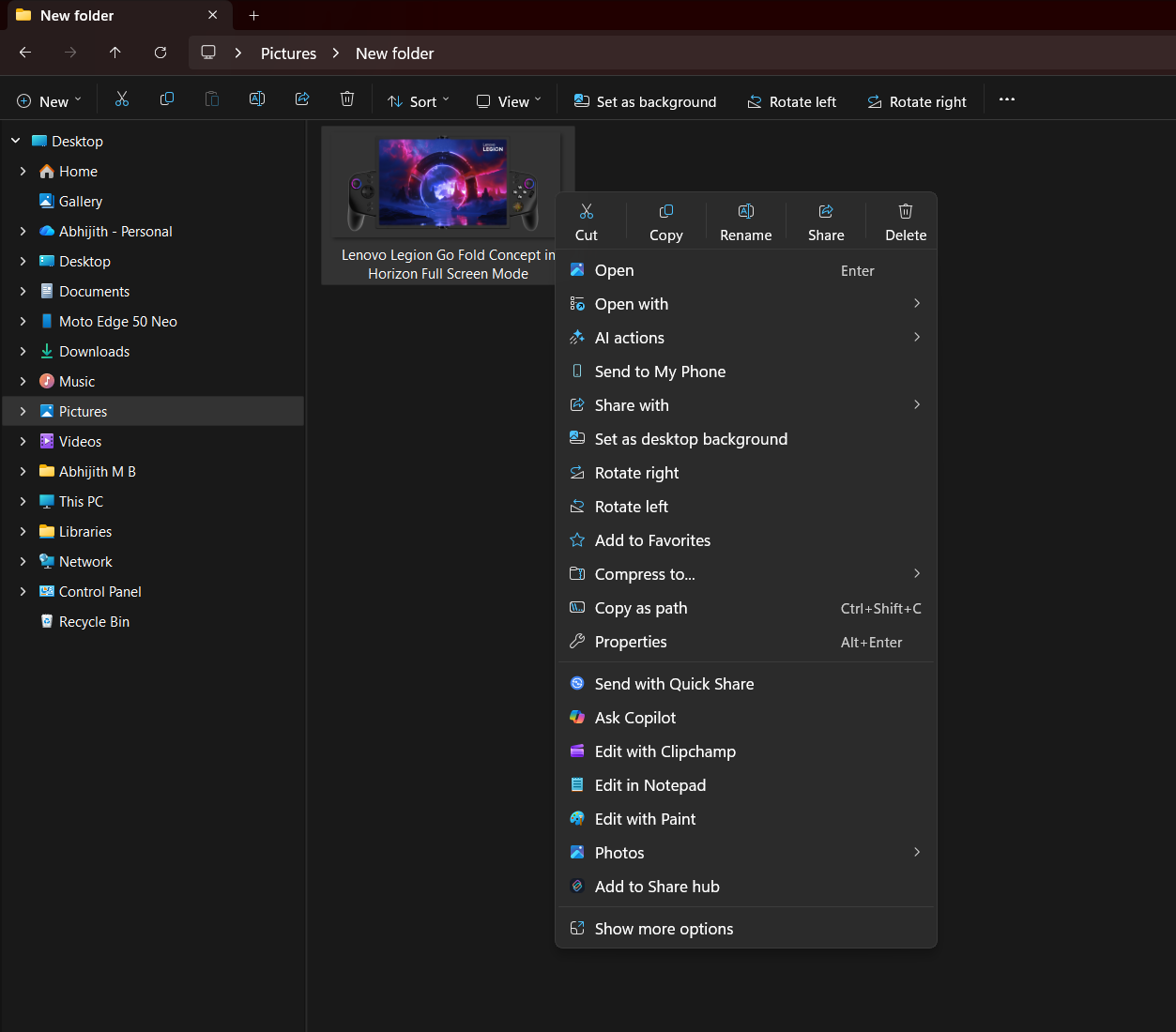
  • 简化右键菜单:常用操作如共享、复制和移动合并到一个有分割线的整洁菜单中。Right-click context menu in File Explorer
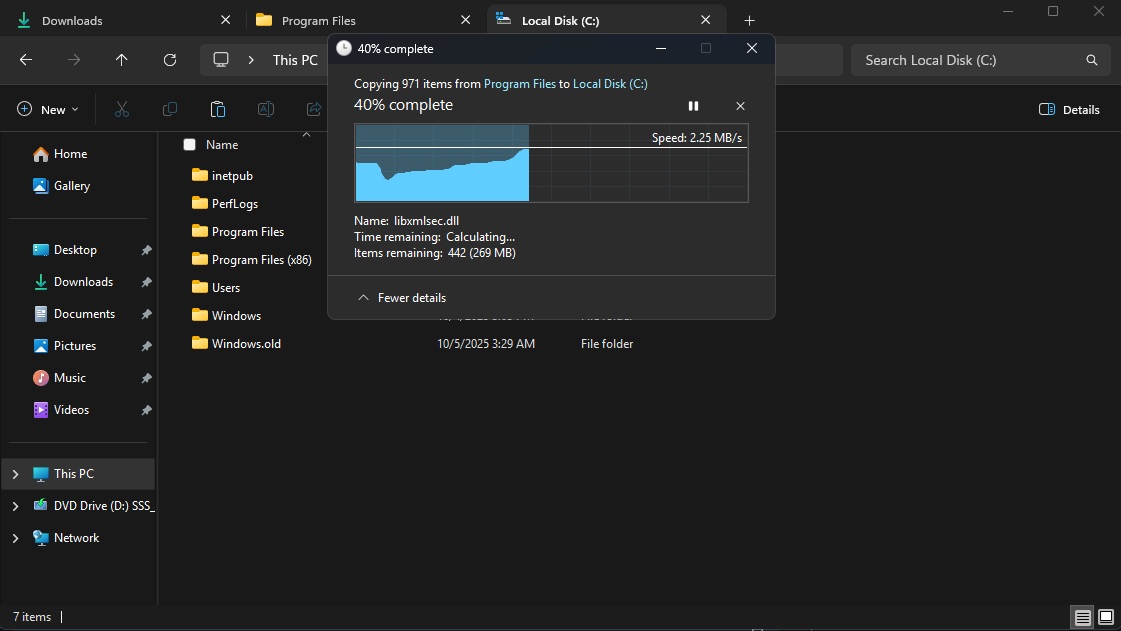
  • 统一暗黑模式:进度条、图表视图和确认对话框改进以更好匹配暗黑主题。 Windows 11 dark mode dialog with blue colour
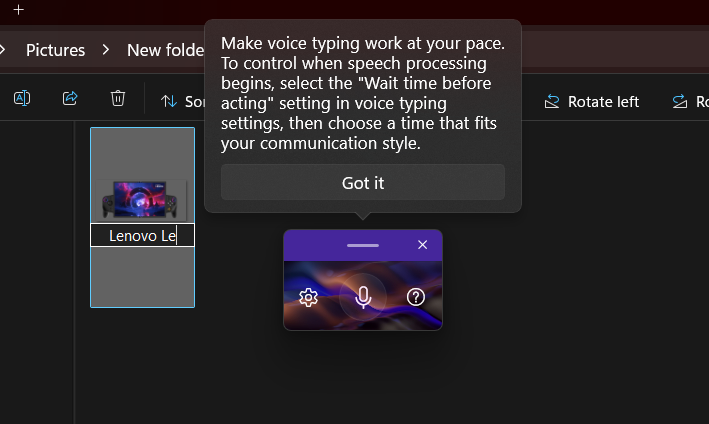
  • 语音输入:现在可以用语音输入(Windows键 + H)给文件重命名。 Renaming files with Voice Typing
  • 人工智能及Copilot集成

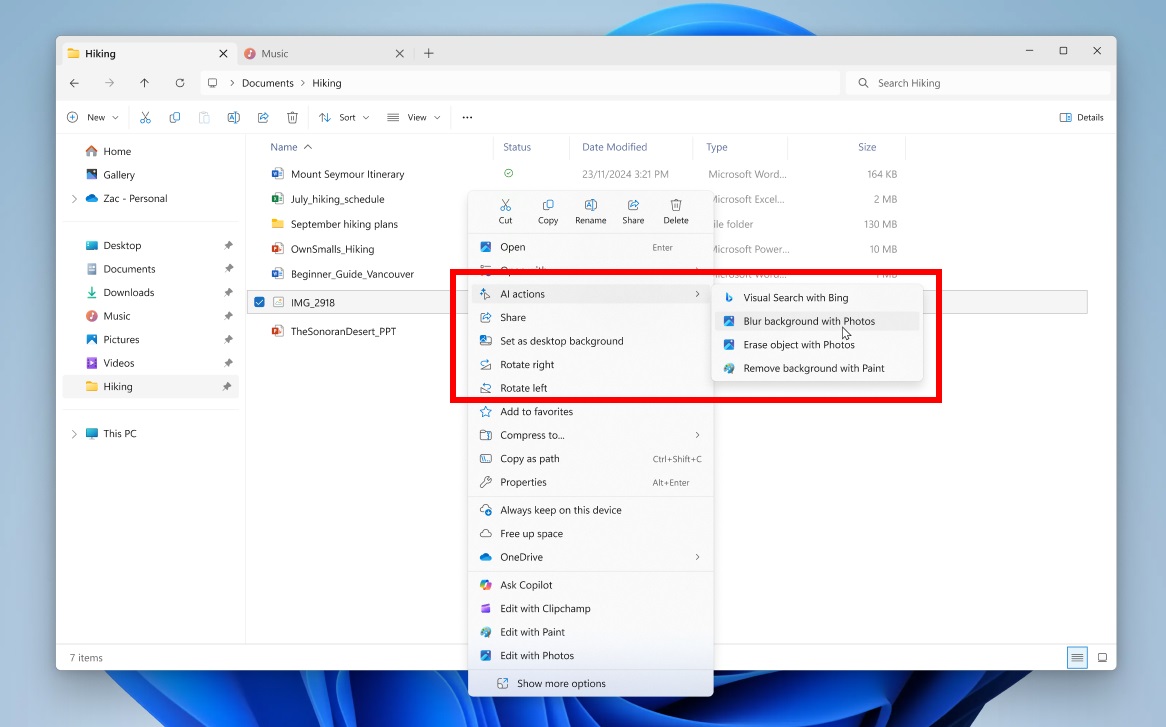
  • 文件资源管理器中的AI操作:此前仅企业版拥有的功能现默认启用,右键菜单中可用AI模糊背景、擦除物体、通过画图移除背景,或用Copilot总结Microsoft 365文档。 AI Actions in Windows
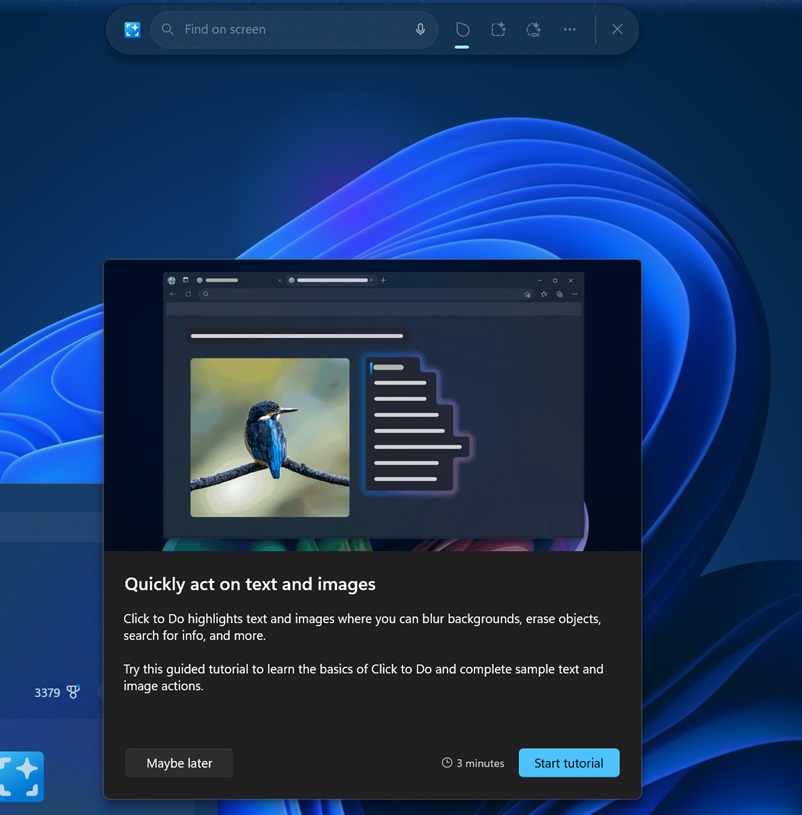
  • “点击执行”与“设置助理”:默认开启,“点击执行”提供带有热门AI动作的右键菜单和更简洁的文本总结,“设置助理”提供相关设置页的快捷导航链接。 Click to Do in Windows 11 Windows 11 KB5065426
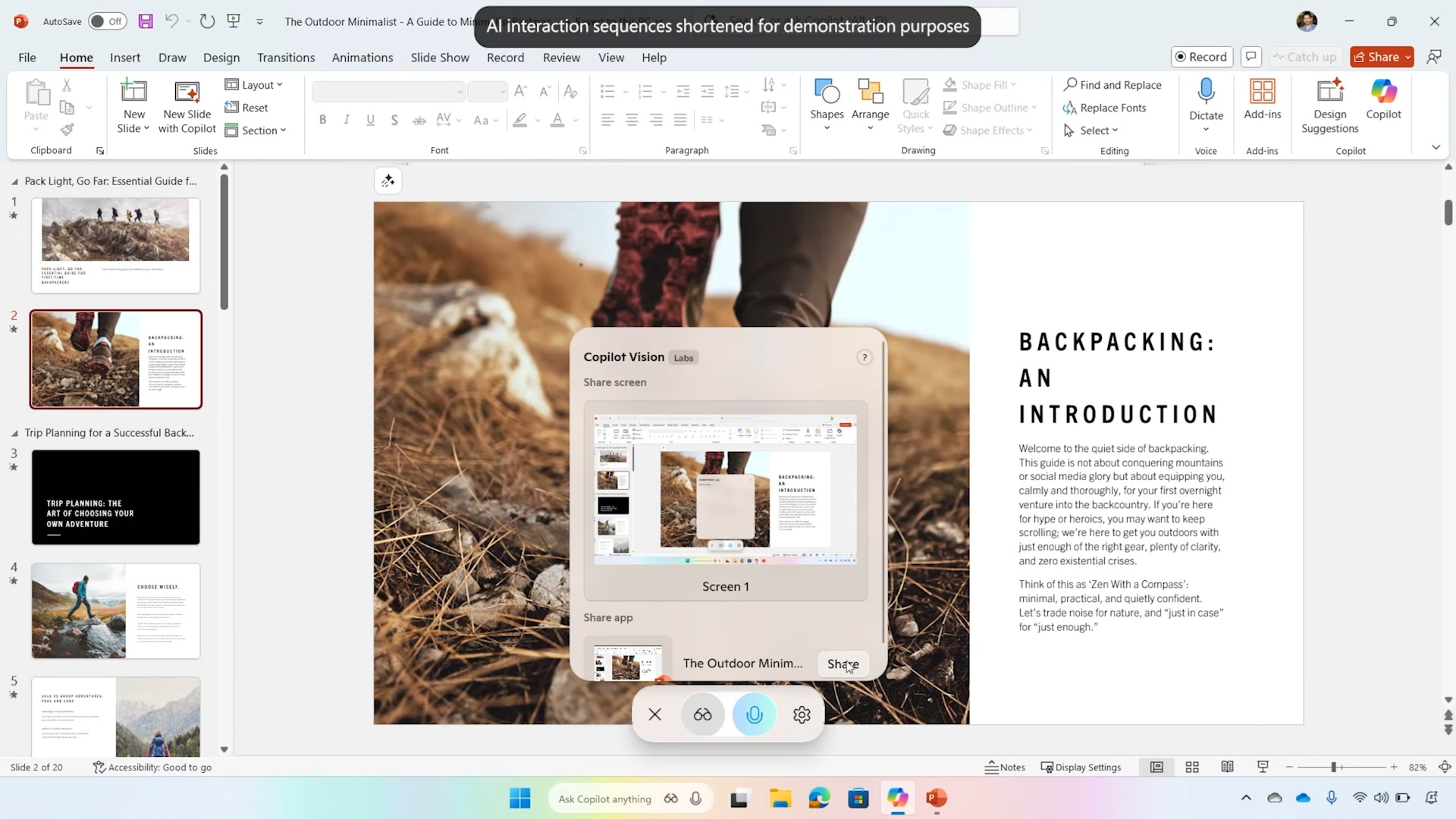
  • 任务栏中的Copilot视觉:可直接在任务栏将打开的应用窗口分享给Copilot,获取该应用显示内容的相关信息。 Copilot Vision activated on Windows 11
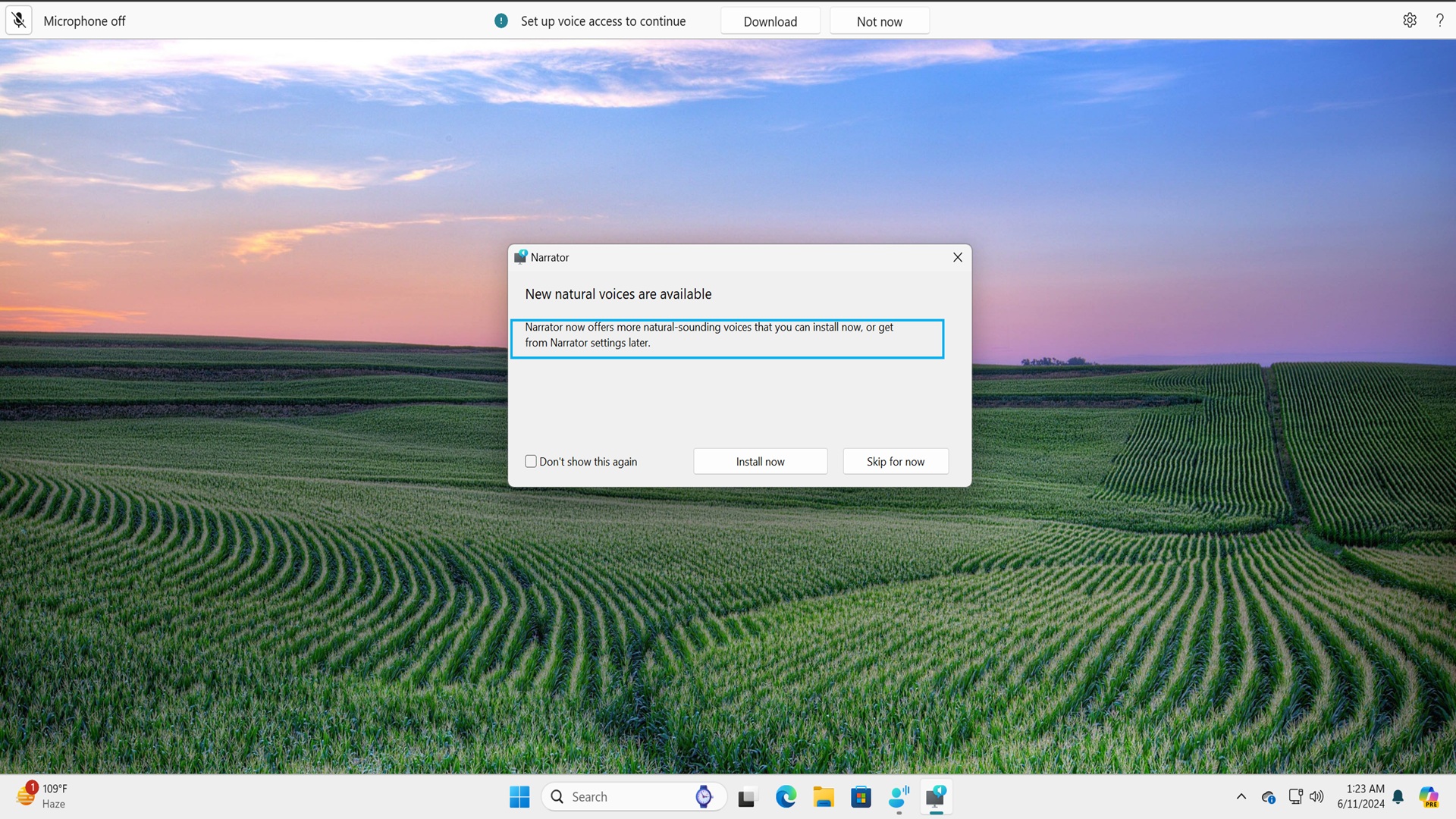
  • 讲述者图像描述:讲述者现与Copilot协同,为所有Windows 11设备提供丰富的图像描述。 control voice access with narrator in windows 11
  • 游戏与多媒体

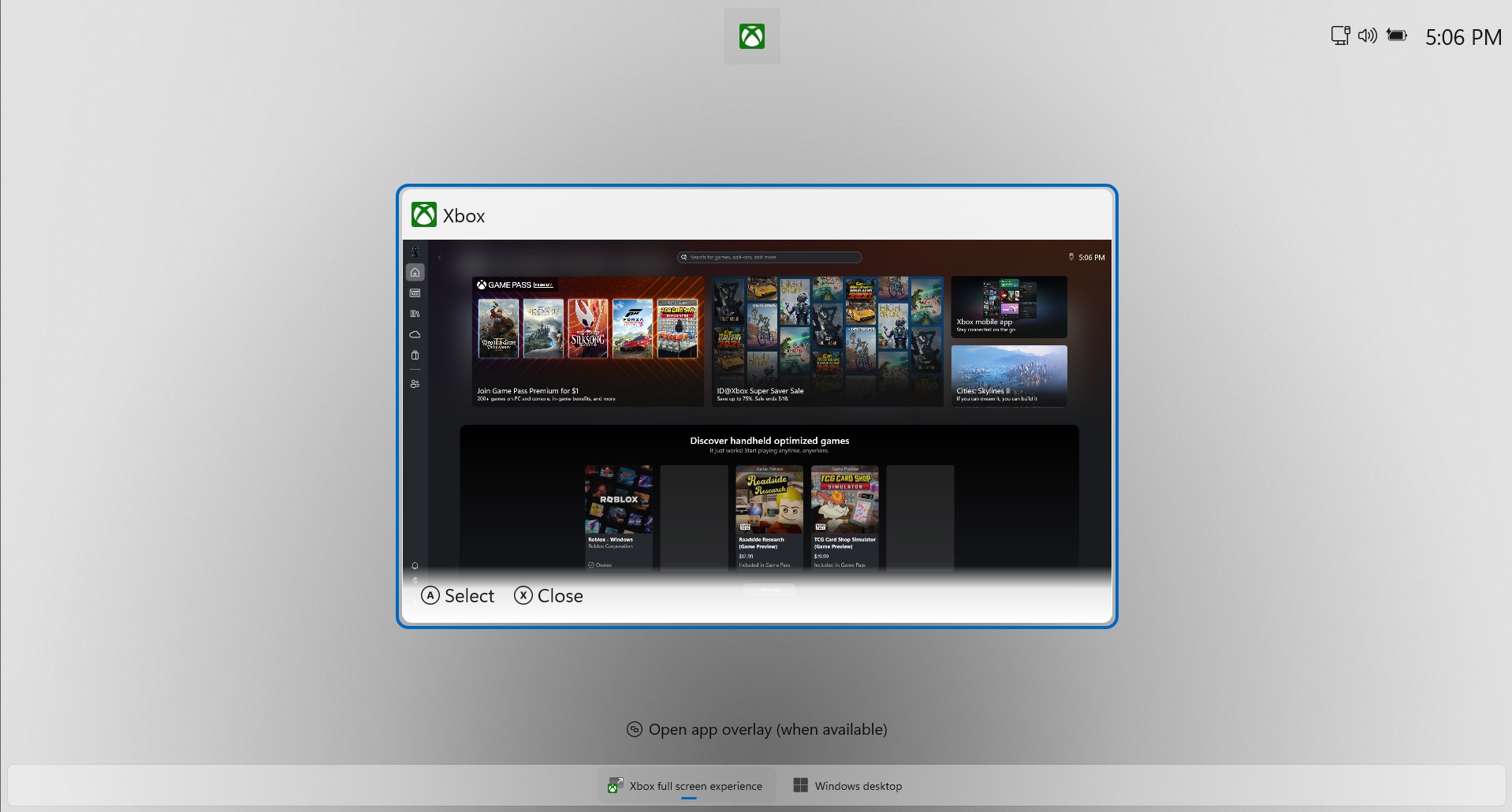
  • 掌机全屏体验(FSE):Windows 11掌机设备拥有以Xbox应用为核心的控制台式无干扰界面,通过减少后台任务提升性能。最新消息是这一选项将被重命名为Xbox模式。

    Switching between Xbox Mode and Windows Desktop切换Xbox模式和Windows桌面
  • Xbox手柄快捷键:支持的掌机短按Xbox键打开游戏栏,长按打开任务视图。
  • Windows MIDI服务:大幅增强对MIDI 1.0和MIDI 2.0的支持,支持应用间MIDI路由及自定义端口名。
  • 系统设置与管理

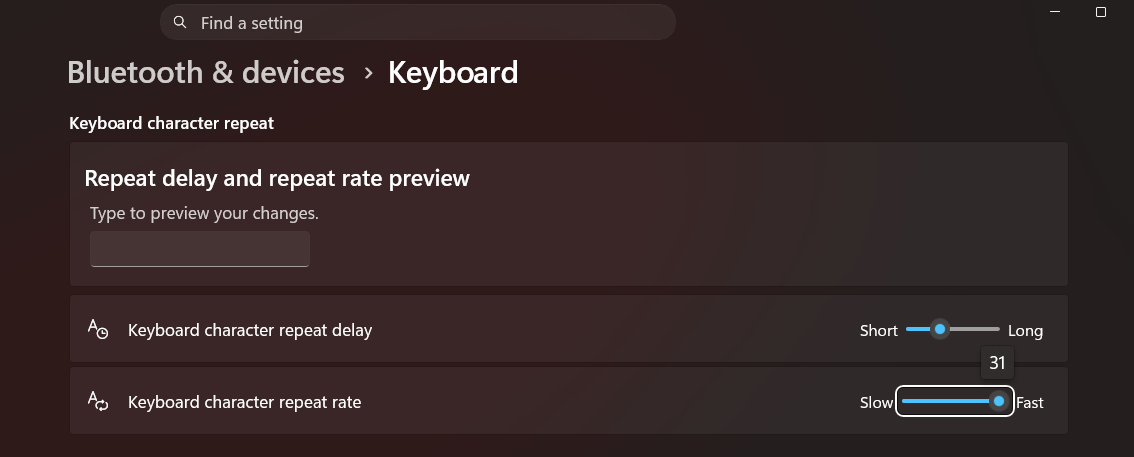
  • 控制面板迁移:键盘设置(字符重复延迟和光标闪烁频率)与日期/时间选项(多时钟、时间服务器、区域格式)已迁移至设置应用。 Keyboard character repeat
  • 虚拟工作区:高级设置中新增切换,方便开启或关闭Hyper-V和Windows沙盒等虚拟环境。
  • 高级设置及Git集成:“为开发者”页面重新设计为“高级设置”,新增直接在文件资源管理器显示Git仓库详情(分支、差异数)选项。
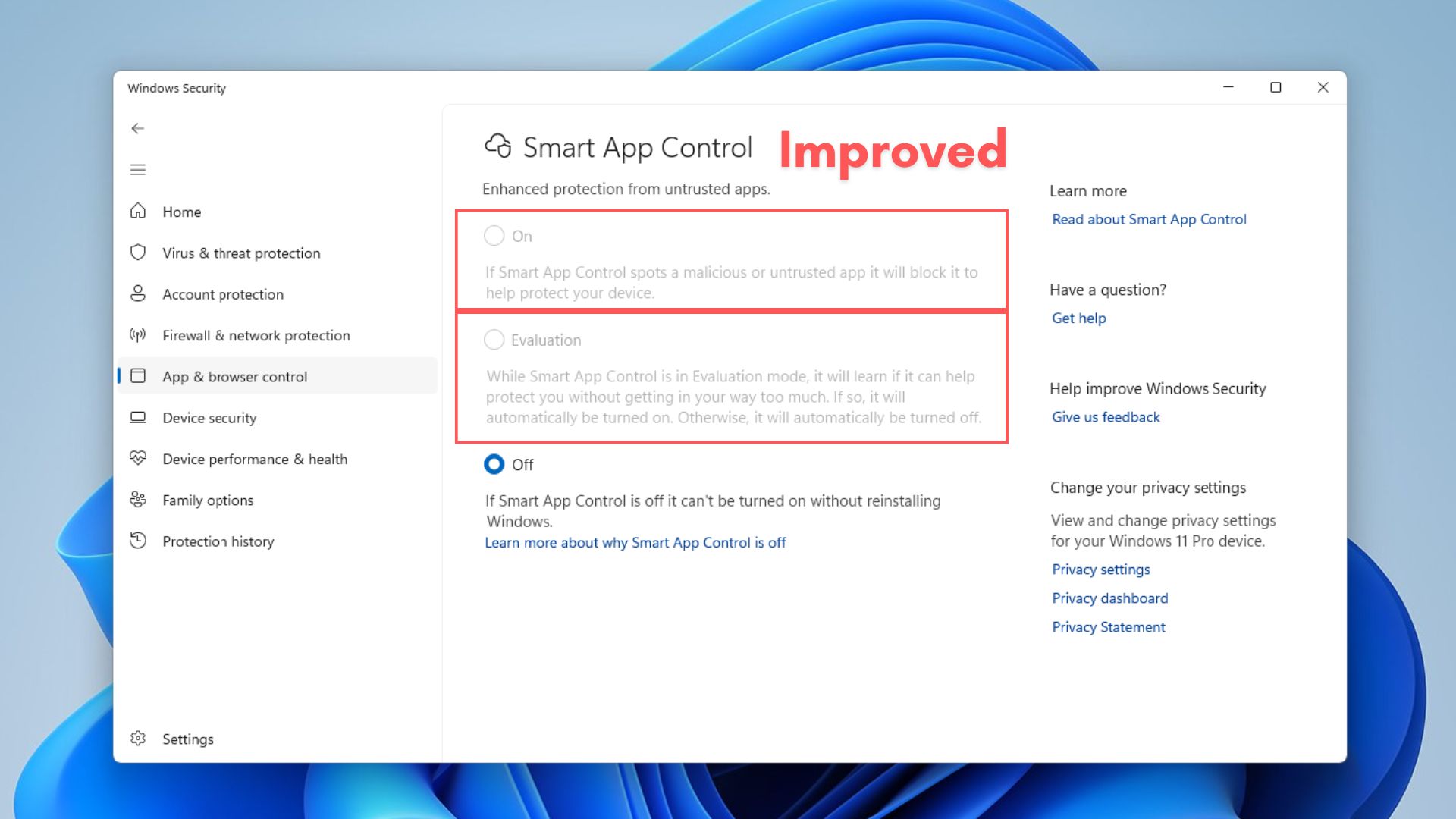
  • 智能应用控制:可以在Windows安全中心开启或关闭智能应用控制(SAC),无需重新安装系统。

    Smart App Control finally lets you turn it off without resetting the OS智能应用控制终于支持关闭,无需重置系统
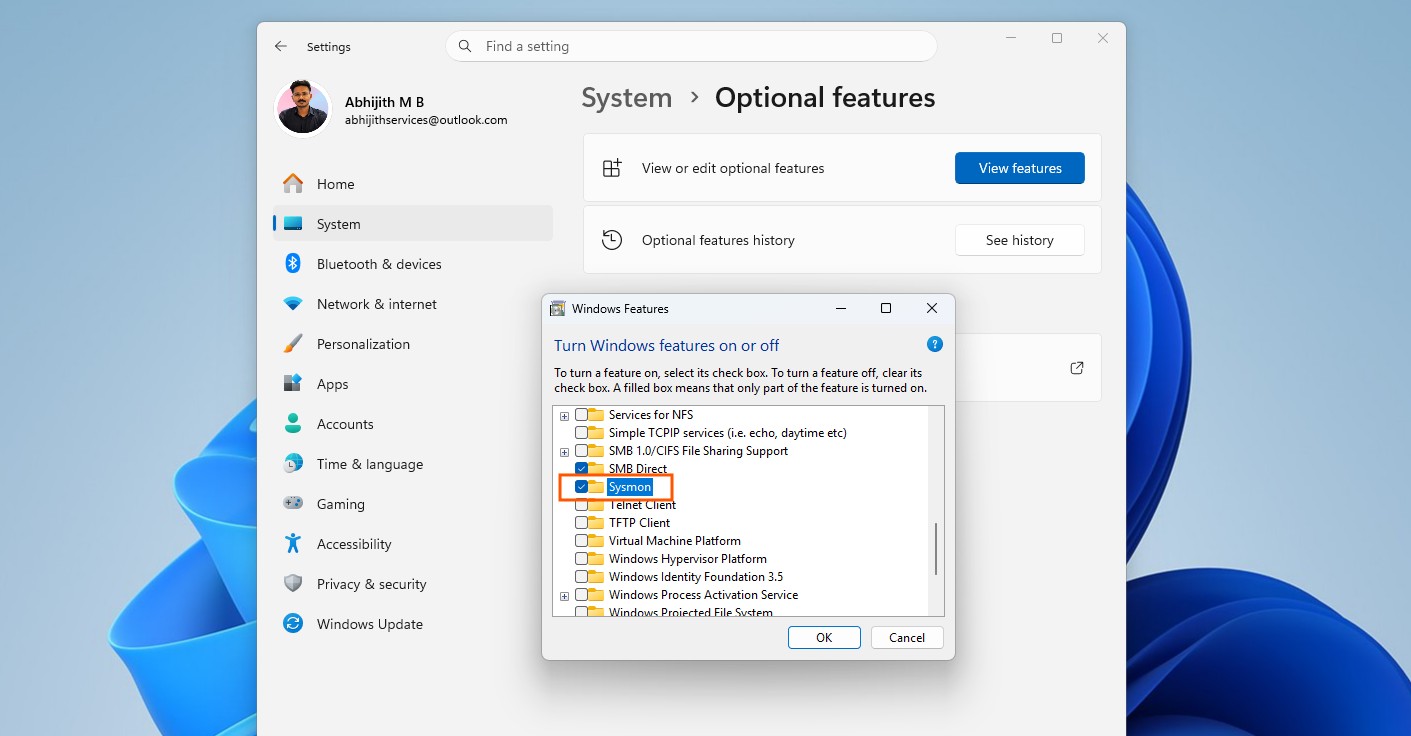
  • 内置Sysmon:系统监视器(Sysmon)现作为可选功能原生提供,可捕获系统事件用于威胁检测。 Windows 11 Sysmon as built-in feature
  • 存储设置UAC:打开存储设置时将触发用户账户控制(UAC)提示,确保仅授权用户访问系统文件。
  • 输入、辅助功能及跨设备

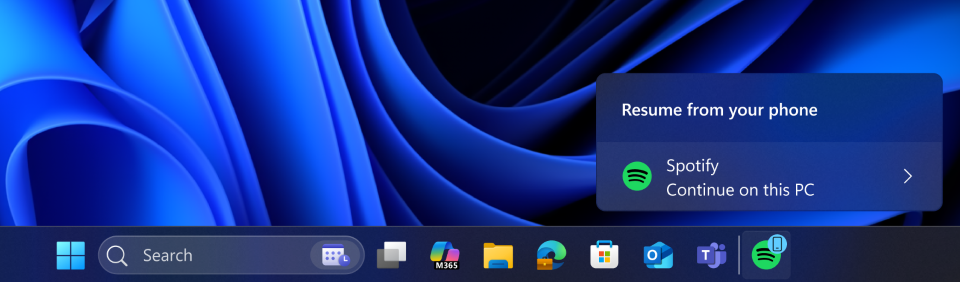
  • 跨设备续传:可无缝在PC上续传Android手机上的活动,包括Spotify播放、Microsoft 365文档和浏览会话。 Spotify resume for Windows 11
  • 语音访问与输入:语音访问支持自然语言指令(理解同义词和语气词),并简化了设置流程。语音输入新增可调节的“执行前等待时间”延迟设置。
  • 讲述者改进:新增盲文查看器,在Microsoft Word中阅读体验更自然,且对屏幕控件的朗读控制更精细。
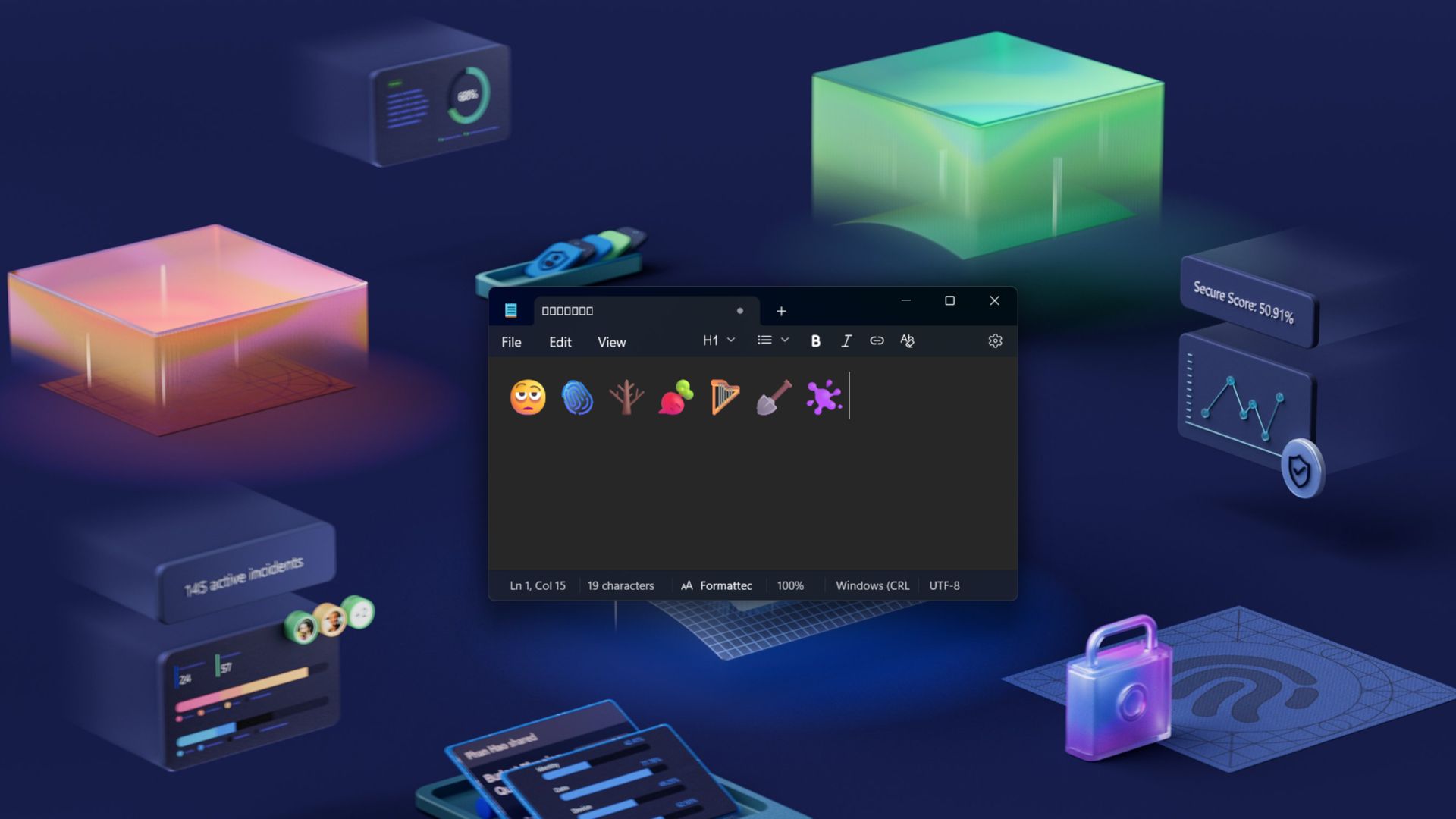
  • 新表情与快捷键:支持Emoji 16.0,新增系统托盘图标,且可通过Windows键 + 减号快速输入短破折号和长破折号。 Emoji 16 in Windows 11 KB5079473
  • 触感笔反馈:支持触感的触控笔在悬停关闭按钮或调整窗口大小时会产生轻微震动,模拟触感反馈。
  • 安全与实用工具

  • 密码钥匙管理集成:Windows 11现无缝集成第三方插件凭据管理器,支持密码钥匙的保存与认证。
  • 外置指纹识别器:Windows Hello增强登录安全性(ESS)现支持外接(插入式)指纹传感器。
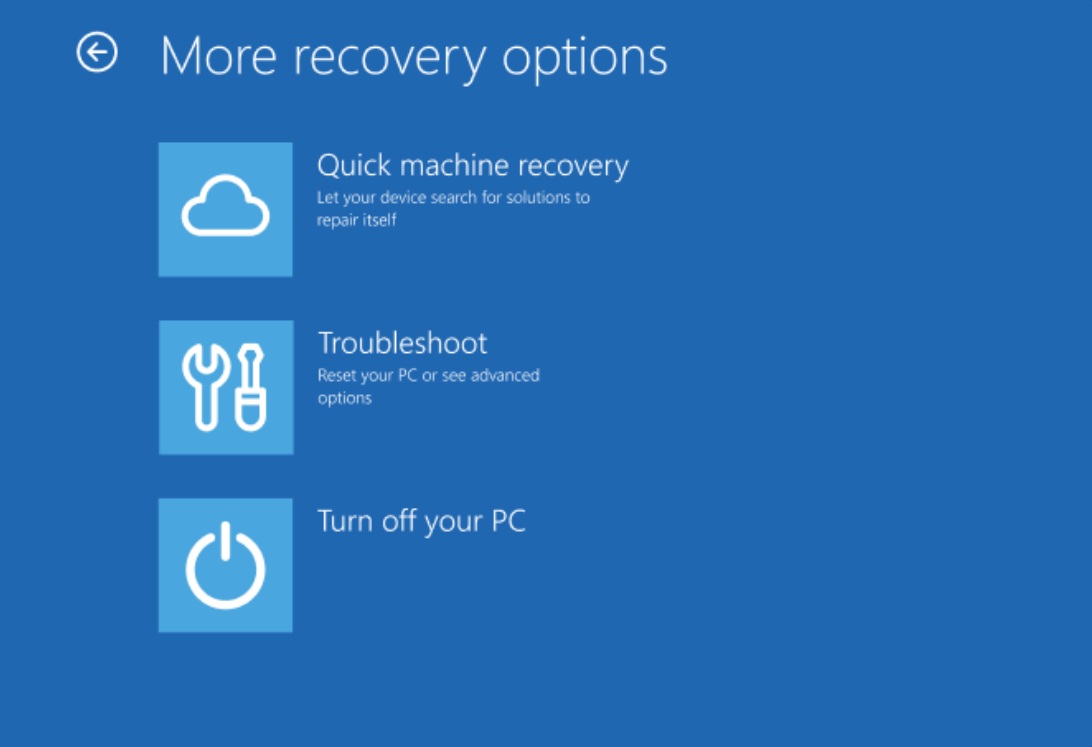
  • 快速机器修复(QMR):可执行定向扫描,帮助远程修复电脑。默认为未加入域的Windows Pro设备自动开启。 quick machine recovery
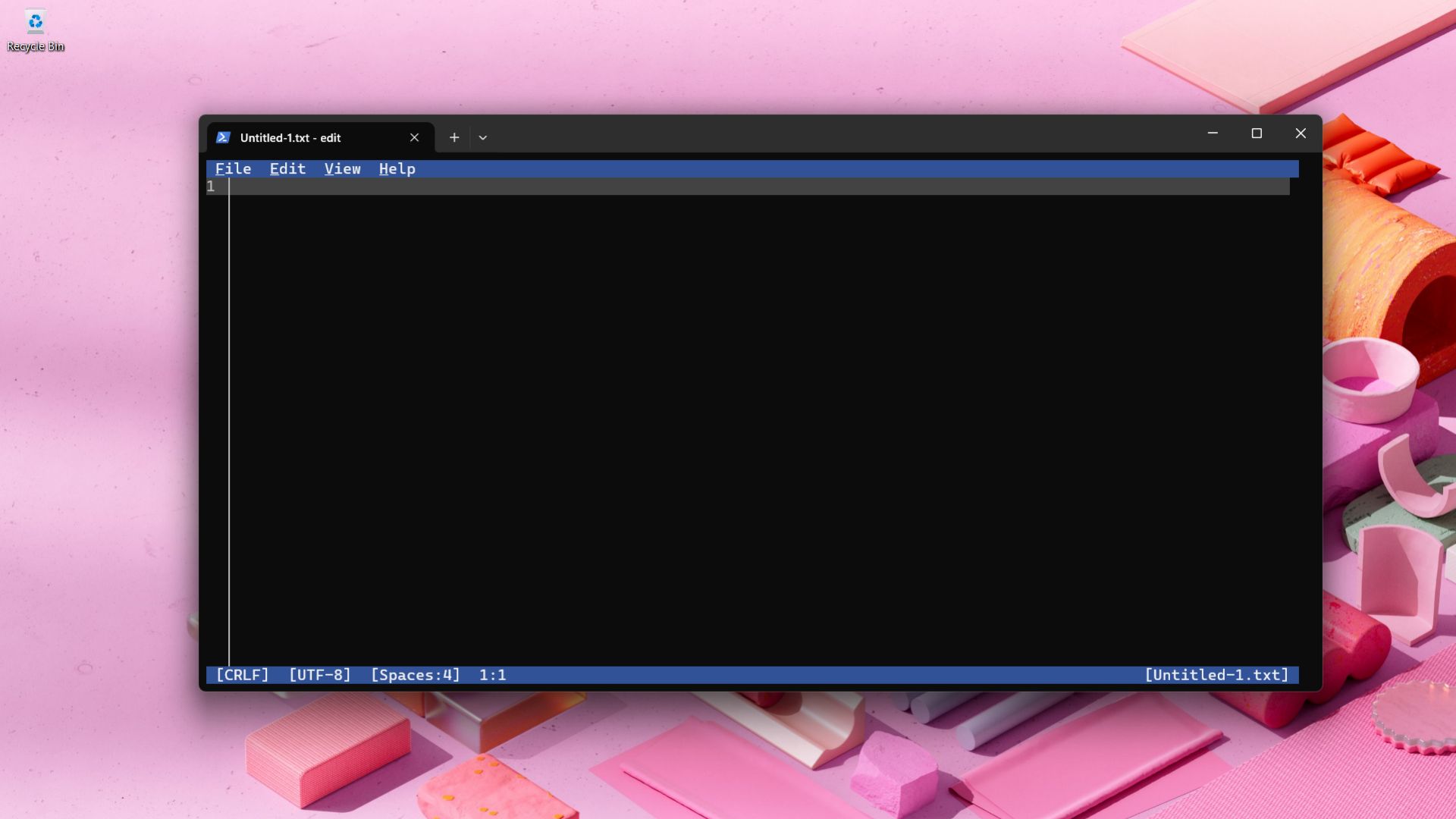
  • 命令行文本编辑器:内置“Edit”,一个开源文本编辑器,可直接在终端使用。 Edit CLI Editor for Windows 11
  • 2026年Windows 11将迎来重大改进

    Windows 11 25H2已经是一次非常稳定的更新,但这远不是终点。微软已确认将在2026年持续推出深度修复,重点提升性能、内存使用、文件资源管理器响应速度、减少AI集成,并整体提升系统稳定性。

    因此,拥有25H2 ISO文件不仅是为了今日安装,更是为未来陆续推送改进做好干净且稳定的基础准备,尤其是在Windows测试用户手中。

    距离微软发布全面修复还需要一段时间。在此期间,无论是升级、重装还是备份,拥有官方ISO都能让你掌控何时何地升级Windows。