你的电脑启动并不慢:Windows 11 故意暗中限制应用启动,一项调整让用户等待时间从 2.5 分钟缩短到 30 秒
 你可以阻止 Windows 故意延迟启动应用
如果你也和我一样,开机后没看到 Discord、Teams、VPN,以及必需的鼠标工具,就忍不住抱怨电脑;而它们随后又在一两分钟内陆续出现,那你要知道,这并不是电脑的问题。Windows 11 会故意延迟启动这些应用,而且这么做是有原因的。
一位 Reddit 用户称,只需修改注册表中的两个值,就能把启动应用全部加载完所需的时间从 2 分 30 秒缩短到 30 秒。我在自己的电脑上测试后发现,启动应用确实能更快出现。没错,对某些电脑来说,尤其是低端电脑,这种延迟确有必要。但问题是,你该不该打开注册表编辑器来关闭它?如果打算这么做,我们会告诉你具体方法。
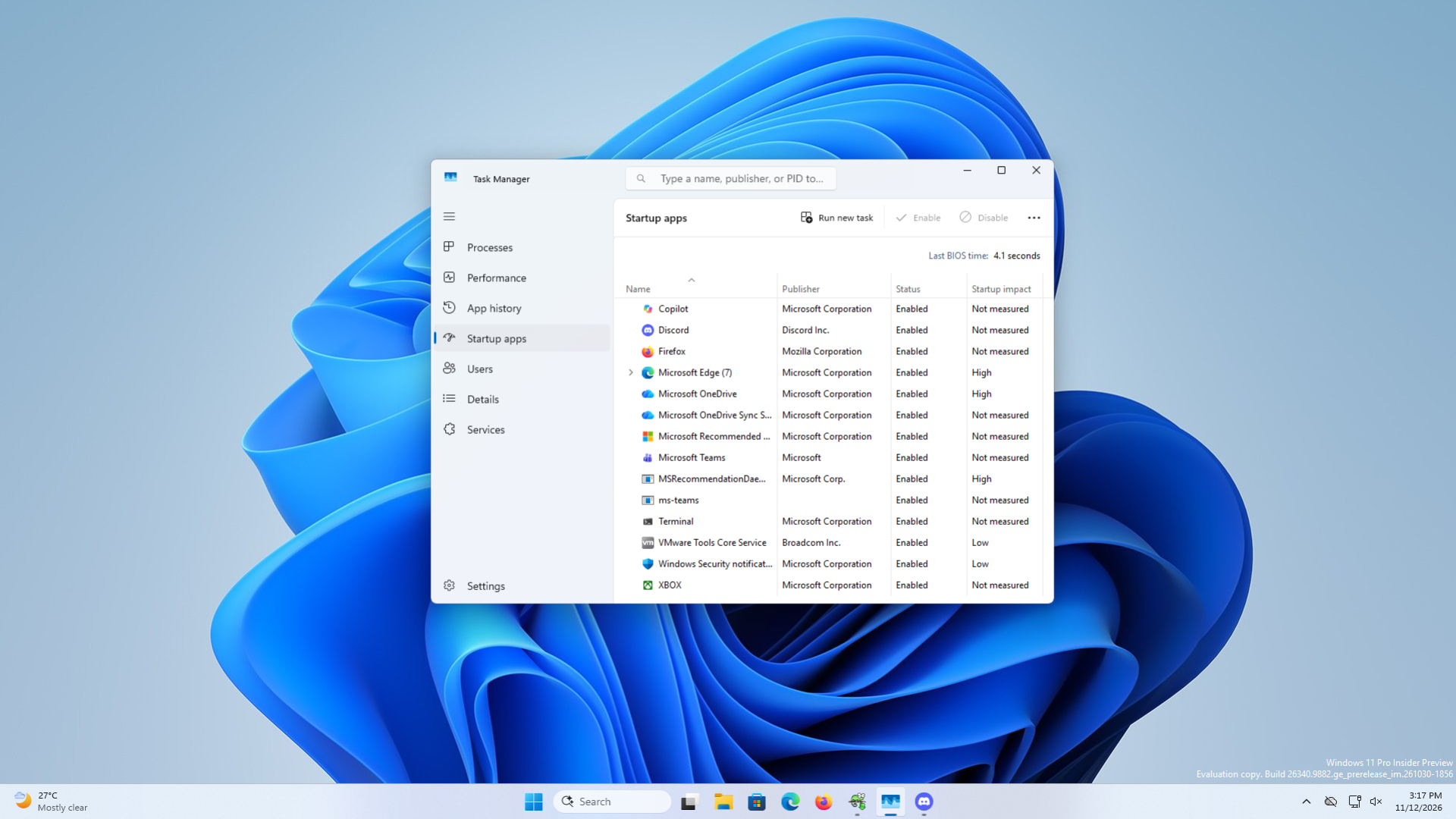 Windows 11 会故意延迟启动应用,避免系统负载过高。图片来源:Windows Latest
一位 Windows 11 用户将启动应用的等待时间从 2.5 分钟缩短到 30 秒
在 r/Windows11 的一篇帖子中,一位自称高级用户、Reddit 名为 u/PersianMG 的用户,列出了自己高配置 Windows 11 电脑上数量惊人的启动服务:30 个应用、6 个 AutoHotkey 脚本,以及一大堆其他服务。他发现,操作系统加载很快,但这些应用却一个接一个地慢慢出现。查看 Windows Performance Toolkit 后,他发现系统有很长的空闲间隔,而且没有哪个应用是拖慢速度的罪魁祸首。
之后,他在注册表中创建了一个“Serialize”项,并将其中两个值设为 0。他表示,启动应用的加载时间从 2 分 30 秒一下缩短到了 30 秒。在一条回复中,他说以前应用要等开机约 1 分 50 秒后才开始启动,现在大约 20 秒就开始启动,5 秒内就能全部加载完成。差别非常明显。当然,具体效果也取决于电脑配置。
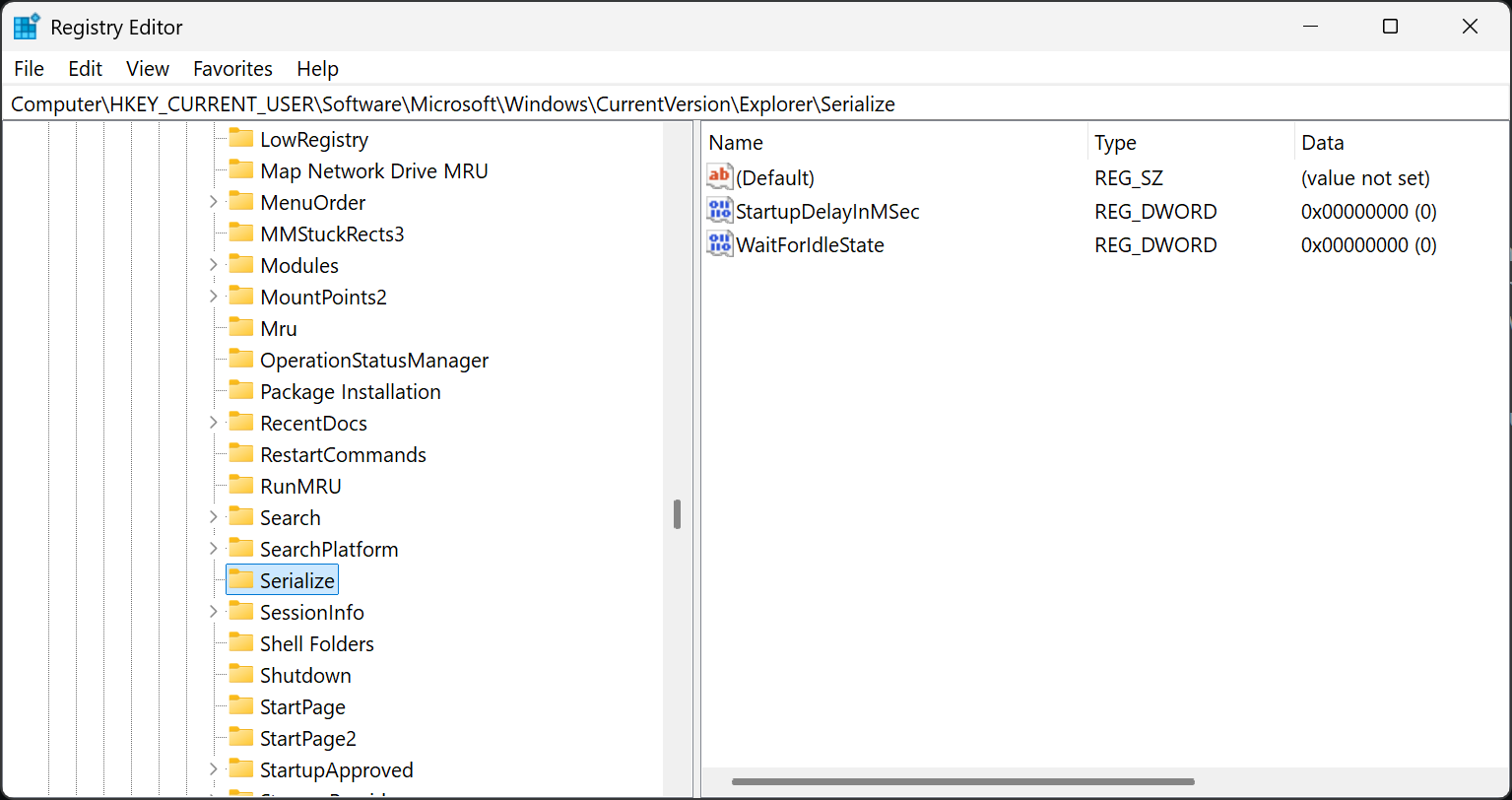 通过修改注册表阻止 Windows 延迟加载启动应用。图片来自 Reddit
一位使用 Core Ultra 270K Plus 和 RTX 5080 的用户发现,仅将 WaitForIdleState 设为 0,就能把等待时间从 90 秒缩短到 47 秒;再用 Startup Delayer 调整应用顺序后,时间进一步缩短到了 36 秒。另一位用户发现,启动完成时间从 140 秒降到了 113 秒;还有人只快了 3 到 6 秒,但这也算不错了。
启动应用延迟的问题已经困扰用户多年。两年前,一位用户就在 r/WindowsHelp 上抱怨启动应用速度慢,而当时有效的解决方法用的正是这个注册表项。2024 年 2 月的一则 Microsoft 问答帖中,一位 Windows 11 23H2 用户表示,桌面出现后,shell:startup 中的应用最多还要等 1 到 3 分钟才会启动。
除了显而易见的烦恼,用户还可能误以为是电脑出了问题,进而考虑升级硬件。而与一年前相比,这可是一笔贵得多的开销。
我也不禁想问,微软是否考虑过用户发现这是 Windows 的问题后,会让这个操作系统显得更加招人讨厌。
Windows 会故意延迟启动应用,微软也解释过原因
微软关于 Run 和 RunOnce 注册表项的文档写道:“系统不保证 Run 项中的程序会在多短时间内运行。”文档还提到,Windows “可能会选择延迟”运行 Run 项和“启动”组中的程序,直到它们不太可能干扰你正在进行的操作,或彼此之间不会互相影响。
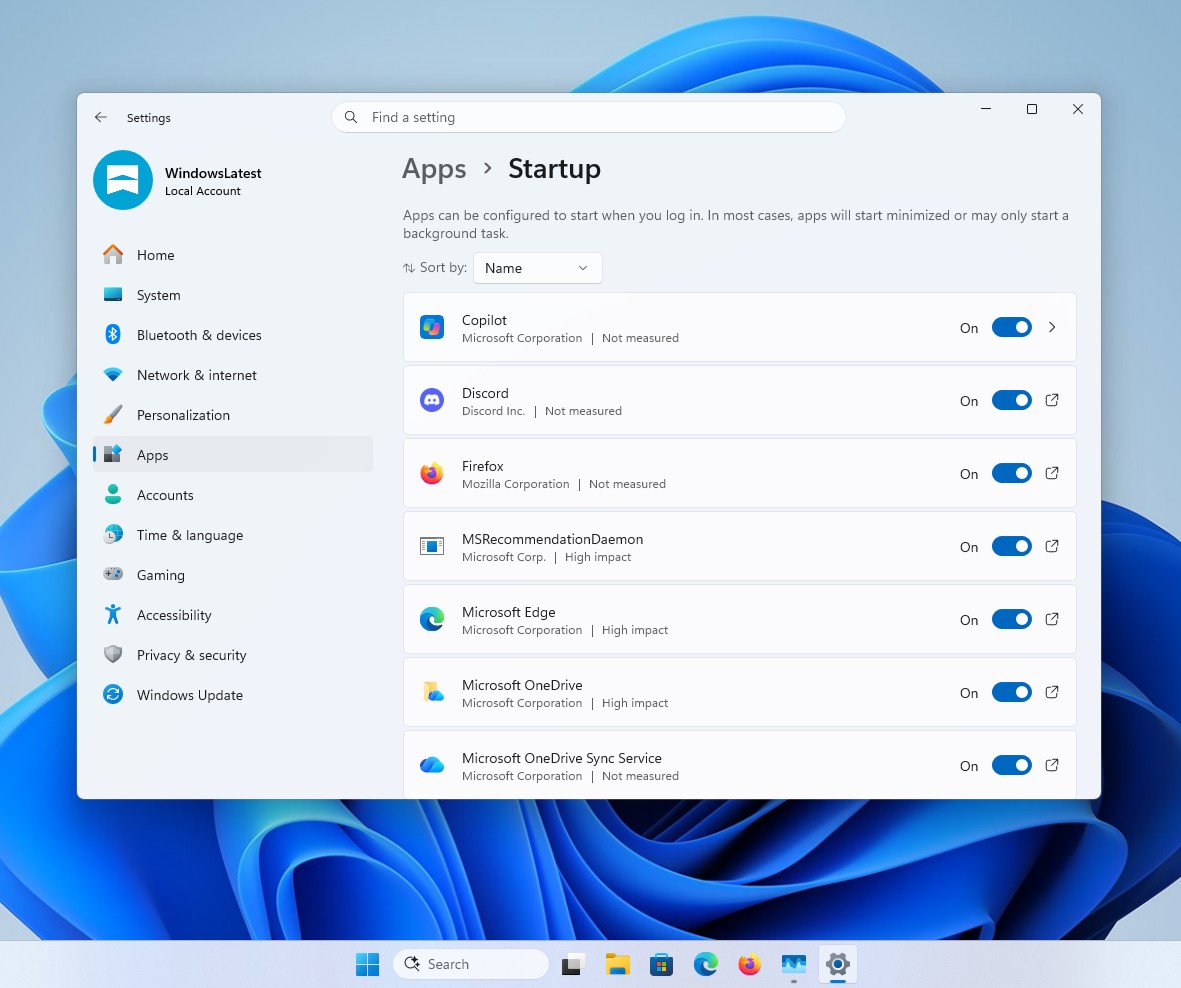 Windows 11 中已启用的启动应用。图片来源:Windows Latest
微软的Raymond Chen在 2016 年发表于 Old New Thing 的一篇文章中解释了这么做的原因,文章标题是“启动应用会在我让它们启动时启动”。有趣的是,文章开头提到一本杂志通过将记事本放进“启动”组来测量 Windows 8 的启动速度。Chen 对此一笑置之,因为他可以控制启动应用何时运行,只要调整 Sleep 值,就能让 Windows 看起来启动得更快或更慢。
Chen 表示,Explorer 会先准备好用户看得见的内容,“启动”组则是它处理的最后几项内容之一,此外还会额外增加一段“延迟”。如果十几个程序同时从磁盘加载,电脑就会忙到用户连“开始”菜单都打不开。
多年来,Windows Vista 会以较低的 CPU 和磁盘优先级运行启动程序 60 秒;而 Windows 8 则会等每个程序“稳定下来”后,再启动下一个。
在机械硬盘时代,这么做确实有道理。但对于配备 NVMe SSD 和 32GB 内存的电脑,Windows 明明有充足的硬件资源,却还要干等所谓的“空闲”时刻,白白浪费时间。装有大量安全代理的办公笔记本可能要等很久才能进入空闲状态。
StartupDelayInMSec 和 WaitForIdleState 有什么作用
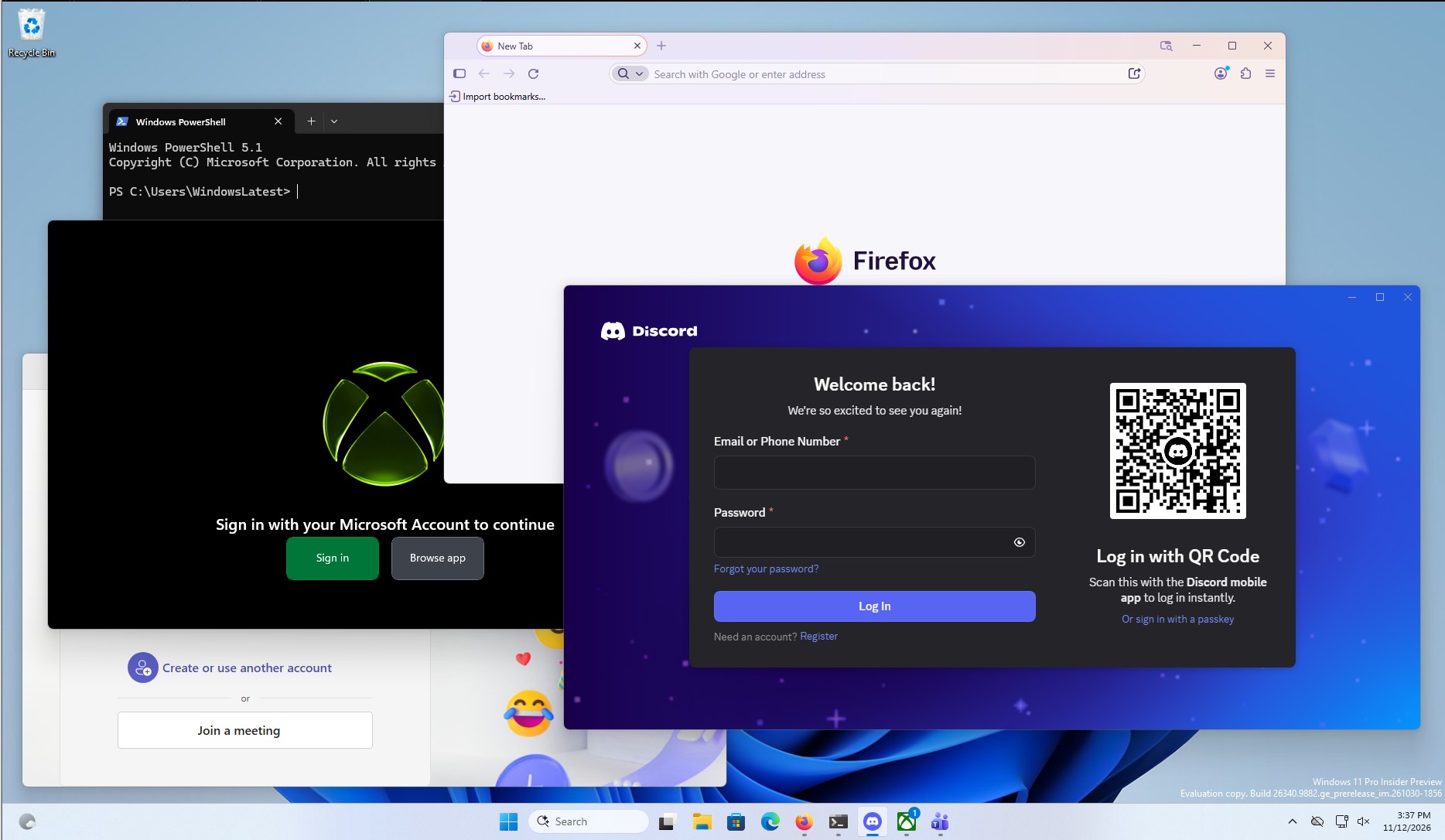 将 StartupDelayInMSec 和 WaitForIdleState 设为 0 后,所有启动应用都很快出现。图片来源:Windows Latest
StartupDelayInMSec 控制 Explorer 启动应用前的固定延迟;WaitForIdleState 则决定 Windows 是否要先等系统进入空闲状态。Wintoys 开发者表示,只有 Windows 11 24H2 及更高版本才需要设置 WaitForIdleState。
请注意,微软的文档虽然提到了延迟,却没有提及这两个值。这个解决方法来自社区,微软随时可能改变其工作方式。
如何关闭 Windows 11 的启动应用延迟
首先创建一个还原点。这个注册表项位于 HKEY_CURRENT_USER 下,因此无需管理员权限,不过你的工作电脑可能会禁止修改注册表。
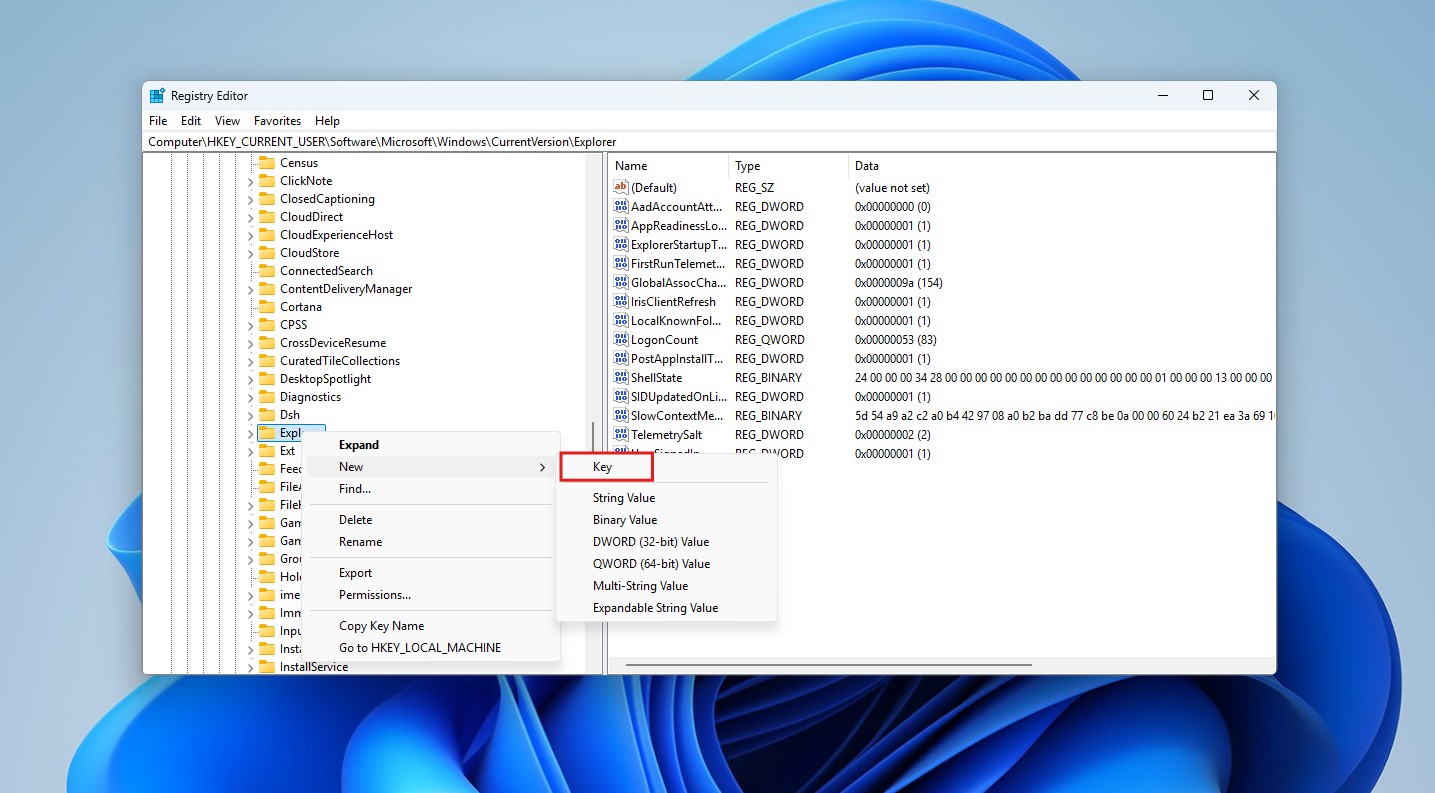 在 Explorer 中创建新项。图片来源:Windows Latest
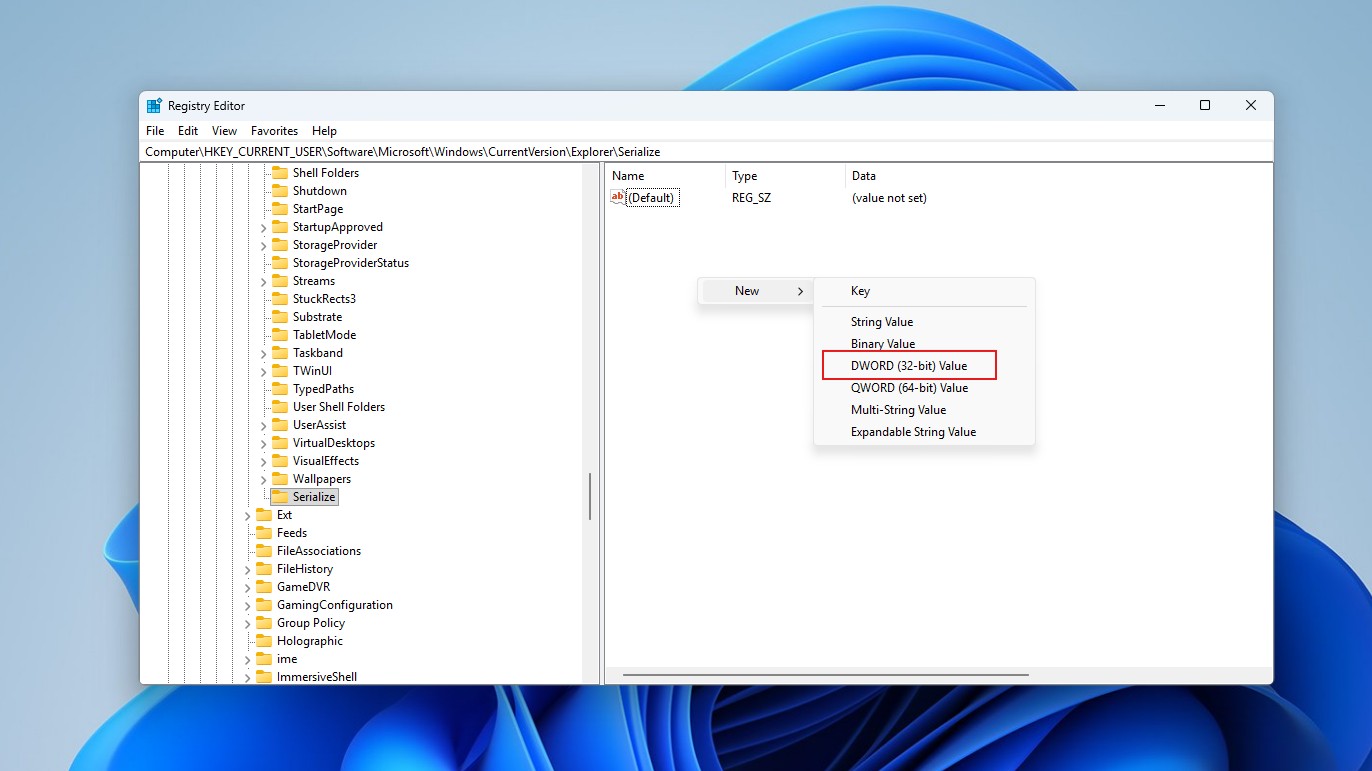 在 Serialize 中创建新的 DWORD 值。图片来源:Windows Latest
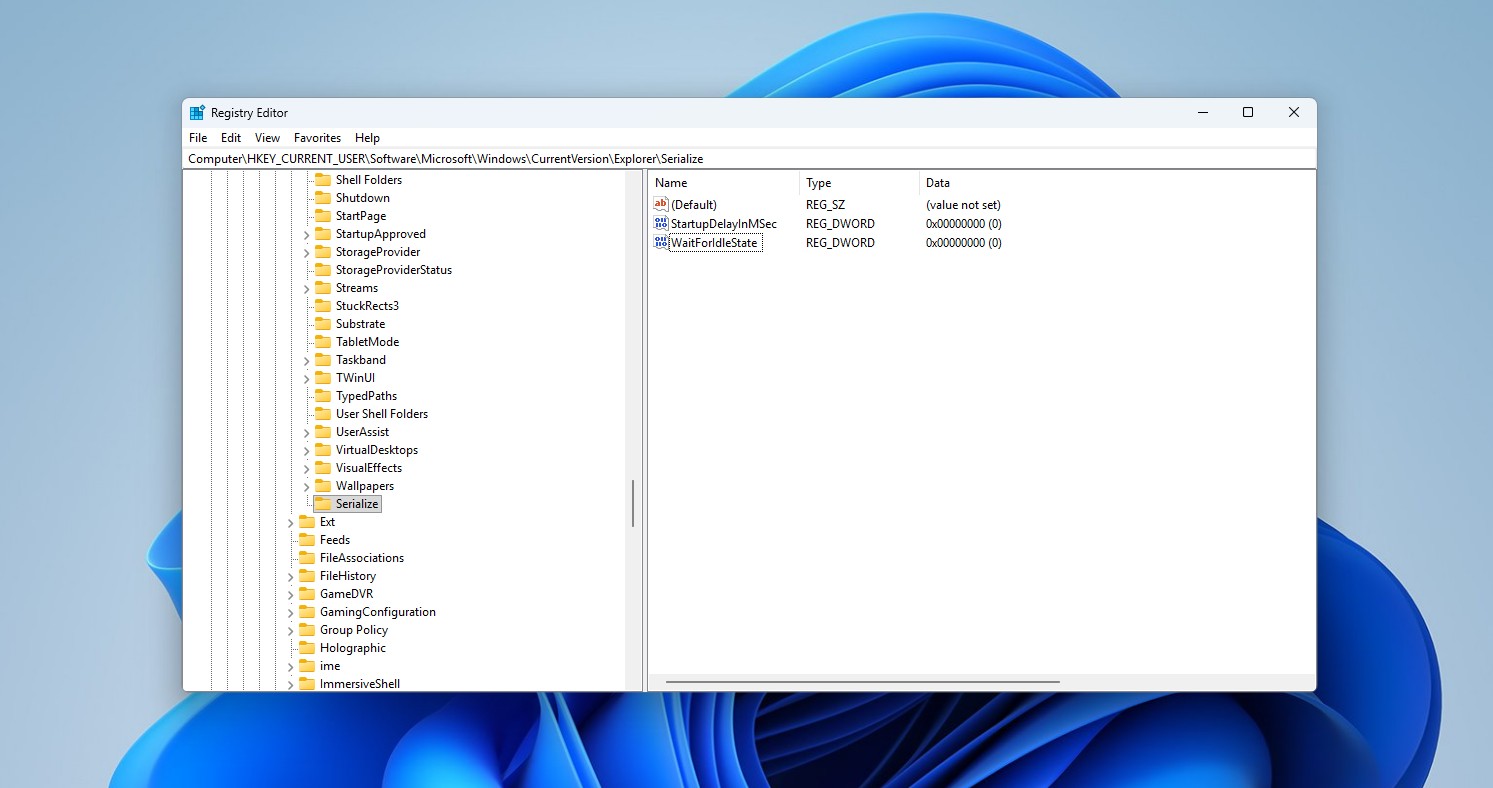 Serialize 中的 StartupDelayInMsec 和 WaitForIdleState 均设为 0。图片来源:Windows Latest
我在一台性能较弱的虚拟机上进行了测试。创建这些项之前,启动应用要等好几分钟才会出现;启用后,大约一分钟就会出现。不过我的虚拟机本来就很慢,所以最好不要这么做,而且我确实禁用了大多数启动应用。
如果启动应用仍然很慢,请双击 StartupDelayInMSec 并将其值改为 1。Wintoys 开发者表示,并非所有系统或 Windows 版本都接受 0;帖子中的几位用户也说,设为 1 对他们有效。要撤销更改,只需删除 Serialize 项。
如果你不想折腾注册表,可以使用 Windhawk 模组 Startup App Delay Fix,或在 Wintoys 中启用相应开关。
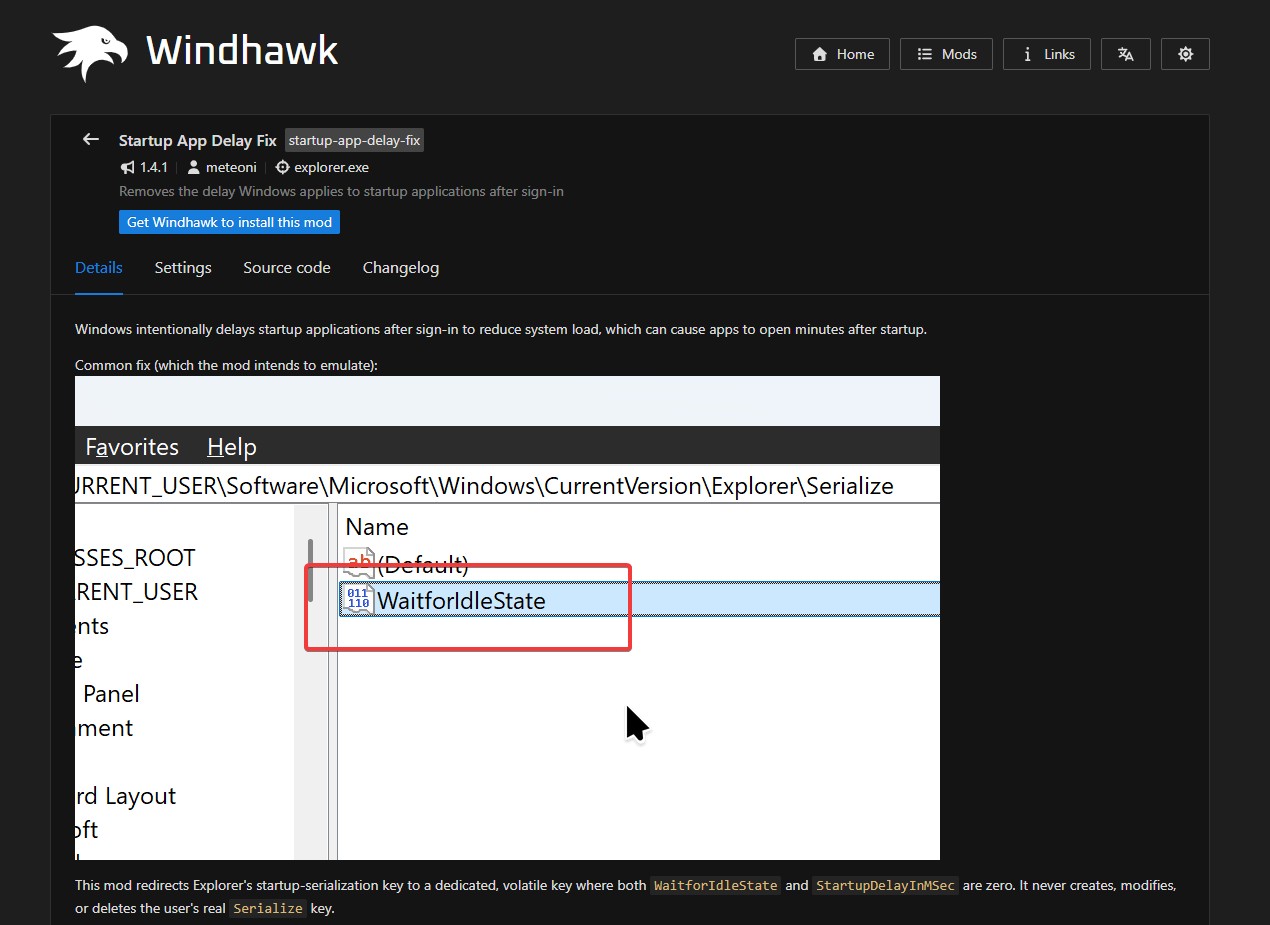 Windhawk 已有可缩短启动应用显示延迟的模组
这项启动延迟调整也有局限,性能较弱的电脑或许应该保留延迟
这项调整只会改变 Windows 允许应用启动的时间,因此每个应用的加载速度仍和平时一样。Wintoys 开发者表示,它也不会影响大多数 Microsoft Store 应用。
在低端笔记本上,一次启动 30 个应用可能会让系统再次陷入微软原本想避免的混乱状态。就像禁用 SysMain 或删除 Prefetch 一样,一项性能调整在一台电脑上效果显著,在另一台电脑上可能毫无作用,甚至适得其反。
公平地说,微软今年一直在努力加快应用启动速度,从跳过一个毫无意义的额外进程,到启用低延迟配置文件的 CPU 加速。也许最值得一提的是针对 8GB 及以上内存电脑的内存优化,我们已证实它几乎能释放出额外的 2GB 内存。
但我想问微软:既然设置 > 应用 > 启动已经可以开关启动应用,为什么不添加一个默认开启的“优化启动”开关?一位 Reddit 用户已经把提示词发给 Claude,让它构建这个功能了。微软,接下来就看你的了。